
Jeśli pragniesz, aby tekst swojej ulubionej piosenki wyświetlał się podczas odtwarzania na telefonie Huawei, to trafiłaś idealnie! Od kilku miesięcy eksperymentuję z dodawaniem tekstów do plików mp3 i muszę przyznać, że to naprawdę wciągająca zabawa. Cały proces okazuje się dość prosty, gdy tylko znasz kilka podstawowych kroków oraz odpowiednie aplikacje. Na początek będziesz potrzebować pliku .lrc, w którym zapiszesz tekst piosenki oraz czasy, kiedy poszczególne wersy powinny się pojawiać.
- Stwórz plik tekstowy w notatniku z tekstem piosenki oraz czasami pojawiania się słów w formacie [mm:ss.xx].
- Zapisz plik z rozszerzeniem .lrc, używając tej samej nazwy co plik mp3.
- Umieść plik .lrc w tym samym folderze co plik mp3 na telefonie Huawei.
- Upewnij się, że używasz odtwarzacza muzyki, który obsługuje pliki .lrc.
- Możesz skorzystać z aplikacji takich jak AIMP, VLC, Lyric Finder czy Musixmatch, aby ułatwić zarządzanie tekstami.
- Sprawdź, czy aplikacja odtwarzacza ma wsparcie dla wyświetlania tekstów, jeśli napotkasz problemy z ich widocznością.
Przygotowanie pliku lrc z tekstem piosenki
Na samym początku stwórz plik tekstowy w notatniku. Następnie wklej tam tekst piosenki, pamiętając o dodaniu czasów pojawiania się słów w formacie [mm:ss.xx]. Na przykład, jeśli chcesz, aby pierwsza linia pojawiła się po 10 sekundach, zapisz to jako [00:10.00] pierwsza linia tekstu. Po zakończeniu przygotowań, zapisz plik z końcówką .lrc, stosując tę samą nazwę, co plik mp3, do którego chcesz dodać tekst. To istotne, ponieważ odtwarzacz będzie szukał pliku tekstowego o dokładnie tej samej nazwie.
Umiejscowienie pliku lrc w odpowiednim folderze

Teraz przyszedł czas, aby umieścić plik lrc w odpowiednim folderze! Skopiuj go do folderu, w którym znajduje się plik mp3, najlepiej do standardowego folderu Muzyka. Odtwarzacze muzyczne na telefonach Huawei zazwyczaj automatycznie wykrywają napisy, dzięki czemu wyświetlają je podczas odtwarzania piosenki. Warto również zauważyć, że aplikacje takie jak AIMP czy VLC mogą dodatkowo ułatwić ten proces, a ich pobranie z Google Play jest bardzo proste. Możesz z nich skorzystać, jeśli masz większe ambicje i chęć na eksperymentowanie z muzyką.
Teraz wiesz, jak dodać tekst piosenki do pliku mp3 na swoim Huawei! Tego typu wątek pojawił się przy pisaniu tego artykułu. Proces ten jest naprawdę prosty, a efekt końcowy z pewnością Cię zachwyci. Możesz śpiewać do ulubionych kawałków i świetnie się bawić, gdy wszystko działa jak należy. Z pewnością umili Ci to słuchanie muzyki i sprawi, że stanie się ono jeszcze bardziej przyjemne!
Jak łatwo dodać tekst piosenki do muzyki na telefonie Huawei?
W tym poradniku krok po kroku opiszemy, jak dodać tekst piosenki do pliku muzycznego na urządzeniach Huawei, co pozwoli na wyświetlanie tekstu podczas odtwarzania utworu. Koncentrując się na najważniejszych aspektach tego procesu, przedstawimy szczegółowe kroki, które ułatwią ci zadanie.
- Przygotowanie tekstu piosenki w formacie LRC
Najpierw stwórz plik z tekstem piosenki w formacie LRC. Otwórz edytor tekstu, na przykład Notatnik, a następnie wklej do niego tekst piosenki. Dla każdej linii tekstu dodaj znaczniki czasu, które wskazują, kiedy dana linia powinna się pojawić. Na przykład:
[00:10.00] pierwsza linia tekstu
[00:12:00] druga linia tekstu
Po zakończeniu edycji, zapisz plik z rozszerzeniem .lrc, pamiętając jednocześnie, aby jego nazwa była identyczna z nazwą pliku audio.
- Umieszczenie pliku LRC w odpowiednim folderze
Teraz przekaż stworzony plik LRC do folderu, w którym znajduje się plik audio na twoim telefonie Huawei. Upewnij się, że oba pliki (muzyczny i .lrc) mają tę samą nazwę i znajdują się w tym samym katalogu. Możesz to osiągnąć, korzystając z kabla USB lub aplikacji do zarządzania plikami na telefonie.
- Sprawdzenie odtwarzacza muzyki
Po umieszczeniu pliku LRC w odpowiednim folderze, otwórz domyślny odtwarzacz muzyki na swoim telefonie Huawei. Wznowienie odtwarzania utworu, do którego dodałeś tekst, powinno automatycznie skutkować wyświetlaniem tekstu na ekranie w synchronizacji z muzyką. Pamiętaj, aby upewnić się, że odtwarzacz obsługuje pliki LRC, co pozwoli na poprawne wyświetlanie tekstu.
| Krok | Opis |
|---|---|
| 1 | Stwórz plik tekstowy w notatniku i wklej tekst piosenki. |
| 2 | Dodaj czasy pojawiania się słów w formacie [mm:ss.xx]. |
| 3 | Zapisz plik z końcówką .lrc, używając tej samej nazwy co plik mp3. |
| 4 | Skopiuj plik lrc do folderu, w którym znajduje się plik mp3, najlepiej do standardowego folderu Muzyka. |
| 5 | Odtwarzacze muzyczne na Huawei automatycznie wykryją napisy. |
| 6 | Możesz skorzystać z aplikacji takich jak AIMP czy VLC dla łatwiejszego zarządzania tekstami. |
Najlepsze aplikacje do dodawania tekstów do muzyki na telefonie Huawei
Muzyka towarzyszy mi na każdym kroku, a dodawanie tekstów do ulubionych utworów stało się moją prawdziwą pasją. Gdy rozpoczęłam poszukiwania aplikacji, które pomogą mi w dodawaniu słów do muzyki, natrafiłam na wiele przydatnych narzędzi. A jak już mówimy o tym to sprawdź, gdzie znaleźć najlepsze źródła muzyki. Szczególnie w przypadku mojego telefonu Huawei, poszukiwanie aplikacji działających płynnie i bezproblemowo ma ogromne znaczenie. Warto zwrócić uwagę na aplikacje takie jak "Lyric Finder", ponieważ umożliwiają mi one wyszukiwanie tekstów piosenek oraz dodawanie ich do plików audio, co sprawia, że każda sesja słuchania staje się bardziej interaktywna.
Kolejną znakomitą opcją okazuje się "Musixmatch". Ta aplikacja to prawdziwy skarb; wyświetla teksty i synchronizuje je z odtwarzanymi utworami w czasie rzeczywistym. Dzięki niej mogę śpiewać razem z ulubionymi artystami, co idealnie nadaje się na domowe karaoke. Dodatkowo mogę tworzyć własne playlisty z tekstami, co czyni moje doświadczenia muzyczne jeszcze bardziej osobistymi.
Wygodne aplikacje do dodawania tekstów piosenek na telefonie Huawei
Warto również wspomnieć o aplikacji "Lyrical", która w prosty sposób pozwala edytować pliki LRC. Wystarczy, że wgram tekst piosenki i przypiszę do niego odpowiednie czasy. Zauważyłam, że użycie wersji LRC znacznie ułatwia synchronizację tekstu z muzyką, co sprawia, że odbiór utworów staje się zdecydowanie ciekawszy. Przemiana mojego odtwarzacza muzyki w pełnowartościową platformę karaoke to dla mnie ogromna frajda oraz niesamowicie oryginalny sposób na spędzenie wolnego czasu.
Wszystkie aplikacje, które wypróbowałam, podkreślają również znaczenie "Spotify", ponieważ dzięki niemu mogę odkrywać nowe utwory i często dopasowywać je do tekstów, które znajduję w innych aplikacjach. Wszystko to sprawia, że moje muzyczne przygody napełniają emocjami i kreatywnością. Żaden utwór nie jest już zwykły, a każda melodia nabiera nowego znaczenia dzięki odpowiednim słowom. Od teraz sesje słuchania stają się nie tylko relaksacyjne, ale również pełne zabawy!
Czy wiesz, że niektóre aplikacje do dodawania tekstów do muzyki oferują funkcje społecznościowe? Na przykład, w "Musixmatch" możesz dzielić się swoimi ulubionymi tekstami z innymi użytkownikami oraz odkrywać, co śpiewają goście na całym świecie, co jeszcze bardziej wzbogaca doświadczenie muzyczne!
Jak tworzyć pliki .lrc z tekstem piosenki na urządzeniach Huawei
Tworzenie plików .lrc z tekstem piosenek na urządzeniach Huawei może wydawać się na początku skomplikowane, jednak z odpowiednią instrukcją szybko przekształci się w przyjemność. Zaczynam od skompletowania tekstu piosenki, który pragnę przesłać. W tym celu korzystam z prostego edytora tekstu dostępnego na moim telefonie – np. Notatnika. Wystarczy, że wkleję tekst piosenki, pamiętając jednocześnie o podaniu czasów, w których poszczególne linie powinny się pojawić. Czas wpisuję w formacie [mm:ss. Jeśli chcesz poczytać więcej, odkryj tajemnice czytania nut do pianina.xx], co pozwala na właściwą synchronizację tekstu z muzyką.
Gdy przygotuję tekst, przystępuję do zapisywania go w odpowiednim formacie. Zapisuję plik z końcówką .lrc, co ma kluczowe znaczenie, ponieważ umożliwia odtwarzaczowi jego rozpoznanie. Ważne, aby plik nosił tę samą nazwę jak piosenka, do której jest przypisany. Dzięki temu mój odtwarzacz muzyki na Huawei bezproblemowo znajdzie tekst i wyświetli go w odpowiednim momencie podczas odtwarzania utworu. Zdecydowanie zalecam umieszczanie takich plików w tym samym folderze, co pliki muzyczne, co pozwoli uniknąć trudności z ich lokalizowaniem.
Przydatne narzędzie do generowania plików .lrc
Jeżeli czuję, że ręczne synchronizowanie tekstu z muzyką może mnie przerosnąć, z chęcią skorzystam z różnorodnych narzędzi dostępnych w Internecie, takich jak lrcgenerator. Dzięki temu narzędziu mam możliwość łatwego załadowania piosenki oraz dopasowania do niej tekstu. Ta metoda znacznie ułatwia mi pracę, a efekt końcowy to doskonale zsynchronizowany plik .lrc. Dodatkowo wiele aplikacji muzycznych na Huawei obsługuje pliki .lrc, co pozwala mi na bezproblemowe korzystanie z ich funkcji.
Tworzenie plików lrc to doskonały sposób na odkrycie nowych wymiarów muzyki. Dzięki synchronizacji tekstu z melodią, każdy utwór staje się jeszcze bardziej osobisty.
Na zakończenie warto pamiętać, że tworzenie plików .lrc to nie tylko świetna zabawa, ale również sposób na wzbogacenie własnych doświadczeń muzycznych. Dzięki synchronizowanemu tekstowi mogę lepiej zrozumieć przesłanie utworu, a także śpiewać razem z ulubionymi wykonawcami. Kiedy już opanuję tę umiejętność, będę mogła dzielić się swoimi plikami z przyjaciółmi, co sprawi, że muzyka zyska jeszcze bardziej osobisty wymiar. To znakomity sposób na wspólne chwile przy ulubionych dźwiękach!
Czy wiesz, że wiele aplikacji mobilnych pozwala na automatyczne generowanie plików .lrc z tekstem piosenek poprzez analizę dźwięku? Dzięki temu możesz zaoszczędzić czas i skupić się na tworzeniu idealnej playlisty!
Rozwiązywanie problemów z wyświetlaniem tekstu piosenek w odtwarzaczach Huawei
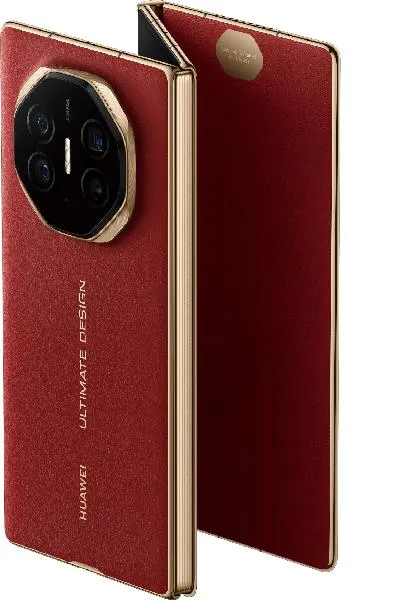
W poniższej liście znajdziesz praktyczne wskazówki, które pomogą Ci rozwiązać problemy związane z wyświetlaniem tekstów piosenek w odtwarzaczach Huawei. Zamieszczone tutaj informacje zawierają szczegółowe opisy najważniejszych aspektów, które warto sprawdzić i dostosować, aby uzyskać poprawne wyświetlanie tekstów.
- Dodawanie tekstu piosenki do pliku MP3: Aby tekst piosenki mógł wyświetlać się w odtwarzaczu, dodaj go do pliku MP3. Możesz tego dokonać, korzystając z programów na komputerze, takich jak AIMP, jednak pamiętaj o zastosowaniu odpowiedniego formatu. Aby dodać tekst, wykorzystaj plik .lrc z nazwą identyczną do pliku MP3; w przeciwnym razie odtwarzacz może go nie rozpoznać.
- Użycie formatu .lrc: W celu stworzenia pliku tekstowego, skorzystaj z edytora tekstowego, takiego jak Notatnik. Wklej tekst piosenki i dodaj odpowiednie znaczniki czasowe dla każdej linijki, np. [00:10.00] dla pierwszej linii oraz [00:12:00] dla drugiej. Potem zapisz plik z końcówką .lrc i umieść go w tym samym folderze co plik MP3. Precyzyjne dopasowanie czasów ma kluczowe znaczenie dla prawidłowego wyświetlania tekstu.
- Sprawdzenie aplikacji odtwarzacza: Upewnij się, że korzystasz z domyślnej aplikacji odtwarzacza muzyki, która obsługuje wyświetlanie tekstów. Niektóre aplikacje mogą nie być przystosowane do odczytywania plików .lrc lub MP3 z przypisanym tekstem. Warto zatem rozważyć instalację innych aplikacji dostępnych w Google Play, które oferują lepsze wsparcie dla tej funkcji.