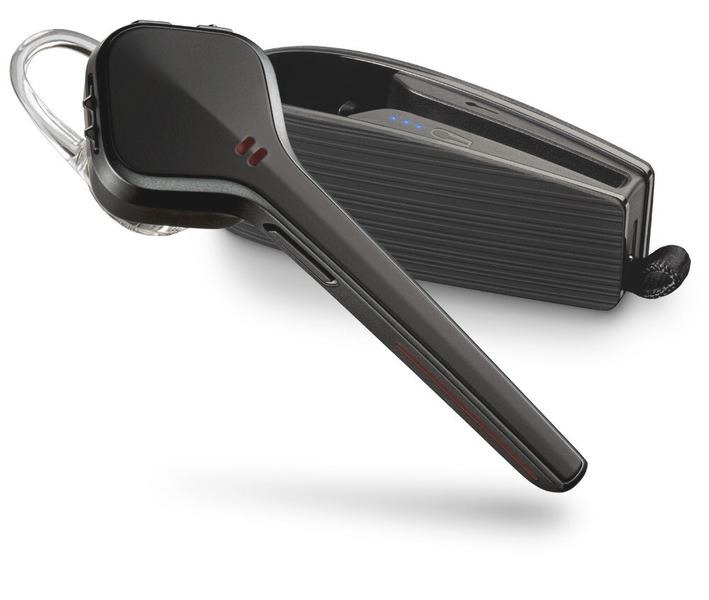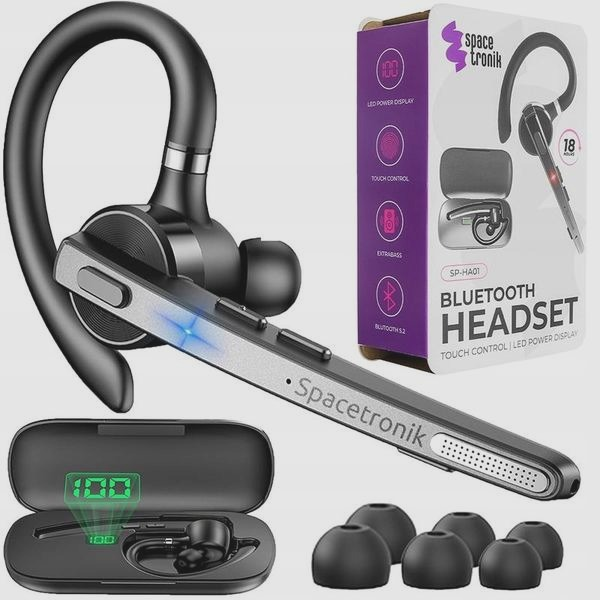

Wybierz zdjęcie, które opowiada historię: kadr z wakacji, rodzinne wspomnienie lub portret. Skoro już tu trafiłeś to wybierz słuchawki, które skutecznie izolują od hałasu. Sprawdź ostrość, oświetlenie i kadr, a potem dopasuj proporcje do publikacji: 1:1, 4:5 lub 16:9; do relacji i krótkich filmów wybierz pionowe 9:16. Zamiast dodawać wiele podobnych ujęć, wybierz od 5 do 10 zdjęć, które tworzą spójną całość.
- Wybierz zdjęcie lub kilka ujęć i dopasuj ich kolejność.
- Dodaj utwór z telefonu, biblioteki aplikacji albo własne nagranie.
- Przytnij muzykę, ustaw głośność i dopasuj czas wyświetlania zdjęć.
- Dobierz proporcje i jakość filmu do miejsca publikacji.
- Obejrzyj podgląd, wyeksportuj plik i sprawdź prawa do muzyki.
Dopasuj utwór do nastroju zdjęć i długości klipu. Wybierz plik MP3, AAC, WAV, FLAC lub OGG z telefonu albo skorzystaj z biblioteki muzyki i efektów dźwiękowych w aplikacji. Przed dodaniem odsłuchaj nagranie i przytnij je do najlepszego fragmentu, na przykład 15–30 sekund. Następnie ustaw głośność, wycisz oryginalny dźwięk lub połącz kilka ścieżek.
Stwórz płynny pokaz zdjęć z muzyką, który przyciąga uwagę
W większości aplikacji wystarczy wybrać zdjęcie, dodać utwór, obejrzeć podgląd i zapisać materiał. Skoro o tym mówimy, sprawdź, gdzie Spotify przechowuje pliki offline. Przy kilku fotografiach utwórz pokaz slajdów, ustaw czas wyświetlania kadrów i dodaj przejścia, napisy, naklejki lub subtelny efekt ruchu. W zależności od narzędzia możesz też wyeksportować film w jakości HD, zmienić proporcje obrazu albo zapisać ścieżkę dźwiękową jako MP3.
Przed eksportem sprawdź głośność muzyki, kadrowanie zdjęć i zakończenie klipu. Dłuższy utwór możesz zapętlić albo stopniowo wyciszyć. Gotowy plik zapisz w galerii i udostępnij na Instagramie, TikToku, YouTubie lub Facebooku. Jeśli publikujesz materiał, upewnij się, że masz prawo użyć nagrania; wybierz muzykę z biblioteki aplikacji lub legalnie pozyskany plik.
Jak połączyć zdjęcie z muzyką w telefonie
Wybierz edytor, dodaj zdjęcie i muzykę, dopasuj ich długość, a następnie wyeksportuj gotowe wideo do udostępnienia.
- Wybierz sposób edycji. Skorzystaj z aplikacji mobilnej lub edytora w przeglądarce. Zależnie od narzędzia połączysz muzykę z jednym zdjęciem, pokazem slajdów albo animowanym GIF-em.
- Dodaj zdjęcie i muzykę. Wybierz obraz z galerii, a potem utwór zapisany w telefonie lub dostępny w bibliotece aplikacji. Niektóre edytory pozwalają też dodać efekty dźwiękowe, nagrać własny głos i ustawić muzykę w tle.
- Dopasuj długość i dźwięk. Przytnij utwór, ustaw czas wyświetlania zdjęcia i wyreguluj głośność. Jeśli pracujesz z filmem, możesz ściszyć lub wyciszyć oryginalny dźwięk, a następnie zmiksować obie ścieżki.
- Urozmaić kompozycję. W pokazie slajdów ustal kolejność zdjęć i wybierz przejścia. W razie potrzeby dodaj tekst, podpisy lub naklejki; bardziej rozbudowane aplikacje oferują też filtry, szablony i efekty zsynchronizowane z rytmem muzyki.
- Sprawdź podgląd i zapisz plik. Obejrzyj materiał i sprawdź, czy muzyka pasuje do obrazu. Następnie wyeksportuj wideo, najlepiej w jakości HD i proporcjach odpowiednich dla wybranego serwisu, po czym je udostępnij.
Dodawanie muzyki do zdjęcia za pomocą aplikacji mobilnej
Dodaj muzykę do zdjęcia w kilku krokach: wybierz fotografię z galerii, wskaż utwór z telefonu lub biblioteki aplikacji, a potem dopasuj długość i głośność ścieżki. Edytor zapisze projekt jako plik wideo, w którym zdjęcie wyświetla się przez kilka sekund lub dłużej.
Najpierw wybierz zdjęcie, następnie dodaj muzykę, obejrzyj podgląd i wyeksportuj klip. W razie potrzeby przytnij utwór, ustaw płynne narastanie lub wyciszenie albo zapętl ścieżkę, gdy jest krótsza od klipu. Jeśli używasz kilku zdjęć, ułóż je w pokaz slajdów, ustaw czas wyświetlania każdej fotografii, dodaj przejścia i zsynchronizuj zmiany z rytmem.
Wybierz proporcje obrazu, na przykład 1:1, 4:5 lub 16:9, aby dopasować klip do serwisu. Możesz też dodać napisy, naklejki, filtry lub tło, nagrać własny głos, zmiksować kilka ścieżek albo wyciszyć dźwięk filmu. Przed eksportem sprawdź, czy muzyka nie urywa się nagle, tekst pozostaje czytelny, a kadr nie został przypadkowo przycięty.
Dobry podkład i jakość obrazu zamieniają zdjęcie w klip, który przyciąga uwagę
Podczas eksportu wybierz rozdzielczość — najczęściej od 480p do 1080p, a w niektórych aplikacjach także 2K lub 4K. Wyższa jakość zwiększa rozmiar pliku, więc do szybkiego udostępnienia często wystarczy HD. Sprawdź również, czy darmowa wersja dodaje znak wodny i jakie formaty obsługuje: popularne narzędzia zapisują wideo jako MP4, a dźwięk przetwarzają w formatach MP3, AAC, WAV lub FLAC.
Dopasuj muzykę do nastroju zdjęcia: spokojny podkład sprawdzi się przy krajobrazie, a żywszy rytm doda energii fotografii z podróży lub spotkania. Ponieważ biblioteki aplikacji różnią się zawartością, przed publikacją sprawdź licencję utworu i wybierz nagranie dozwolone w danym serwisie. Gotowy klip możesz od razu wysłać znajomym lub opublikować; prostota zdjęcia połączonego z dźwiękiem często przyciąga uwagę.
Wskazówka: przed eksportem odsłuchaj klip na słuchawkach — łatwiej zauważysz nagłe urwanie muzyki lub zbyt głośny podkład.
Tworzenie pokazu slajdów z podkładem muzycznym
Zacznij od pomysłu i wybierz zdjęcia, które opowiadają jedną historię — z podróży, urodzin lub rodzinnego spotkania. Ułóż je w logicznej kolejności. Do krótkiego filmu w mediach społecznościowych zwykle wystarczy kilkanaście fotografii; wyświetlaj każdą przez 3–6 sekund, zależnie od tempa muzyki i ilości szczegółów.
Dopasuj muzykę do tematu i rytmu zdjęć. Użyj pliku MP3 lub innego popularnego formatu, utworu z biblioteki aplikacji albo własnego nagrania głosu. Następnie przytnij ścieżkę, ustaw jej głośność i dodaj łagodne wyciszenie na początku lub końcu. Przed eksportem sprawdź w podglądzie, czy zmiany zdjęć współgrają z dźwiękiem.
Muzyka i zdjęcia w harmonii: pokaz, który przyciąga wzrok
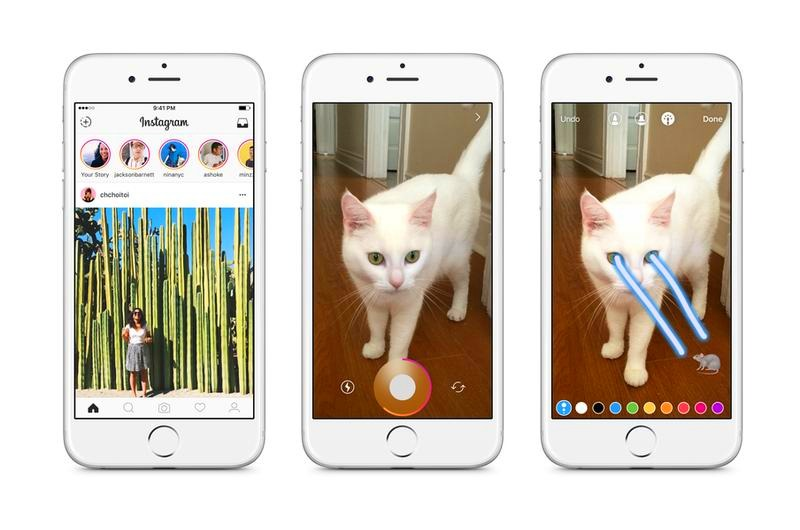
Postaw na proste przenikanie zdjęć, a efekty stosuj z umiarem. Filtry, napisy, naklejki i animowane przejścia mogą jednak nadać projektowi charakteru. Dobierz też proporcje do miejsca publikacji: pionowe 9:16 sprawdzi się w krótkich filmach na telefon, kwadratowe 1:1 — w wielu postach, a poziome 16:9 — w prezentacjach i serwisach wideo. Niektóre narzędzia pozwalają ponadto synchronizować tekst z muzyką, tworzyć kolaże, przycinać materiał i eksportować go w jakości HD. Jeżeli ciekawi cię ta tematyka to Sprawdź, jak dodać muzykę do story na Instagramie.

Stwórz pokaz w przeglądarce bez instalowania programu albo użyj aplikacji na telefonie. Wybierz zdjęcia, dodaj dźwięk, ustaw czas slajdów i zapisz film. Jeśli potrzebujesz więcej funkcji, sięgnij po edytor, który miksuje kilka ścieżek, wycisza oryginalne audio, łączy klipy i obsługuje formaty MP4, MOV, AVI, WAV czy AAC. Przed udostępnieniem sprawdź jakość obrazu, głośność i prawa do muzyki, a następnie zapisz projekt w rozdzielczości odpowiedniej dla odbiorców.
Wskazówka: zaznacz w edytorze fragmenty utworu z wyraźnym rytmem i ustawiaj zmianę zdjęć na mocniejsze uderzenia — pokaz będzie sprawiał wrażenie lepiej zsynchronizowanego i bardziej dynamicznego.
Zapisywanie i udostępnianie gotowego filmu w mediach społecznościowych
Przed publikacją sprawdź montaż, dobierz format i jakość, a następnie odtwórz gotowy plik. Dzięki temu film będzie dobrze wyglądał i brzmiał w mediach społecznościowych.
- Sprawdź film przed eksportem. Obejrzyj podgląd i zweryfikuj układ zdjęć, klipów, napisów oraz przejść. Sprawdź również synchronizację obrazu z muzyką.
- Dopasuj dźwięk. Ustaw głośność muzyki i oryginalnego nagrania; w razie potrzeby wycisz dźwięk z filmu. Przytnij muzykę, połącz ścieżki lub dodaj głos. Zanim użyjesz utworów i efektów, upewnij się, że masz do nich prawa.
- Wybierz proporcje i jakość. Dopasuj kadr do platformy: pionowy 9:16 do krótkich filmów, kwadratowy 1:1 albo poziomy 16:9. Eksportuj w dobrej jakości, najlepiej HD, i sprawdź, czy kadr nie ucina ważnych elementów.
- Zapisz gotowy plik na urządzeniu. Po eksporcie odtwórz film i sprawdź obraz, dźwięk oraz napisy. Edytory często oferują popularny format MP4, a niektóre pozwalają też wyodrębnić dźwięk, na przykład do MP3.
- Dodaj opis i opublikuj. Napisz krótko, o czym jest film, lub zachęć do jego obejrzenia. Następnie prześlij plik na Instagram, TikTok, YouTube czy Facebook. Przed publikacją sprawdź podgląd i ustawienia odbiorców.
- Wykorzystaj możliwości edytora. Film ze zdjęć możesz urozmaicić napisami, naklejkami, filtrami, efektami i przejściami, ale stosuj je z umiarem. Zadbaj też o czytelny tekst i spokojne tempo, aby odbiorca zdążył obejrzeć obraz.
Źródła:
- https://www.veed.io/pl-PL/narzedzia/dodaj-zdiecie-do-filmu/dodaj-obraz-mp3
- https://www.kapwing.com/pl/tools/add-audio/image
- https://play.google.com/store/apps/details?id=com.desa.audiovideomixer&hl=pl
- https://play.google.com/store/apps/details?id=videoeditor.musictovideo.addmusic&hl=pl
- https://play.google.com/store/apps/details?id=photo.music.video.maker.slideshow&hl=pl
- https://www.capcut.com/pl-pl/resource/photo-video-maker-with-song