Dodanie muzyki do prezentacji w PowerPoint może całkowicie zmienić odbiór oraz nadać jej niepowtarzalny klimat. W roku 2026 dysponujemy już rozwiniętymi możliwościami, które pozwalają nam wzbogacać nasze pokazy slajdów dźwiękami wspierającymi nasze przesłanie. Zanim jednak rozpoczniesz pracę, upewnij się, że masz odpowiedni plik dźwiękowy, czy to utwór muzyczny, nagranie głosowe, czy fragmenty dźwiękowe na swoim komputerze. Pamiętaj także o zasadach dotyczących praw autorskich, abyś mogła korzystać z materiałów legalnie.
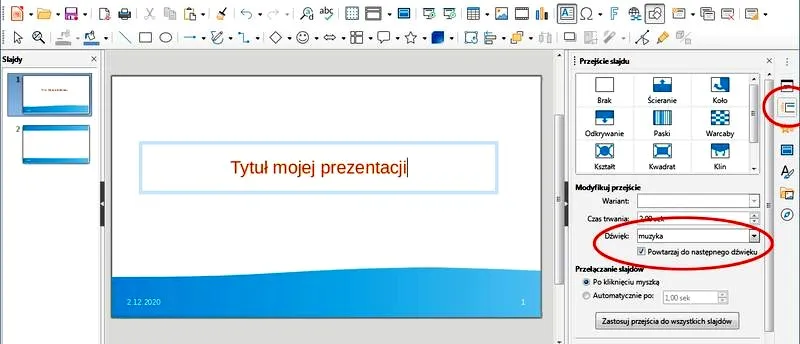
Aby rozpocząć dodawanie dźwięku, otwórz prezentację, do której zamierzasz wprowadzić muzykę. Następnie przejdź do widoku Normalnego i zaznacz slajd, na którym chcesz umieścić dźwięk. Wybierz opcję „Wstaw”, a następnie „Dźwięk”. W tym miejscu możesz dodać plik dźwiękowy z komputera lub skorzystać z zasobów iTunes. Po dodaniu pliku, na slajdzie pojawi się ikona dźwięku, a ty będziesz mogła dostosować jego ustawienia, na przykład sposób odtwarzania. Możesz zdecydować się na opcję „Odtwarzaj w tle”, żeby muzyka grała podczas całej prezentacji, lub ustawić ją tak, by odtwarzała się tylko na wybranym slajdzie.
Ustawienia odtwarzania muzyki w PowerPoint
Kiedy dodasz plik audio, powinny zainteresować cię ustawienia odtwarzania. W zakładce „Odtwarzanie” znajdziesz różne opcje, takie jak „Uruchom automatycznie” czy „W pętli do zatrzymania”. Z ich pomocą zyskasz kontrolę nad tym, jak muzyka będzie współgrać z twoją prezentacją. Jeśli chcesz, aby dźwięk odtwarzał się pomiędzy slajdami, zaznacz „Odtwórz na wielu slajdach”. Co więcej, możesz dostosować głośność dźwięku do treści za pomocą suwaków, które umożliwiają stopniowe zwiększanie lub zmniejszanie głośności.

Na koniec zwróć uwagę na estetykę – zmień ikonę pliku dźwiękowego, aby lepiej pasowała do stylu twojej prezentacji. Jeżeli interesuje cię więcej, sprawdź, jak w prosty sposób dopasować dźwięk w słuchawkach PS4. Jeśli planujesz używać wielu dźwięków, umiejscowienie ikon w tym samym miejscu na slajdzie ułatwi ich identyfikację. Zawsze warto przetestować swój pokaz, aby upewnić się, że dźwięk odtwarza się tak, jak sobie tego życzysz. Pamiętaj, że dobrze dobrana muzyka może znacząco wzbogacić twoją prezentację, jednak powinna stanowić tło, a nie dominujący element, który odciąga uwagę od najważniejszych treści.
Jak skutecznie dodać muzykę do prezentacji multimedialnej
Poniżej znajdziesz szczegółową instrukcję, która pomoże Ci dodać muzykę do Twojej prezentacji multimedialnej. Każdy krok opisuję w sposób jasny i przystępny, dzięki czemu wzbogacenie Twojego pokazu o dźwięk stanie się prostsze.
- Wybierz odpowiedni slajd: Na początku zaznacz slajd, w który chcesz włączyć muzykę. Jeśli planujesz podkład muzyczny, najlepiej wybierz pierwszy slajd. Zadbaj o to, aby treść prezentacji harmonizowała z wybraną muzyką.
- Wstaw dźwięk: Następnie kliknij zakładkę Wstaw, a potem wybierz opcję Dźwięk. Możesz dodać ścieżkę audio z pliku na swoim komputerze lub skorzystać z dostępnych zasobów audio w systemie.
- Określ sposób odtwarzania dźwięku: Po dodaniu dźwięku przejdź do zakładki Odtwarzanie i zdecyduj się na jedną z opcji uruchamiania, które obejmują Automatycznie lub Po kliknięciu. Jeśli chcesz, aby dźwięk odtwarzał się na wszystkich slajdach, wybierz opcję Odtwarzaj w tle.
- Ustawienia pętli i głośności: Jeśli planujesz, aby muzyka grała w pętli, zaznacz opcję W pętli do zatrzymania. Dodatkowo możesz dostosować głośność dźwięku, zmieniając ustawienia w polu Czas trwania stopniowej zmiany. To pozwoli na płynne wprowadzenie lub wyciszenie dźwięku w trakcie prezentacji.
- Przenieś i edytuj ikonę dźwięku: Po dodaniu dźwięku przeciągnij ikonę w miejsce, które Ci odpowiada. Możesz również wykorzystać opcję Przytnij, aby dostosować długość dźwięku, korzystając z suwaków. Dzięki temu precyzyjnie dopasujesz fragmenty audio do treści slajdów.
- Sprawdź działanie dźwięku: Na koniec uruchom pokaz slajdów, aby upewnić się, że dźwięk odtwarza się zgodnie z zamierzeniami. Obserwuj, czy muzyka nie przytłacza treści i w razie potrzeby dokonaj ewentualnych korekt.
Tworzenie odpowiedniej atmosfery: jak dobrać muzykę do treści prezentacji
Tworzenie odpowiedniej atmosfery podczas prezentacji to prawdziwa sztuka, w której muzyka odgrywa kluczową rolę. Gdy myślę o doborze idealnego podkładu dźwiękowego do moich treści, zawsze mam na uwadze, że muzyka ma pełnić funkcję tła, które podkreśla moje słowa, a nie je przytłacza. Odpowiednio dobrany utwór wzbogaca przekaz, nadaje mu głębię i sprawia, że odbiorcy dłużej pamiętają moje przesłanie. Co więcej, utwory koniecznie muszą pasować do tematu prezentacji – na przykład omawiając dramatyczne wydarzenia, powinienem unikać dynamiki, radosnych melodii, które mogą nie pasować do kontekstu.
Wybór stylu muzycznego również odgrywa znaczącą rolę. Zastanawiam się, czy lepiej postawić na emocjonalne dźwięki klasyczne, czy może energiczne rytmy jazzowe, w zależności od mojej publiczności. Niekiedy doskonale sprawdzają się pojedyncze dźwięki, które uwydatniają kluczowe elementy prezentacji. Możliwości są praktycznie nieograniczone! Trzeba jednak pamiętać, aby stosować dodatkowe dźwięki z umiarem – najważniejsza wciąż pozostaje treść.
Odpowiednia synchronizacja muzyki i treści prezentacji jest kluczowa.
Synchronizacja muzyki z prezentowanymi slajdami stanowi kolejny istotny element. Gdy zmienia się temat lub kluczowy punkt, warto zadbać o to, aby muzyka idealnie pasowała do tej chwili. Jestem przekonany, że perfekcja leży w detalach – na przykład, połączenie cichnącej melodii z zaskakującym obrazem może wywrzeć niezapomniane wrażenie. Często korzystam z banków muzyki, aby znaleźć utwór, który najlepiej podkreśli mój przekaz. Przy tym pamiętajmy, że muszą to być kompozycje wolne od praw autorskich; w przeciwnym razie mogłabym napotkać więcej problemów niż korzyści.
Nie zapominajmy, że dobrze dobrana muzyka do prezentacji nie tylko przyciąga uwagę, ale również potrafi przekazać trudne do wyrażenia emocje. Jak już zgłębiasz ten temat, odkryj, ile oktaw ma gitara i jak wpłynie to na Twoją grę. Ważne, aby unikać monotonnych utworów, które mogą usypiać odbiorców. Niech muzyka będzie dodatkiem wspierającym nasze wystąpienie, wydobywającym jego najlepsze cechy. W końcu prezentacja to nie tylko to, co widzimy, ale także to, co słyszymy!
| Element | Opis |
|---|---|
| Rola muzyki | Muzyka powinna pełnić funkcję tła, podkreślając słowa, a nie je przytłaczając. |
| Dobór utworów | Utwory muszą pasować do tematu prezentacji; należy unikać nieodpowiednich melodii. |
| Styl muzyczny | Wybór między emocjonalnymi dźwiękami klasycznymi a energetycznymi rytmami jazzowymi. |
| Dodatkowe dźwięki | Stosować z umiarem; najważniejsza pozostaje treść prezentacji. |
| Synchronizacja | Muzyka powinna idealnie pasować do zmieniających się tematów i kluczowych punktów. |
| Źródła muzyki | Korzystać z banków muzyki; utwory muszą być wolne od praw autorskich. |
| Unikanie monotonii | Dobrze dobrana muzyka przekazuje emocje i przyciąga uwagę, przeciwdziałając monotonii. |
Czy wiesz, że badania wykazują, iż muzyka instrumentalna, szczególnie klasyczna, może poprawić koncentrację słuchaczy podczas prezentacji, dzięki czemu lepiej przyswajają oni przedstawiane informacje?
Zarządzanie dźwiękiem w prezentacji: jak ustawić odtwarzanie i usuwanie klipów audio
Zarządzanie dźwiękiem w prezentacji odgrywa kluczową rolę, gdyż potrafi wprowadzić audytorium w odpowiedni nastrój, jednocześnie sprawiając, że nasze wystąpienie staje się bardziej pamiętne. Aby dodać klip audio do prezentacji, wystarczy zaznaczyć odpowiedni slajd, a następnie skorzystać z opcji „Wstaw” oraz „Dźwięk”. Mamy możliwość dodania różnorodnych plików audio, takich jak muzyka, narracja lub dźwięki tematyczne. Co ciekawe, możemy ustawić dźwięk tak, żeby odtwarzał się automatycznie podczas prezentacji wszystkich slajdów, lub skonfigurować go tak, aby uruchamiał się jedynie po kliknięciu. Warto eksperymentować z tymi ustawieniami, co pozwoli osiągnąć najlepszy efekt.
Interesującą funkcją, którą warto wymienić, jest możliwość przycinania klipów audio. Gdy utwór jest zbyt długi, możemy skorzystać z suwaków, aby precyzyjnie przyciąć dźwięk do odpowiedniej długości. Jeśli z kolei efekt muzyczny ma grać w tle na wszystkich slajdach, możemy wybrać opcję „Odtwarzaj w tle”. Jeżeli interesują cię podobne zagadnienia, odkryj proste sposoby na przyjemniejsze słuchanie muzyki na iPhone. Takie podejście umożliwia wprowadzenie spójności w całej prezentacji i pozwala skupić uwagę słuchaczy na treści bez odciągania ich uwagi od głównego przekazu. Ponadto, gdy muzyka okazuje się zbyt głośna lub cicha, warto dostosować głośność, manipulując parametrami czasowymi stopniowego zwiększenia lub zmniejszenia dźwięku.
Odpowiednie ustawienia dźwięku mają wpływ na odbiór prezentacji
Warto także zwrócić uwagę na odpowiedni moment, kiedy dodajemy dźwięk do slajdu. Często najważniejsze momenty prezentacji można podkreślić odpowiednimi efektami dźwiękowymi, które będą wspierać wizualny przekaz. Dobrze zaplanowany i przemyślany dźwięk potrafi ożywić nawet najnudniejszą prezentację. Pamiętajmy jednak, że dźwięk nie powinien dominować. Idealnie spełnia swoją rolę, gdy jest tłem, a nie przytłaczającym elementem. Dlatego warto zainwestować czas w poszukiwanie odpowiedniej muzyki, która wzmocni nasze komunikaty i jednocześnie harmonizuje z estetyką całej prezentacji.

Na koniec, usuwanie niepotrzebnych klipów audio również staje się banalnie proste. Gdy zrozumiemy, że dany utwór nie pasuje do koncepcji, wystarczy zaznaczyć ikonę dźwięku na slajdzie i nacisnąć klawisz Delete. Jeżeli lubisz tę tematykę, odkryj, jak zwrotnica wpływa na jakość dźwięku głośników. W ten sposób możemy przeorganizować naszą prezentację, by uzyskać pożądany efekt. Przecież nic tak nie poprawia jakości wystąpienia jak przemyślane zarządzanie dźwiękiem! Po zakończeniu warto w końcu przetestować prezentację, aby upewnić się, że każdy element dźwiękowy działa zgodnie z planem oraz przyciąga uwagę, a nie ją rozprasza.
Czy wiesz, że wybór odpowiedniej muzyki może nie tylko wpłynąć na nastrój prezentacji, ale także zwiększyć zrozumienie i zapamiętywanie treści przez audytorium? Badania wskazują, że odpowiednio dobrany dźwięk może poprawić koncentrację słuchaczy nawet o 30%!
Nagrywanie i synchronizacja narracji z muzyką w prezentacji: praktyczne wskazówki
W poniższej liście przedstawiam praktyczne wskazówki, które pomogą Ci skutecznie nagrywać oraz synchronizować narrację z muzyką w prezentacji. Zawarte w niej punkty szczegółowo opisuję, abyś mógł łatwiej stworzyć atrakcyjną i efektywną prezentację multimedialną.
- Dobór muzyki: Wybierając muzykę, pamiętaj o tym, aby pasowała do tematyki prezentacji oraz nie dominowała nad treścią. Muzyka powinna pełnić rolę tła, które podkreśla przekaz, a nie odciąga uwagę widza. Warto zastosować różnorodne dźwięki, co wzbogaci Twój przekaz i pozwoli dostosować utwór do kluczowych momentów podczas prezentacji.
- Dodawanie dźwięku: Aby dodać dźwięk do konkretnego slajdu, wybierz go i skorzystaj z opcji „Wstaw” > „Dźwięk”. W przypadku podkładu muzycznego warto ustawić automatyczne odtwarzanie przez wszystkie slajdy. Dodatkowo, zwróć uwagę na to, aby dźwięk był odtwarzany w pętli, gdyż ułatwi to wprowadzenie dźwięku przez całą prezentację.
- Nagrywanie narracji: Przed przystąpieniem do nagrania narracji opracuj tekst, upewniając się, że będzie zwięzły i jasny. Możesz użyć wbudowanych narzędzi do nagrywania dźwięku lub sięgnąć po zewnętrzne oprogramowanie. Wstaw nagrany komentarz do odpowiednich slajdów, a także zatroszcz się o to, aby był zsynchronizowany z istotnymi elementami wizualnymi prezentacji.
- Synchronizacja dźwięku z prezentacją: Upewnij się, że muzyka oraz narracja są właściwie zsynchronizowane z przejściami slajdów. Możesz to osiągnąć poprzez dostosowanie czasu trwania dźwięku oraz sposobu jego odtwarzania. Wykorzystaj opcje, takie jak „Uruchom automatycznie” czy „Odtwarzaj w tle”, aby precyzyjnie kontrolować moment, w którym dźwięki zaczynają grać w kontekście wyświetlanych treści.
- Testowanie dźwięku: Przed finalizacją prezentacji nie zapomnij o przeprowadzeniu testowego odtworzenia, aby upewnić się, że wszystkie elementy dźwiękowe funkcjonują prawidłowo. Zwróć uwagę na głośność, jakość dźwięku oraz jego synchronizację z treścią wizualną. W razie konieczności wprowadź poprawki, aby osiągnąć zamierzony efekt.
Najczęściej zadawane pytania (FAQ)
Jakie są korzyści z dodania muzyki do prezentacji multimedialnej?Muzyka może całkowicie zmienić odbiór prezentacji oraz nadać jej niepowtarzalny klimat, wzbogacając przekaz i tworząc odpowiednią atmosferę dla słuchaczy.
Jakie są kroki do dodania muzyki do slajdu w PowerPoint?Aby dodać muzykę do slajdu, należy otworzyć prezentację, zaznaczyć slajd, przejść do zakładki „Wstaw”, wybrać opcję „Dźwięk”, a następnie dodać odpowiedni plik audio z komputera lub zasobów systemu.
Jakie opcje dotyczące odtwarzania dźwięku są dostępne w PowerPoint?W PowerPoint można wybrać takie opcje jak „Uruchom automatycznie”, „Po kliknięciu”, „Odtwarzaj w tle” oraz „Odtwórz na wielu slajdach”, co daje kontrolę nad tym, jak muzyka będzie odtwarzana podczas prezentacji.
Dlaczego ważne jest odpowiednie dopasowanie muzyki do treści prezentacji?Muzyka powinna pełnić rolę tła, które podkreśla przekaz, a nie go przytłacza. Odpowiednio dobrana muzyka poprawia odbiór prezentacji i pomaga widzom lepiej zapamiętać treść.
Jak można przetestować dźwięk przed finalizacją prezentacji?Przed zakończeniem pracy nad prezentacją warto uruchomić pokaz slajdów, aby upewnić się, że dźwięk odtwarza się zgodnie z zamierzeniami oraz nie rozprasza uwagi słuchaczy.