Odkrywanie najlepszych aplikacji do edytowania muzyki w filmach na Androidzie to prawdziwa przyjemność, zwłaszcza dla entuzjastów tworzenia dynamicznych produkcji wideo. Pozostając w temacie, odkryj najlepsze miejsca do słuchania muzyki online. Osobiście cenię CapCut, który oferuje bogatą bibliotekę utworów oraz wygodne narzędzia do przycinania i łączenia klipów. Precyzyjne dostosowywanie głośności i efektów dźwiękowych sprawia, że każdy film staje się wyjątkowy. Ta aplikacja zaspokoi zarówno potrzeby amatorów, jak i bardziej zaawansowanych użytkowników.
VivaVideo to kolejna aplikacja, którą warto wyróżnić. Umożliwia szybkie przycinanie i dzielenie klipów, a jej różnorodne efekty wizualne sprawiają, że edytowanie staje się łatwe i kreatywne. Możliwość zmiany prędkości wideo do 10-krotności oryginalnej oraz eksport w wysokiej rozdzielczości do 4K czyni ją doskonałym narzędziem dla tych, którzy pragną dodać dynamizmu do swoich produkcji.
Filmowanie bez ograniczeń: 20 milionów utworów i innowacyjne efekty AI na wyciągnięcie ręki
Nie sposób pominąć Filmr, który wyróżnia się edytowaniem wideo bez znaków wodnych, co jest dużą zaletą dla twórców treści. Aplikacja oferuje dostęp do ponad 20 milionów utworów, co otwiera ogromne możliwości wyboru muzyki. Intuicyjny interfejs sprawia, że nawet osoby bez doświadczenia w edytowaniu wideo poradzą sobie z obsługą. Co więcej, Filmr jest wolny od reklam, co dodatkowo poprawia komfort użytkowania.
Na koniec warto wspomnieć o YouCam. Dzięki wykorzystaniu sztucznej inteligencji oferuje różne efekty wideo oraz filtry, co czyni ją idealnym wyborem dla osób pragnących zastosować AI w edytowaniu. Ogromna biblioteka muzyczna wzbogaca każdy projekt, a dostępne opcje sprawiają, że niezależnie od tego, co tworzysz – od vlogów po bardziej zaawansowane projekty – każda aplikacja dostarczy narzędzi dostosowanych do Twoich potrzeb. Wybór odpowiedniej aplikacji do edytowania muzyki w filmach to klucz do sukcesu każdego projektu! Tutaj mała wstawka: odwiedź nasz artykuł o najlepszych stronach do pobierania muzyki.
Jak dodać muzykę do filmu na telefonie krok po kroku
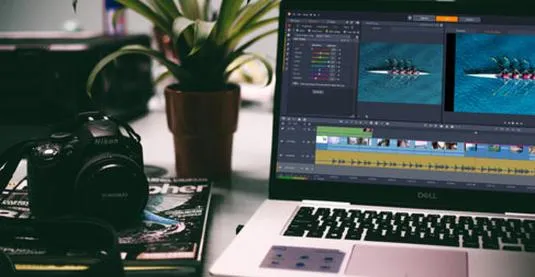
Przedstawiamy szczegółowe kroki, które pomogą Ci dodać muzykę do filmu na telefonie. Skieruj uwagę na każdy etap, aby uzyskać profesjonalny efekt w edytowanym wideo.
- Wybierz aplikację do edycji wideo – Wybierz program najlepiej pasujący do Twoich potrzeb. Polecamy CapCut, VivaVideo lub Adobe Premiere Rush, które charakteryzują się intuicyjnym interfejsem i bogatymi bibliotekami muzycznymi.
- Zaloguj się lub utwórz konto – Uruchom aplikację, zarejestruj się lub zaloguj, aby uzyskać dostęp do pełnej funkcjonalności.
- Załaduj wideo – Wybierz opcję dodawania multimediów i załaduj film z pamięci telefonu. Większość aplikacji pozwala również na import z chmury lub innych źródeł.
- Dodaj muzykę – Przejdź do sekcji dźwięków. Wykorzystaj muzykę z wbudowanej biblioteki lub dodaj własne pliki audio. Użyj opcji przeciągania, by umieścić wybraną ścieżkę dźwiękową na osi czasu.
- Dostosuj poziom głośności – Zadbaj, aby głośność muzyki była zrównoważona w stosunku do dźwięków wideo, takich jak narracja czy dźwięki tła. Ustaw poziomy, by muzyka nie przyćmiła głównego dźwięku.
- Eksportuj gotowy film – Po zakończeniu edycji kliknij przycisk eksportu. Zapisz finalny produkt na urządzeniu, wybierając odpowiednią jakość i format pliku, aby osiągnąć najlepsze rezultaty.
Wskazówki dotyczące wyboru idealnej ścieżki dźwiękowej
Wybór odpowiedniej ścieżki dźwiękowej stanowi kluczowy element edycji wideo, który wyraźnie wpływa na odbiór Twojego filmu. Przygotowaliśmy kilka wskazówek, które ułatwią Ci dokonanie właściwego wyboru oraz efektywną integrację muzyki z treścią. Opisaliśmy każdy punkt w sposób zrozumiały, abyś mógł podjąć najlepsze decyzje.
- Wybierz odpowiedni gatunek muzyczny Muzyka powinna współgrać z emocjami oraz przesłaniem Twojego filmu. Zadaj sobie pytanie, czy obraz wymaga energetycznych tonów pop, czy może delikatnej muzyki klasycznej. Odpowiedni gatunek wzmacnia odbiór wizualny i skłania widzów do większego zaangażowania w treść.
- Rozważ treść wideo i motyw Zastanów się nad tematyką swojego filmu. Wybór muzyki, która podkreśla motyw, stworzy lepszą atmosferę. Na przykład, w filmach przyrodniczych kojąca ścieżka dźwiękowa wzmocni wrażenia, zaś dynamiczny utwór idealnie pasuje do vlogów podróżniczych pełnych emocjonujących przygód.
- Utrzymuj zrównoważony miks audio Ważne jest, aby muzyka nie przytłaczała narracji czy dialogów. Dostosuj poziomy głośności, by uzyskać równowagę, co pozwoli odbiorcom skupić się zarówno na obrazie, jak i dźwięku. Wykorzystaj narzędzia do miksowania audio w aplikacjach, aby osiągnąć idealne proporcje.
- Korzystaj z narzędzi edycyjnych w aplikacji Wykorzystaj dostępne narzędzia do edycji, takie jak przycinanie, zmiana tempa czy efekty przejścia. Dzięki temu lepiej dopasujesz muzykę do kluczowych momentów filmu i stworzysz płynniejszą narrację, co przyciągnie uwagę widza.
- Wybierz wysokiej jakości pliki audio Niska jakość dźwięku może negatywnie wpłynąć na ogólny odbiór filmu. Korzystaj z dobrze nagranych utworów, aby zachować czystość dźwięku. Aplikacje, takie jak CapCut, oferują bogate biblioteki muzyczne z wysokiej jakości ścieżkami dźwiękowymi.
Jak zrównoważyć dźwięk w edycie wideo?
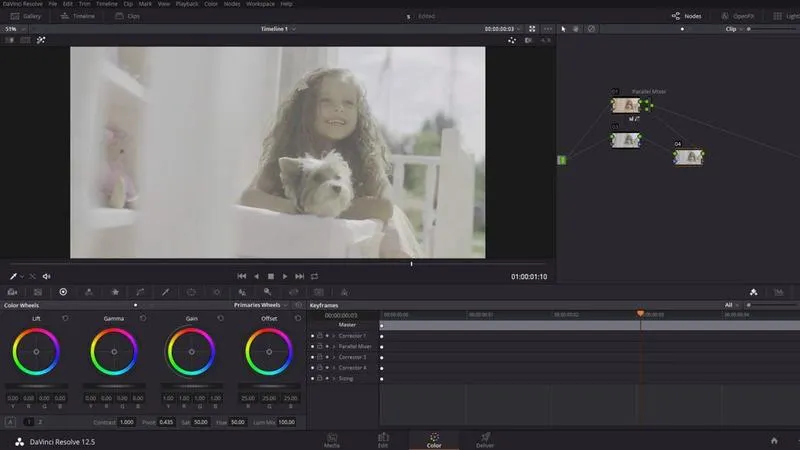
Równoważenie dźwięku w edycie wideo stanowi kluczowy krok w tworzeniu profesjonalnych filmów. Kiedy rozpoczynam pracę nad projektem, najpierw wybieram odpowiedni gatunek muzyczny, co sprawia, że film staje się bardziej interesujący i zwiększa emocjonalne zaangażowanie widzów. Dobrze dobrana muzyka wzbogaca narrację oraz dodaje dynamiki, co jest szczególnie ważne w materiałach promocyjnych i vlogach podróżniczych. Staram się, żeby każdy dźwięk współgrał z obrazem, zwracając uwagę na emocje.
Następnie przechodzę do harmonizacji dźwięków, aby oryginalna ścieżka audio nie zginęła w tle muzyki. W programach takich jak CapCut lub Adobe Premiere Rush korzystam z opcji regulacji głośności, precyzyjnie dostosowując poziomy dźwięku. Uzyskuję najlepsze efekty, gdy muzyka nie przekracza 70% głośności oryginalnych nagrań. Dzięki temu dialogi i dźwięki otoczenia pozostają wyraźne, a widzowie skupiają się na opowiadanym przeze mnie przesłaniu.
Przenieś swoje wideo na wyższy poziom dzięki dźwiękowi o jakości 320 kb/s
Kolejnym istotnym krokiem jest dobór wysokiej jakości plików audio. Muzyka o wyższej jakości w znacznym stopniu poprawia odbiór wideo. Wybieram pliki 320 kb/s lub wyższe, ponieważ niższa jakość dźwięku staje się słyszalna na większych głośnikach i słuchawkach. Podczas edycji korzystam z bogatej biblioteki CapCut, co pozwala mi dostosować muzykę do nastrojów i scen filmu, czyniąc materiały bardziej interesującymi dla widzów. Jeżeli interesuje cię więcej, odkryj niezwykłe melodie, które kształtują klimat filmu.
Praca z dźwiękiem to nieskończona przygoda, wymagająca praktyki i cierpliwości. Utrzymując zrównoważony miks audio oraz dbając o jego jakość, mogę stworzyć film przyciągający wzrok i ucho. Chcę, aby widzowie czuli się zżyci z moimi filmami, a dźwięk odgrywa w tym kluczową rolę. Dobra produkcja wideo to nie tylko obraz; to również dźwięk budujący atmosferę i przekazujący emocje.
Krok po kroku: Jak korzystać z CapCut do dodawania muzyki
Stworzenie wyjątkowego filmu w CapCut zaczynamy od dodania odpowiedniej muzyki, co kluczowo wpływa na odbiór przez widza. Najpierw logujemy się lub rejestrujemy w aplikacji. To proste – wystarczy kliknąć „Zarejestruj się” i wybrać metodę, na przykład przez Gmaila lub Facebooka. Po rejestracji otwieramy stronę „Nowy film” i określamy proporcje naszego wideo. Następnie załadowujemy materiał, wybierając opcję z urządzenia, Dysku Google lub Dropboxa.
Gdy wszystko jest gotowe, przyszedł czas na dodanie muzyki. CapCut oferuje bogaty zbiór utworów. Wystarczy przeciągnąć je na oś czasu projektu. Wybierając utwory, zwracaj uwagę na emocje, które chcesz przekazać. Funkcja ta pozwala tworzyć różne nastroje w vlogach, filmach instruktażowych i pełnometrażowych dziełach. Pamiętaj, aby dostosować głośność muzyki w stosunku do dźwięku wideo, co ma kluczowe znaczenie dla harmonijnego odbioru.
Zanurz się w magiczny świat muzyki z CapCut i twórz niezapomniane filmy!
CapCut dysponuje nie tylko bogatym zbiorem utworów, ale również zaawansowanymi narzędziami do edycji audio. Użytkownicy mogą precyzyjnie dostosować poziomy głośności, co pozwala na zachowanie równowagi między muzyką a dźwiękiem. Oprócz tego można dodać efekty głosowe, które urozmaicają treści. Po zakończeniu pracy nad filmem kliknij „Eksportuj”, aby uzyskać gotowy materiał.
Podczas eksportu wybierz właściwe ustawienia, takie jak rozdzielczość i liczba klatek na sekundę. Ma to dużą wartość przy późniejszym udostępnieniu filmu. W ten sposób twój projekt z wyjątkową ścieżką dźwiękową jest gotowy do pokazania światu! Skorzystanie z CapCut do stworzenia wspaniałego wideo z muzyką to czysta przyjemność, która przynosi radość zarówno Tobie, jak i Twoim odbiorcom.
Czy wiesz, że CapCut pozwala na dodawanie własnych utworów muzycznych z twojego urządzenia? Dzięki temu możesz w pełni spersonalizować swoje filmy, wybierając ulubioną muzykę, która idealnie pasuje do klimatu i treści Twojego projektu.
Najczęstsze pytania i odpowiedzi (FAQ)
Jakie aplikacje polecane są do dodawania muzyki do filmów na telefonie?W artykule polecane są aplikacje takie jak CapCut, VivaVideo i Adobe Premiere Rush, które charakteryzują się intuicyjnym interfejsem i bogatymi bibliotekami muzycznymi.
Jak zacząć korzystać z aplikacji do edycji wideo?Aby zacząć, należy uruchomić aplikację, zarejestrować się lub zalogować, co umożliwi dostęp do pełnej funkcjonalności.
Jak dodać muzykę do swojego filmu w aplikacji?Po załadowaniu wideo należy przejść do sekcji dźwięków, skorzystać z wbudowanej biblioteki muzycznej lub dodać własne pliki audio, a następnie umieścić wybraną ścieżkę dźwiękową na osi czasu.
Dlaczego ważne jest dostosowanie poziomu głośności muzyki?Dostosowanie poziomu głośności muzyki jest kluczowe, aby zrównoważyć ją w stosunku do dźwięków wideo, takich jak narracja czy dźwięki tła, aby muzyka nie przyćmiła głównego dźwięku.
Jakie kroki należy podjąć po zakończeniu edycji filmu?Po zakończeniu edycji należy kliknąć przycisk eksportu, zapisać finalny produkt na urządzeniu, wybierając odpowiednią jakość i format pliku, aby uzyskać najlepsze rezultaty.