Gdy podłączam słuchawki, mikrofon albo głośniki, najpierw sprawdzam złącza audio w laptopie. Zwykle wystarczy obejrzeć jego boki: porty znajdują się po lewej lub prawej stronie, a ich oznaczenia widnieją obok gniazd albo w instrukcji. Warto poświęcić na to chwilę, ponieważ podobne gniazda mogą pełnić różne funkcje.
- Sprawdź, jakie wyjścia audio ma laptop i jakie wejścia obsługuje zestaw — pojedyncze gniazdo słuchawkowe zwykle przesyła tylko dźwięk stereo.
- Jeśli laptop ma wielokanałowe wyjścia analogowe, podłącz je do wejść zestawu odpowiednimi przewodami. Typowe połączenie 5.1 wykorzystuje trzy przewody mini-jack 3,5 mm.
- Gdy brakuje odpowiednich wyjść, użyj zewnętrznej karty dźwiękowej USB obsługującej 5.1 albo zgodnego połączenia cyfrowego, na przykład przez HDMI lub wyjście optyczne.
- W ustawieniach systemu wybierz właściwe urządzenie audio, ustaw konfigurację 5.1 i przetestuj każdy z sześciu kanałów, aby wykryć błędne połączenia lub przypisanie głośników.
- Do uzyskania dźwięku przestrzennego potrzebne są zgodne urządzenia, sterowniki i materiał z wielokanałową ścieżką. Materiał stereo może wymagać funkcji upmix.
- Jeśli zestaw nie działa, sprawdź przewody, zasilanie, głośność, sterowniki i ustawienia wyjścia; przetestuj też głośniki z innym źródłem.
Najczęściej spotykam okrągłe gniazdo minijack 3,5 mm. W wielu laptopach służy ono do podłączania słuchawek, a także mikrofonu, więc mogę użyć zestawu słuchawkowego z mikrofonem i czteropolowym wtykiem TRRS. Starsze lub bardziej rozbudowane modele mają czasem dwa osobne gniazda: zwykle zielone do słuchawek albo głośników oraz różowe do mikrofonu. Kolory nie zawsze są widoczne, dlatego sprawdzam również symbole słuchawek i mikrofonu.
Jeśli laptop ma tylko jedno gniazdo 3,5 mm, a moje słuchawki — dwa wtyki, potrzebuję rozdzielacza z osobnym wyjściem słuchawkowym i wejściem mikrofonowym. Inaczej wygląda podłączenie zestawu głośników 5.1: analogowy system może wymagać kilku wyjść, na przykład dla kanałów przednich, tylnych i centralnego z subwooferem. Pojedynczy minijack zwykle nie wystarczy, więc sprawdzam, czy laptop obsługuje dźwięk wielokanałowy przez dodatkowe wyjścia, USB lub zewnętrzną kartę dźwiękową.
Podłącz słuchawki i mikrofon bez zgadywania
Sprawdzam także porty USB-A i USB-C. Choć nie przesyłają analogowego dźwięku, umożliwiają podłączenie słuchawek, mikrofonu lub głośników z cyfrową kartą dźwiękową. Jeśli laptop nie ma wejścia mikrofonowego albo odpowiedniej liczby wyjść, korzystam z adaptera USB lub zewnętrznego interfejsu audio. Przed zakupem upewniam się, że urządzenie obsługuje potrzebne kanały, na przykład stereo 2.0 lub dźwięk przestrzenny 5.1.
Podczas oględzin laptopa zwracam też uwagę na HDMI oraz USB-C z obsługą obrazu. Za ich pośrednictwem mogę przesłać dźwięk cyfrowy do monitora, telewizora lub amplitunera, jeśli podłączone urządzenie ma odpowiednie wejście audio. Następnie wybieram właściwe urządzenie wyjściowe w ustawieniach systemu, ponieważ komputer może domyślnie kierować dźwięk do wbudowanych głośników, a nie do słuchawek czy zewnętrznego zestawu.
Na koniec zaglądam do instrukcji laptopa lub specyfikacji konkretnego modelu. Sama informacja o gnieździe 3,5 mm nie zawsze potwierdza obsługę mikrofonu, a możliwości USB-C zależą od sprzętu. Dzięki temu wiem, czy wystarczy zwykły kabel, potrzebuję rozdzielacza, czy lepiej wybrać adapter USB — i podłączam urządzenia bez zgadywania.
Jak podłączyć zestaw głośników 5.1 do laptopa
Aby podłączyć zestaw 5.1 i skonfigurować dźwięk przestrzenny, najpierw sprawdź złącza laptopa oraz wejścia głośników. Od nich zależy, jakich przewodów lub dodatkowych urządzeń potrzebujesz.
- Sprawdź wyjścia audio laptopa. Zestaw 5.1 potrzebuje osobnych kanałów dla głośników przednich, tylnych i centralnego oraz subwoofera. Ponieważ wiele laptopów ma tylko jedno stereofoniczne wyjście słuchawkowe, sprawdź specyfikację komputera i oznaczenia gniazd, zanim wybierzesz sposób podłączenia.
- Dobierz sposób połączenia do sprzętu. Jeśli laptop ma wielokanałowe wyjścia analogowe, połącz je z odpowiednimi wejściami zestawu za pomocą właściwych przewodów. Gdy komputer oferuje tylko wyjście stereo, użyj zewnętrznego adaptera lub karty dźwiękowej USB obsługującej 5.1. Możesz też wybrać połączenie cyfrowe, jeśli zarówno laptop, jak i zestaw mają zgodne złącza oraz obsługują wymagany format dźwięku przestrzennego.
- Podłącz przewody do właściwych wejść. Przy kilku wejściach analogowych dopasuj wtyki do oznaczeń kanałów: przednich, tylnych oraz centralnego/subwoofera. Pamiętaj, że pojedynczy przewód z wyjścia słuchawkowego zwykle przenosi sygnał stereo, a bez odpowiedniego dekodera nie rozdzieli go na sześć kanałów.
- Skonfiguruj urządzenie i układ głośników. W ustawieniach systemu wybierz kartę dźwiękową lub adapter jako urządzenie wyjściowe, a następnie ustaw konfigurację 5.1. Jeśli sterownik ma panel audio, sprawdź przypisanie gniazd i przetestuj kanały, aby potwierdzić, że dźwięk trafia do właściwych głośników.
- Sprawdź odtwarzane treści. Dźwięk przestrzenny uzyskasz, gdy film, gra lub aplikacja dostarcza sygnał wielokanałowy, a połączenie i oprogramowanie potrafią go przesłać. Natomiast przy materiale stereo dźwięk może płynąć tylko z części głośników albo trafiać do wszystkich dzięki trybowi przestrzennemu zestawu.
| Etap | Co sprawdzić lub zrobić | Szczegóły i liczby | Wskazówka |
|---|---|---|---|
| Podłącz głośniki 5.1 przez odpowiednie przewody | Sprawdź wejścia laptopa i wyjścia zestawu | Zestaw 5.1 składa się z 6 kanałów: 5 głośników (przedni lewy i prawy, centralny, tylny lewy i prawy) oraz subwoofera. | Oznaczenia gniazd i przewodów mogą się różnić zależnie od producenta. |
| Podłącz głośniki 5.1 przez odpowiednie przewody | Użyj analogowych wyjść wielokanałowych, jeśli laptop je ma | Typowe połączenie analogowe wymaga 3 przewodów minijack 3,5 mm: zielony — kanały przednie, czarny — tylne, pomarańczowy — centralny i subwoofer. | Nie każdy laptop ma 3 osobne wyjścia minijack; pojedyncze gniazdo słuchawkowe zwykle przesyła dźwięk stereo. |
| Podłącz głośniki 5.1 przez odpowiednie przewody | Skorzystaj z USB lub zewnętrznej karty dźwiękowej | Wybierz adapter USB z wyjściami 5.1, jeśli laptop nie ma analogowych wyjść wielokanałowych. Sprawdź obsługiwane kanały i zgodność z systemem operacyjnym. | Prosty adapter USB–minijack stereo nie zapewnia 6 niezależnych kanałów. |
| Podłącz głośniki 5.1 przez odpowiednie przewody | Użyj HDMI, gdy zestaw lub amplituner przyjmuje sygnał wielokanałowy | HDMI może przesyłać dźwięk wielokanałowy, ale możliwości zależą od laptopa, sterownika, źródła dźwięku i urządzenia odbiorczego. | Wybierz odbiornik HDMI jako urządzenie odtwarzające w systemie. |
| Skonfiguruj dźwięk przestrzenny w systemie | Wybierz właściwe urządzenie wyjściowe | Otwórz ustawienia dźwięku, wskaż kartę, adapter USB, HDMI lub amplituner i wybierz konfigurację „5.1”, jeśli jest dostępna. | Po zmianie połączenia uruchom ponownie aplikację odtwarzającą dźwięk. |
| Skonfiguruj dźwięk przestrzenny w systemie | Uruchom test kanałów | Sprawdź kolejno 6 kanałów: przedni lewy, przedni prawy, centralny, subwoofer, tylny lewy i tylny prawy. | Jeśli kanały są zamienione, sprawdź przewody oraz przypisanie wyjść w panelu sterownika. |
| Skonfiguruj dźwięk przestrzenny w systemie | Zweryfikuj źródło dźwięku | Filmy, gry i pliki muszą zawierać ścieżkę 5.1, aby odtwarzać dźwięk na wszystkich kanałach bez dodatkowego przetwarzania. | Materiał stereo może wymagać funkcji upmix w sterowniku, amplitunerze lub zestawie głośników. |
| Co zrobić, gdy laptop nie wykrywa zestawu 5.1? | Sprawdź zasilanie i połączenia | Upewnij się, że zestaw jest włączony, przewody są podłączone do właściwych gniazd, a głośność nie jest ustawiona na 0. | Odłącz i podłącz przewody ponownie; sprawdź też zestaw z innym źródłem dźwięku. |
| Co zrobić, gdy laptop nie wykrywa zestawu 5.1? | Sprawdź sterowniki i ustawienia wyjścia | Zaktualizuj sterownik karty dźwiękowej lub adaptera USB, a następnie sprawdź, czy urządzenie nie jest wyciszone ani wyłączone. | W panelu sterownika wybierz tryb wielokanałowy zamiast stereo, jeśli taka opcja jest dostępna. |
| Co zrobić, gdy laptop nie wykrywa zestawu 5.1? | Rozróżnij stereo od rzeczywistego 5.1 | Jedno analogowe wyjście minijack 3,5 mm zazwyczaj obsługuje 2 kanały; pełne analogowe 5.1 wymaga 3 wyjść albo zgodnego adaptera wielokanałowego. | Sprawdź specyfikację laptopa i adaptera przed zakupem dodatkowego sprzętu. |
Podłącz głośniki 5.1 przez odpowiednie przewody
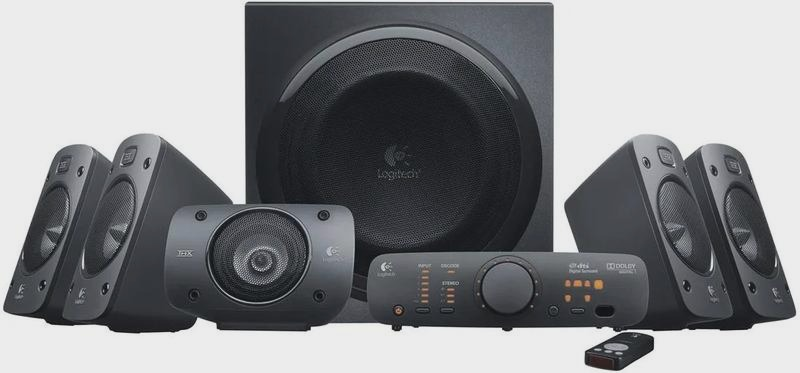
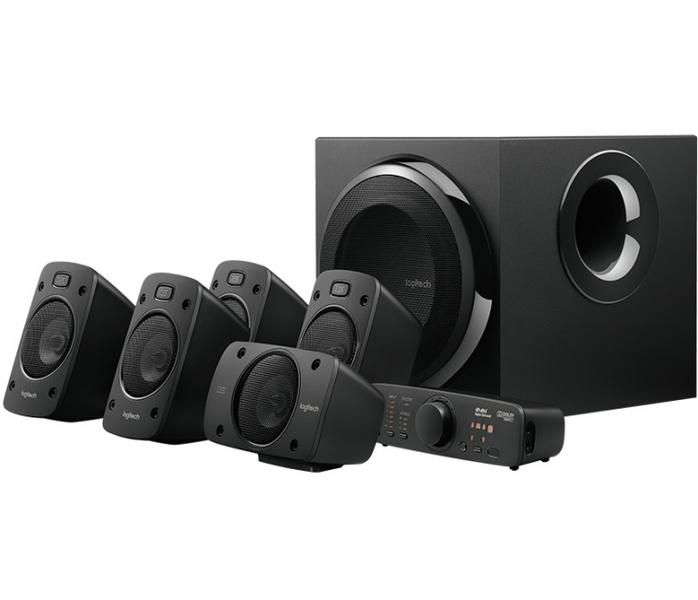
Podłączanie zestawu kina domowego zaczynam od sprawdzenia wejść w komputerze, telewizorze lub amplitunerze. Pełny dźwięk przestrzenny wymaga osobnych sygnałów dla przednich kanałów lewego i prawego, kanału centralnego, tylnych kanałów lewego i prawego oraz subwoofera. W zestawach komputerowych sygnał przesyłają często trzy analogowe przewody mini-jack 3,5 mm: zielony obsługuje przednie kanały, czarny — tylne, a pomarańczowy — kanał centralny i basowy.
Wtyki umieszczam w gniazdach o pasujących kolorach. Jeśli obudowa komputera ma inne oznaczenia, sprawdzam opis złączy lub instrukcję płyty głównej. Z kolei amplituner mogę połączyć przewodem HDMI albo optycznym, pod warunkiem że oba urządzenia obsługują wybrany format dźwięku. Przed włączeniem sprzętu upewniam się, że wtyki są dobrze osadzone, głośniki podłączone do właściwych wyjść, a subwoofer zasilany.
Usłysz każdy kanał i szybko wykryj błędne połączenie
Po podłączeniu wybieram w systemie konfigurację dźwięku przestrzennego, a następnie testuję kolejno każdy kanał. Jeśli cię to interesuje to więcej przeczytasz w tym artykule. W ten sposób szybko wykrywam zamienione przewody lub głośnik podłączony do niewłaściwego wyjścia. Jeśli dźwięk dochodzi tylko z przednich głośników, sprawdzam, czy urządzenie wysyła sygnał wielokanałowy i czy wybrałem właściwe wyjście audio zamiast trybu stereo.
Przy połączeniu analogowym nie napinam nadmiernie przewodów ani nie prowadzę ich tuż przy kablach zasilających, ponieważ mogłoby to powodować zakłócenia lub przypadkowe rozłączenie. Natomiast w laptopie z jednym gniazdem słuchawkowym samo podłączenie mini-jacka nie zapewni pełnego dźwięku 5.1. Może być potrzebny amplituner, zewnętrzna karta dźwiękowa albo odpowiedni adapter. Na koniec zapisuję ustawienia i odtwarzam film lub nagranie z wielokanałową ścieżką.
Wskazówka: jeśli laptop ma tylko jedno wyjście słuchawkowe, sprawdź, czy zewnętrzna karta dźwiękowa USB obsługuje 5.1 — zwykły rozdzielacz mini-jack zazwyczaj nie rozdzieli sygnału na sześć kanałów.
Skonfiguruj dźwięk przestrzenny w systemie
Aby uzyskać dźwięk przestrzenny, najpierw sprawdzam wyjścia komputera i wejścia zestawu audio. Głośniki 5.1 potrzebują sześciu kanałów: przedniego lewego i prawego, centralnego, tylnego lewego i prawego oraz subwoofera. Zestaw może łączyć się kilkoma analogowymi przewodami mini-jack albo jednym wyjściem cyfrowym, na przykład optycznym. Wybieram więc sposób połączenia obsługiwany przez oba urządzenia.
Następnie otwieram ustawienia dźwięku systemu i wybieram odpowiednie urządzenie wyjściowe. W konfiguracji zaznaczam układ przestrzenny, po czym uruchamiam test kanałów, aby sprawdzić, czy każdy głośnik odtwarza właściwy sygnał. Jeśli dźwięk płynie tylko z dwóch głośników, kontroluję przewody i ustawienia zestawu, a także sprawdzam, czy sterownik karty dźwiękowej obsługuje wyjście wielokanałowe. Jeżeli ciekawi cię ten temat to sprawdź, na jakiej wysokości ustawić głośniki stereo.
Głośniki ustawione z głową zapewnią pełniejsze brzmienie
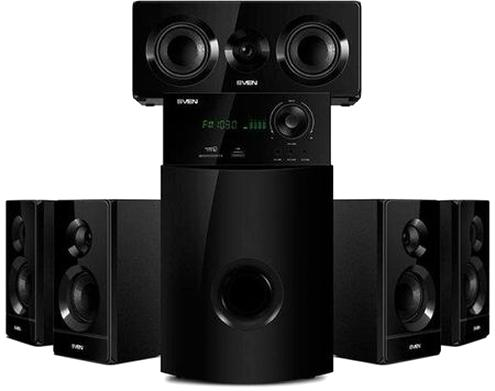
W panelu sterownika dopasowuję poziom każdego kanału, częstotliwość próbkowania i format wyjściowy. Głośniki przednie ustawiam po bokach ekranu, centralny pod nim, a tylne za miejscem odsłuchu. Subwoofer umieszczam tam, gdzie bas brzmi równomiernie. Ponadto sprawdzam, czy aplikacja lub film oferuje dźwięk wielokanałowy, ponieważ materiał stereo nie zawsze wykorzystuje cały zestaw.
Na koniec zapisuję konfigurację i testuję ją w kilku programach, na przykład w grze, filmie i odtwarzaczu muzyki. Jeśli korzystam z laptopa, upewniam się, że jego gniazdo obsługuje wymaganą liczbę kanałów. W przeciwnym razie używam zewnętrznej karty dźwiękowej lub amplitunera. A skoro o tym mówimy, sprawdź, jak uzyskać dźwięk stereo z dwóch głośników Bluetooth. Dzięki temu łatwiej wykrywam błędne połączenia i uzyskuję równe, dobrze rozmieszczone brzmienie.
Wskazówka: po zmianie ustawień sprawdź dźwięk testowy osobno dla każdego kanału — to pozwala szybko wykryć zamienione przewody lub głośnik podłączony do niewłaściwego wyjścia.
Co zrobić, gdy laptop nie wykrywa zestawu 5.1?
Poniżej znajdziesz najważniejsze sposoby diagnozowania problemu z wykrywaniem zestawu 5.1 przez laptop oraz kroki, które pomogą przywrócić dźwięk przestrzenny.
- Sprawdź połączenia. Upewnij się, że przewody są prawidłowo i do końca wpięte, a zestaw podłączono do właściwych wyjść. Ponieważ wiele laptopów ma tylko jedno analogowe wyjście słuchawkowe, nie obsłuży ono bezpośrednio wszystkich kanałów 5.1. W takiej sytuacji użyj zewnętrznej karty dźwiękowej USB obsługującej dźwięk wielokanałowy albo innego urządzenia z odpowiednimi wyjściami.
- Wybierz właściwe urządzenie i konfigurację w systemie. W ustawieniach dźwięku wskaż kartę, do której podłączono głośniki, a następnie wybierz konfigurację 5.1. Jeśli system wykrywa tylko słuchawki lub dźwięk stereo, sprawdź właściwości urządzenia i dostępne formaty przestrzenne.
- Sprawdź sterowniki i oprogramowanie karty dźwiękowej. Zaktualizuj lub ponownie zainstaluj sterownik przeznaczony dla modelu laptopa albo zewnętrznej karty. Następnie w panelu sterowania karty sprawdź, czy wyjścia obsługują dźwięk wielokanałowy, a sterownik — jeśli udostępnia taką opcję — przypisuje gniazda do odpowiednich kanałów.
- Przetestuj zestaw i przewody. Uruchom test kanałów w ustawieniach dźwięku i sprawdź każdy głośnik. Skontroluj też zasilanie, głośność oraz połączenia między głośnikami. Jeśli możesz, podłącz zestaw do innego źródła lub sprawdź go na innym urządzeniu. Dzięki temu ustalisz, czy problem dotyczy laptopa, kabli czy głośników.