Najpierw sprawdzam, czy laptop ma wbudowany moduł Bluetooth. W systemie Windows klikam prawym przyciskiem myszy menu Start, otwieram „Menedżer urządzeń” i szukam pozycji „Bluetooth” — moduł może też znajdować się wśród kart sieciowych. W macOS przechodzę do ustawień systemowych i wybieram „Bluetooth”; jeśli mogę włączyć tę funkcję, komputer obsługuje łączność Bluetooth. Większość laptopów wyprodukowanych po 2015 roku ma ten moduł fabrycznie, ale w starszych modelach warto to sprawdzić.
- Sprawdź, czy laptop obsługuje Bluetooth — w Windows zajrzyj do Ustawień lub Menedżera urządzeń, a w macOS do Ustawień systemowych. Jeśli brakuje modułu, możesz użyć adaptera Bluetooth USB.
- Naładuj słuchawki i włącz w nich tryb parowania zgodnie z instrukcją producenta. Upewnij się, że nie łączą się automatycznie z telefonem ani innym urządzeniem.
- W Windows otwórz „Bluetooth i urządzenia” (w starszych wersjach: „Bluetooth i inne urządzenia”), wybierz „Dodaj urządzenie” → „Bluetooth” i wskaż słuchawki. W macOS przejdź do Ustawień systemowych → Bluetooth i kliknij „Połącz” przy nazwie słuchawek.
- Po sparowaniu wybierz słuchawki jako urządzenie wyjściowe dźwięku. Jeśli używasz ich do rozmów, ustaw również ich mikrofon jako urządzenie wejściowe.
- Jeśli połączenie nie działa, sprawdź baterię, tryb parowania i zasięg. Możesz też wyłączyć Bluetooth na innych urządzeniach, usunąć zapisane parowanie i połączyć słuchawki ponownie.
- Gdy problem nadal występuje, uruchom ponownie laptop i słuchawki, zaktualizuj sterowniki Bluetooth lub zresetuj słuchawki zgodnie z instrukcją. Jeśli dźwięk jest gorszej jakości podczas rozmów, spróbuj wybrać profil stereo albo użyć innego mikrofonu.
Inny szybki test przeprowadzam w ustawieniach systemu. W Windows wpisuję „Bluetooth” w wyszukiwarce na pasku zadań i sprawdzam, czy mogę włączyć tę funkcję oraz dodać urządzenie. W Windows 10 szukam sekcji „Bluetooth i inne urządzenia”, a w nowszych wersjach — „Bluetooth i urządzenia”. Mogę też włączyć tryb parowania w słuchawkach lub głośniku, na przykład przytrzymując przycisk przez kilka sekund, i sprawdzić, czy laptop wykryje sprzęt. Jeśli lubisz tę tematykę, dowiedz się, jak skutecznie połączyć kable w słuchawkach. Jeśli jego nazwa pojawi się na liście, Bluetooth działa.
Brak ikony nie zawsze oznacza brak łączności
Jeśli nie widzę sekcji Bluetooth lub nie mogę włączyć tej funkcji, najpierw sprawdzam ustawienia, tryb samolotowy i skróty klawiaturowe. Następnie aktualizuję sterowniki i ponownie uruchamiam komputer, ponieważ brak modułu na liście może wynikać z problemu ze sterownikiem. Jeśli laptop rzeczywiście nie obsługuje Bluetooth, podłączam zewnętrzny adapter USB. Gdy system go wykryje, mogę sparować słuchawki, klawiaturę, mysz lub inne zgodne urządzenie.
Podczas testu upewniam się, że urządzenie Bluetooth jest naładowane, znajduje się w zasięgu laptopa i nie łączy się z telefonem ani innym komputerem. Większość takich urządzeń działa w odległości około 10 metrów, choć ściany i zakłócenia mogą ją zmniejszyć. Jeśli laptop wykrywa sprzęt, ale nie może się z nim połączyć, wyłączam Bluetooth na pobliskich urządzeniach, usuwam stare parowanie i próbuję ponownie. Dzięki temu łatwiej ustalić, czy problem wynika z braku modułu, czy z ustawień.
Jak sparować słuchawki Bluetooth z laptopem
Najpierw sprawdź, czy laptop obsługuje Bluetooth, a następnie włącz tryb parowania w słuchawkach i połącz je z komputerem. Na koniec wybierz je jako urządzenie audio. Jeśli pojawią się problemy z wykrywaniem lub jakością dźwięku, skorzystaj z poniższych wskazówek.
- Sprawdź, czy laptop obsługuje Bluetooth. Większość laptopów ma wbudowany moduł Bluetooth. W systemie Windows poszukaj w Ustawieniach sekcji „Bluetooth i urządzenia” lub „Bluetooth i inne urządzenia”. Możesz też sprawdzić Menedżer urządzeń. Jeśli laptop nie ma modułu, podłącz zewnętrzny adapter Bluetooth USB i w razie potrzeby zainstaluj jego sterowniki.
- Włącz Bluetooth w laptopie i przygotuj słuchawki. W ustawieniach systemu włącz Bluetooth. Następnie aktywuj tryb parowania w słuchawkach. W zależności od modelu przytrzymaj przycisk zasilania lub Bluetooth, aż dioda zacznie migać albo usłyszysz sygnał. W słuchawkach dousznych tryb parowania może uruchomić się po otwarciu etui. Jeśli nie wiesz, jak go włączyć, zajrzyj do instrukcji obsługi.
- Dodaj słuchawki do listy urządzeń. W Windows otwórz „Ustawienia” → „Bluetooth i urządzenia” (w starszych wersjach: „Urządzenia” → „Bluetooth i inne urządzenia”). Wybierz „Dodaj urządzenie”, a następnie „Bluetooth”. Kliknij nazwę słuchawek i zatwierdź parowanie. Jeśli system poprosi o kod, sprawdź go w instrukcji słuchawek. W macOS otwórz Ustawienia systemowe → Bluetooth, wybierz słuchawki i kliknij „Połącz”.
- Wybierz słuchawki jako urządzenie audio. Po sparowaniu laptop zwykle łączy się ze słuchawkami automatycznie, gdy znajdują się w zasięgu. Jeśli dźwięk nadal płynie z głośników, otwórz ustawienia dźwięku i ustaw słuchawki jako urządzenie wyjściowe. Podczas rozmów wybierz również ich mikrofon jako urządzenie wejściowe.
- Sprawdź połączenie i rozwiąż ewentualne problemy. Odtwórz dźwięk, upewnij się, że słuchawki są naładowane, i połóż je blisko laptopa. Jeśli komputer ich nie wykrywa, sprawdź, czy słuchawki nadal działają w trybie parowania i nie łączą się z telefonem ani innym urządzeniem. W razie potrzeby wyłącz Bluetooth na drugim sprzęcie, usuń słuchawki z listy sparowanych urządzeń i połącz je ponownie. Możesz też zrestartować laptop, zaktualizować sterowniki Bluetooth lub zresetować słuchawki. Jeśli dźwięk jest cichy albo gorszej jakości, wybierz dostępny profil stereo. Tryb zestawu głośnomówiącego może pogorszyć jakość dźwięku, gdy korzystasz z mikrofonu.
| Etap lub problem | Windows | macOS | Wskazówki i szczegóły | Orientacyjny czas / wartość |
|---|---|---|---|---|
| 1. Sprawdzenie Bluetooth | Otwórz Ustawienia → Bluetooth i urządzenia (w starszych wersjach: Bluetooth i inne urządzenia) i włącz Bluetooth. | Otwórz Ustawienia systemowe → Bluetooth i włącz moduł. | Jeśli przełącznika Bluetooth brakuje, sprawdź Menedżer urządzeń w Windows lub specyfikację laptopa. Możliwa przyczyna to brak modułu albo sterownika; rozwiązaniem może być adapter Bluetooth USB. | Sprawdzenie: ok. 1–2 min |
| 2. Przygotowanie słuchawek | Naładuj słuchawki, włącz je i aktywuj tryb parowania zgodnie z instrukcją producenta. | W wielu modelach nausznych należy przytrzymać przycisk zasilania lub Bluetooth przez kilka sekund. W słuchawkach TWS tryb parowania może uruchamiać się po otwarciu etui albo po użyciu przycisku na etui. Migająca dioda lub komunikat głosowy często sygnalizują gotowość do parowania, ale oznaczenia różnią się między modelami. | Zwykle kilka sekund; sprawdź instrukcję modelu | |
| 3. Odłączenie od innego urządzenia | Jeśli słuchawki łączą się automatycznie z telefonem lub innym komputerem, rozłącz je tam albo tymczasowo wyłącz Bluetooth na tym urządzeniu. | Niektóre słuchawki obsługują połączenie wielopunktowe, ale nie każdy model może jednocześnie połączyć się z wieloma urządzeniami. W razie problemów usuń wcześniejsze połączenie i ponów parowanie. | Około 1 min | |
| 4. Dodanie słuchawek w Windows | Wybierz Dodaj urządzenie → Bluetooth. Kliknij nazwę słuchawek na liście i zaakceptuj parowanie. W Windows 10 ścieżka to zwykle Ustawienia → Urządzenia → Bluetooth i inne urządzenia → Dodaj Bluetooth lub inne urządzenie. | — | W trakcie wyszukiwania słuchawki muszą pozostać w trybie parowania i znajdować się blisko laptopa. Jeśli system poprosi o kod, postępuj zgodnie z komunikatem lub instrukcją producenta. | Wyszukiwanie i łączenie: zwykle kilkanaście sekund |
| 5. Dodanie słuchawek w macOS | — | W Ustawieniach systemowych → Bluetooth odszukaj słuchawki na liście i kliknij Połącz. | Jeśli pojawi się prośba o potwierdzenie połączenia lub kod, zaakceptuj ją. Nazwa urządzenia może różnić się od nazwy handlowej modelu. | Zwykle kilkanaście sekund |
| 6. Wybór urządzenia audio | Kliknij ikonę dźwięku na pasku zadań i wybierz słuchawki jako wyjście audio. W ustawieniach dźwięku można osobno wskazać wyjście i mikrofon. | Otwórz Ustawienia systemowe → Dźwięk i wybierz słuchawki w sekcji wyjścia. Mikrofon wybierz osobno w sekcji wejścia. | Po sparowaniu słuchawki mogą nie zostać automatycznie ustawione jako domyślne. Przy rozmowach aplikacja może mieć własne ustawienia głośnika i mikrofonu. | Konfiguracja: ok. 1–2 min |
| 7. Test połączenia | Odtwórz krótki materiał audio, sprawdź głośność i wykonaj test mikrofonu w ustawieniach systemu lub aplikacji. | Jeśli dźwięk jest cichy albo nie słychać go wcale, sprawdź poziom głośności, wybrane urządzenie wyjściowe oraz ustawienia dźwięku w używanej aplikacji. | Około 1 min | |
| Laptop nie wykrywa słuchawek | Sprawdź, czy Bluetooth jest włączony, a słuchawki są w trybie parowania. Zbliż je do laptopa i ponów wyszukiwanie. | Wyłącz i włącz Bluetooth, uruchom ponownie słuchawki, a w razie potrzeby zrestartuj laptop. Sprawdź też, czy słuchawki nie są już połączone z telefonem. | Testuj pojedyncze działania przez 30–60 s | |
| Słuchawki są na liście, ale parowanie się nie udaje | Usuń słuchawki z listy zapisanych urządzeń („Usuń urządzenie” lub „Zapomnij to urządzenie”), ponownie włącz tryb parowania i dodaj je od nowa. | Sprawdź poziom naładowania i komunikaty na ekranie. Jeśli system żąda kodu PIN, użyj informacji z instrukcji słuchawek, zamiast zgadywać. | Około 2–5 min | |
| Słuchawki są połączone, ale nie ma dźwięku | Wybierz słuchawki w menu wyjścia audio i sprawdź mikser głośności oraz ustawienia aplikacji. | Wybierz słuchawki w sekcji wyjścia dźwięku i sprawdź ustawienia aplikacji. | Rozłącz i połącz urządzenie ponownie. Upewnij się, że dźwięk nie jest skierowany do głośników laptopa, monitora lub innego urządzenia. | Kontrola ustawień: ok. 1–3 min |
| Dźwięk przerywa lub jest zniekształcony | Zbliż słuchawki do laptopa, ogranicz przeszkody i zakłócenia, a następnie sprawdź połączenie ponownie. | Typowy zasięg Bluetooth klasy 2 jest często podawany jako do ok. 10 m w otwartej przestrzeni, ale ściany, meble, zakłócenia i sprzęt mogą go zmniejszyć. Rzeczywisty zasięg zależy od laptopa i słuchawek. | Test z bliskiej odległości: ok. 1 min | |
| Mikrofon pogarsza jakość dźwięku | Sprawdź tryb połączenia i ustawienia urządzeń audio. Jeśli jakość rozmowy jest niezadowalająca, przetestuj mikrofon laptopa lub osobny mikrofon. | Niektóre zestawy Bluetooth ograniczają jakość odtwarzania podczas równoczesnego używania mikrofonu. Dostępne tryby i jakość zależą od modelu słuchawek, laptopa, systemu i aplikacji. | Test porównawczy: 1–2 min | |
| Sterownik lub moduł Bluetooth nie działa | Sprawdź Bluetooth w Menedżerze urządzeń, uruchom ponownie laptop i zainstaluj aktualizacje sterowników udostępnione przez producenta komputera lub systemu. | Uruchom ponownie Maca, sprawdź dostępne uaktualnienia systemu i ponów próbę połączenia. | Jeżeli Bluetooth jest niedostępny lub występują błędy urządzenia, problem może dotyczyć sterownika, modułu albo adaptera. Nie każdy laptop ma taką samą konfigurację sprzętową. | Sprawdzenie podstawowe: ok. 3–10 min |
| Ostateczne ponowne parowanie | Usuń zapisane połączenie z laptopa, zresetuj słuchawki zgodnie z instrukcją producenta i wykonaj parowanie od początku. | Reset słuchawek może skasować zapisane ustawienia i połączenia. Dokładna procedura zależy od modelu, dlatego przed resetem sprawdź instrukcję. | Od kilku minut; zależy od modelu | |
Jak włączyć tryb parowania w słuchawkach
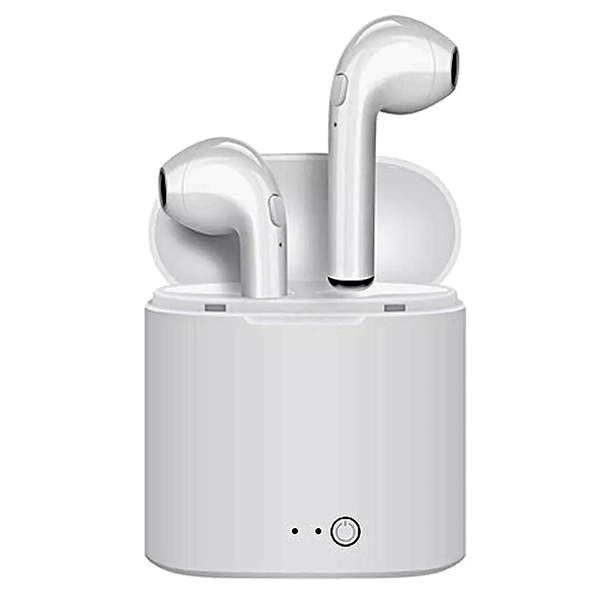
Najpierw sprawdzam, czy słuchawki są naładowane i nie łączą się z telefonem ani innym urządzeniem. W modelach dousznych zwykle wystarczy otworzyć etui, choć czasem trzeba przytrzymać jego przycisk przez kilka sekund. Z kolei w słuchawkach nausznych przytrzymuję przycisk zasilania lub Bluetooth, aż dioda zacznie szybko migać albo usłyszę sygnał. Sposób uruchamiania trybu parowania zależy od modelu, dlatego w razie wątpliwości zaglądam do instrukcji producenta.
Tryb parowania umożliwia pobliskim urządzeniom wykrycie słuchawek przez Bluetooth. Gdy dioda miga, włączam Bluetooth w telefonie lub komputerze, wybieram opcję dodania urządzenia, a następnie wskazuję nazwę słuchawek na liście. Po kilku sekundach powinien pojawić się komunikat o połączeniu; niekiedy system prosi też o potwierdzenie kodu. Jeśli słuchawki nie są widoczne, wyłączam Bluetooth w urządzeniu, z którym łączyły się wcześniej, po czym ponawiam próbę, trzymając oba sprzęty blisko siebie.
Migająca dioda potwierdza gotowość słuchawek do połączenia
W wielu modelach przytrzymuję przycisk przez około 3–7 sekund, jednak nie ma jednej reguły: niektóre słuchawki wymagają krótkiego kliknięcia, a inne mają osobny przycisk parowania. Nie puszczam przycisku od razu po włączeniu urządzenia — czekam, aż dioda zacznie migać lub usłyszę komunikat głosowy. Parowanie trwa zwykle kilkanaście sekund. Po udanym połączeniu słuchawki zapamiętują urządzenie, więc przy kolejnym użyciu łączą się z nim automatycznie.
Jeśli urządzenie nadal nie wykrywa słuchawek, wyłączam je i włączam ponownie, sprawdzam poziom baterii oraz upewniam się, że nie łączą się już z innym sprzętem. Następnie mogę usunąć je z listy zapamiętanych urządzeń i rozpocząć parowanie od początku. W przypadku komputera stacjonarnego bez wbudowanego Bluetooth potrzebny może być adapter USB. Po jego podłączeniu wyszukuję słuchawki tak samo jak na laptopie.
Wskazówka: jeśli słuchawki nie pojawiają się na liście, wyłącz Bluetooth w telefonie, z którym były wcześniej sparowane — mogą automatycznie łączyć się właśnie z nim, zamiast przejść w tryb wykrywania.
Jak sparować słuchawki z laptopem w systemie Windows i macOS
Zanim rozpoczęłam parowanie, sprawdziłam, czy słuchawki są naładowane i włączone oraz czy nie łączą się automatycznie z telefonem lub innym urządzeniem. Następnie uruchomiłam tryb parowania — zależnie od modelu wystarczy otworzyć etui albo przytrzymać przez kilka sekund przycisk zasilania lub Bluetooth, aż kontrolka zacznie migać. Upewniłam się też, że laptop obsługuje Bluetooth. Większość modeli ma tę funkcję wbudowaną, a jeśli jej brakuje, można skorzystać z adaptera USB.
W systemie Windows otworzyłam Ustawienia, przeszłam do sekcji Bluetooth i urządzenia, włączyłam Bluetooth, a następnie wybrałam dodawanie urządzenia. Kliknęłam Bluetooth i poczekałam, aż na liście pojawi się nazwa słuchawek; wtedy ją wybrałam. Po chwili system potwierdził połączenie. Jeśli poprosiłby o kod, sprawdziłabym go w instrukcji słuchawek. Po sparowaniu laptop zwykle łączy się z nimi automatycznie, gdy znajdują się w pobliżu i mają włączony Bluetooth.
Parowanie słuchawek z laptopem zwykle zajmuje tylko kilka chwil. Pamiętaj, by przed rozpoczęciem włączyć tryb parowania i sprawdzić, czy słuchawki nie są połączone z innym urządzeniem.
Połączenie gotowe, ale czy dźwięk trafia do słuchawek?
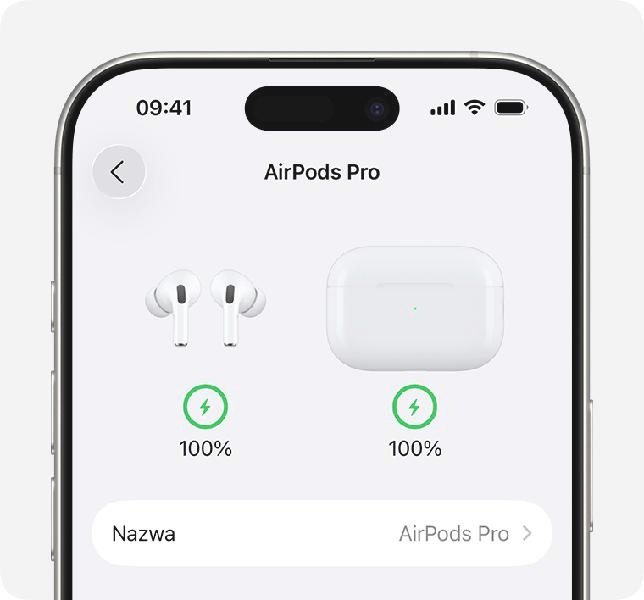
Na Macu otworzyłam menu Apple, wybrałam Ustawienia systemowe, a potem Bluetooth. Włączyłam tryb parowania w słuchawkach, odnalazłam ich nazwę na liście urządzeń i kliknęłam Połącz. W przypadku AirPods zwykle wystarczy otworzyć etui w pobliżu MacBooka i zaakceptować połączenie na ekranie. Jeśli słuchawki nie pojawiają się na liście, sprawdzam, czy nie łączą się już z innym urządzeniem, a następnie ponawiam wyszukiwanie. Jak już tu trafiłeś to Sprawdź, jak naprawić problemy z łączeniem słuchawek JBL z laptopem.
Po połączeniu sprawdziłam ustawienia dźwięku, aby laptop używał słuchawek do odtwarzania, a w razie potrzeby także do obsługi mikrofonu. W Windows wybrałam je z listy urządzeń wyjściowych na pasku zadań, natomiast na Macu wskazałam je w ustawieniach Dźwięk. Jeśli dźwięk był cichy lub przerywany, zbliżyłam słuchawki do laptopa, naładowałam je i odłączyłam nieużywane urządzenia Bluetooth. Coś dla zainteresowanych tą tematyką: Sprawdź, jak wzmocnić dźwięk głośnika bluetooth. Pomaga również usunięcie słuchawek z listy sparowanych urządzeń i ponowne połączenie.
Wskazówka: jeśli słuchawki są połączone z laptopem, ale dźwięk nadal płynie z głośników, sprawdź, czy wybrano je jako urządzenie wyjściowe — samo sparowanie nie zawsze automatycznie zmienia ustawienia odtwarzania.
Co zrobić, gdy słuchawki nie łączą się z laptopem
Gdy słuchawki nie łączą się z laptopem, sprawdź ustawienia Bluetooth, tryb parowania, zasilanie oraz konfigurację dźwięku. Dzięki poniższym wskazówkom ustalisz przyczynę problemu i ponownie połączysz urządzenia.
- Najpierw sprawdź obsługę i ustawienia Bluetooth w laptopie. W Windows otwórz Ustawienia i przejdź do sekcji Bluetooth. Jeśli nie znajdziesz tam tej opcji, zajrzyj do Menedżera urządzeń. Starszy laptop może nie mieć wbudowanego modułu, dlatego w razie potrzeby podłącz zewnętrzny adapter Bluetooth USB.
- Następnie włącz tryb parowania w słuchawkach. W zależności od modelu przytrzymaj przycisk zasilania lub Bluetooth, aż dioda zacznie migać, albo otwórz etui słuchawek dousznych. Jeśli nie wiesz, jak uruchomić ten tryb, sprawdź instrukcję obsługi.
- Potem dodaj słuchawki w ustawieniach laptopa. W Windows wybierz „Bluetooth i inne urządzenia”, kliknij „Dodaj urządzenie”, a następnie wybierz Bluetooth. Wskaż nazwę słuchawek na liście i zatwierdź parowanie. Jeśli system poprosi o kod, znajdziesz go w instrukcji urządzenia.
- Sprawdź też, czy słuchawki nie łączą się z innym urządzeniem. Mogą automatycznie połączyć się z telefonem lub komputerem, z którym wcześniej je sparowano. Rozłącz je z tamtym urządzeniem albo wyłącz w nim Bluetooth, a następnie ponów próbę parowania z laptopem.
- Jeśli słuchawki wcześniej działały, usuń zapisane parowanie. Usuń je z listy urządzeń Bluetooth laptopa, uruchom ponownie komputer i słuchawki, a potem sparuj urządzenia ponownie. W razie potrzeby zresetuj słuchawki zgodnie z instrukcją producenta.
- Zadbaj o odpowiedni poziom baterii i niewielką odległość od laptopa. Niski poziom naładowania, duża odległość lub przeszkody mogą utrudniać wykrywanie słuchawek i powodować przerwy w połączeniu. Jeśli inne urządzenia Bluetooth w pobliżu zakłócają parowanie, wyłącz je na chwilę.
- Na koniec sprawdź sterowniki oraz ustawienia dźwięku. Jeśli laptop nie wykrywa słuchawek, zaktualizuj sterownik Bluetooth w Menedżerze urządzeń. Po sparowaniu wybierz słuchawki jako urządzenie wyjściowe, a jeśli korzystasz z mikrofonu — także jako urządzenie wejściowe. Do słuchania muzyki wybierz tryb stereo, jeśli jest dostępny; tryb zestawu słuchawkowego może obniżyć jakość dźwięku.
Źródła:
- https://mi-store.pl/Jak-polaczyc-sluchawki-Bluetooth-z-laptopem-krok-po-kroku-blog-pol-1611583860.html
- https://www.prorankingi.pl/blog/jak-podlaczyc-sluchawki-bezprzewodowe-do-laptopa/
- https://www.morele.net/wiadomosc/jak-podlaczyc-sluchawki-bezprzewodowe-do-komputera-poradnik-krok-po-kroku/22451/
- https://www.tophifi.pl/blog/post/jak-podlaczyc-sluchawki-bezprzewodowe-do-komputera.html
Najczęściej zadawane pytania (FAQ)
Jak sprawdzić, czy laptop ma Bluetooth?W Windows sprawdź sekcję „Bluetooth i urządzenia” w Ustawieniach lub poszukaj pozycji „Bluetooth” w Menedżerze urządzeń. W macOS otwórz Ustawienia systemowe i wybierz „Bluetooth”. Jeśli laptop nie ma wbudowanego modułu, możesz podłączyć adapter Bluetooth USB.
Jak włączyć tryb parowania w słuchawkach?W zależności od modelu przytrzymaj przycisk zasilania lub Bluetooth, aż dioda zacznie migać albo usłyszysz sygnał. W słuchawkach dousznych tryb parowania może uruchomić się po otwarciu etui. Szczegółowe wskazówki znajdziesz w instrukcji obsługi.
Jak połączyć słuchawki Bluetooth z laptopem z systemem Windows?Włącz Bluetooth w Ustawieniach, przejdź do „Bluetooth i urządzenia” i wybierz „Dodaj urządzenie”, a następnie „Bluetooth”. Gdy na liście pojawi się nazwa słuchawek, kliknij ją i zatwierdź parowanie.
Jak połączyć słuchawki Bluetooth z MacBookiem?Włącz tryb parowania w słuchawkach, otwórz Ustawienia systemowe na Macu i wybierz „Bluetooth”. Odszukaj słuchawki na liście urządzeń i kliknij „Połącz”.
Co zrobić, gdy słuchawki są połączone, ale dźwięk nadal płynie z głośników laptopa?W ustawieniach dźwięku wybierz słuchawki jako urządzenie wyjściowe. Podczas rozmów wskaż także ich mikrofon jako urządzenie wejściowe. Jeśli problem nie ustępuje, rozłącz słuchawki i sparuj je ponownie.