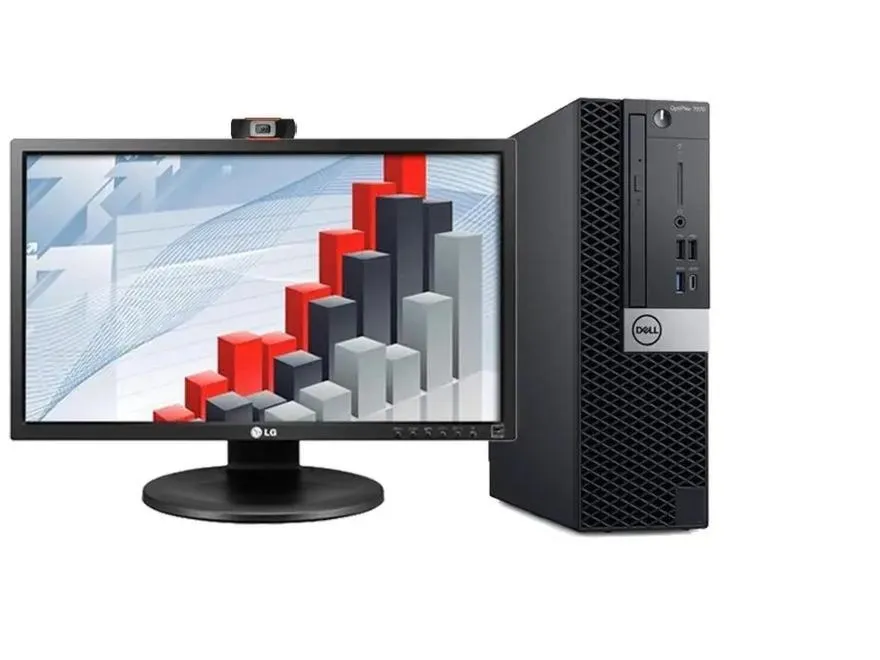
Skonfigurowanie połączenia Bluetooth w systemie Windows 10 okaże się znacznie prostsze, niż mogłoby się zdawać. Na początku upewnij się, że twój laptop lub komputer stacjonarny wyposażony jest w wbudowany moduł Bluetooth. Możesz to łatwo sprawdzić, przechodząc do Menedżera urządzeń. Jeżeli twoje urządzenie nie posiada tego modułu, nie musisz się martwić – wystarczy, że zaopatrzysz się w zewnętrzny adapter USB Bluetooth. Warto rozważyć inwestycję w modele, takie jak Bluetooth 5.0, które oferują znacznie lepszą stabilność i zasięg.
Gdy już uruchomisz działające Bluetooth, przyszedł czas na pierwsze kroki. Otwórz menu Start, a następnie przejdź do ustawień i wybierz sekcję „Urządzenia”. W tym miejscu upewnij się, że Bluetooth jest włączony. Następnie kliknij „Dodaj urządzenie Bluetooth lub inne” i wybierz „Bluetooth”. Pamiętaj również, aby twoje urządzenie, które zamierzasz połączyć, znajdowało się w trybie parowania. Często wystarczy przytrzymać przycisk zasilania przez kilka sekund, by urządzenie zaczęło nadawać sygnał łączności.
Bezprzewodowa rewolucja: Jak szybko i łatwo połączyć się z nowymi urządzeniami?
Po aktywowaniu trybu parowania, twoje urządzenie pojawi się na liście dostępnych w systemie Windows. Wybierz je, aby nawiązać połączenie. W przypadku niektórych urządzeń, takich jak myszki czy słuchawki, nie będziesz musiała wprowadzać żadnych kodów. Upewnij się zatem, że korzystasz z najnowszej wersji systemu Windows oraz aktualnych sterowników – to klucz do bezproblemowego użytkowania Bluetooth w dłuższej perspektywie. Jeżeli jednak twój sprzęt tego wymaga, na ekranie komputera wyświetli się kod, który musisz wprowadzić na urządzeniu zewnętrznym.
Po udanym sparowaniu, nowo dodane urządzenie natychmiast stanie się dostępne do używania, a kolejne połączenia będą nawiązywane automatycznie po włączeniu. W ciągu kilku sekund możesz cieszyć się bezprzewodową łącznością, a wszystkie ustawienia dostosujesz w zakładce „Dźwięki” oraz „Ustawienia Bluetooth”. Taka zmiana może naprawdę ułatwić codzienne życie!
Jak podłączyć słuchawki do komputera z systemem Windows 10?
W poniższej liście przedstawię szczegółowe kroki, które pomogą Ci podłączyć słuchawki do komputera z systemem Windows 10. Możesz to zrobić zarówno przez Bluetooth, jak i za pomocą kabla. Znajdziesz tu praktyczne wskazówki, które ułatwią ten proces oraz rozwiązania najczęstszych problemów.
- Upewnij się, że słuchawki są w trybie parowania: Zanim rozpoczniesz łączenie, sprawdź instrukcję obsługi swoich słuchawek. W większości modeli włącz tryb parowania, przytrzymując przycisk zasilania lub przycisk Bluetooth przez 3–7 sekund, aż dioda LED zacznie migać na niebiesko lub biało.
- Włącz Bluetooth w komputerze: Przejdź do menu Ustawienia (ikonka zębatego koła w menu Start), a następnie do zakładki Urządzenia. Upewnij się, że przełącznik Bluetooth jest aktywny. Jeśli nie widzisz opcji Bluetooth, Twój komputer może nie mieć wbudowanego modułu Bluetooth. W takim przypadku rozważ zakup zewnętrznego adaptera USB.
- Dodaj nowe urządzenie Bluetooth: W sekcji Urządzenia kliknij Dodaj urządzenie Bluetooth lub inne. Na liście dostępnych urządzeń powinny pojawić się Twoje słuchawki. Wybierz je, klikając na ich nazwę, a następnie potwierdź parowanie. Jeżeli system poprosi o kod PIN, zazwyczaj wystarczy wpisać „0000” lub „1234”.
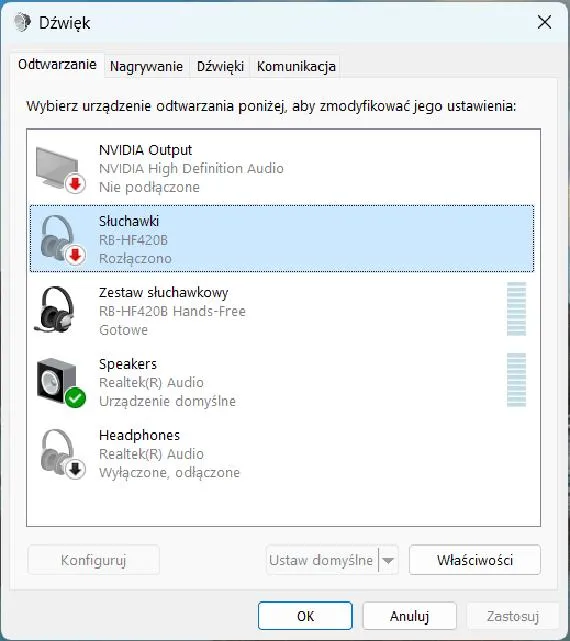
- Sprawdź, czy urządzenie działa poprawnie: Po sparowaniu ustaw swoje słuchawki jako domyślne urządzenie do odtwarzania dźwięku. Kliknij prawym przyciskiem myszy ikonę głośnika na pasku zadań, wybierz Dźwięki, a w zakładce Odtwarzanie sprawdź, czy Twoje słuchawki są zaznaczone jako domyślne urządzenie. Odtwarzając dźwięk na przykład z serwisu YouTube, upewnij się, że wszystko działa poprawnie.
- Użycie kabla audio (opcja przewodowa): Jeżeli wolisz połączenie przewodowe lub napotykasz problemy z Bluetooth, podłącz słuchawki bezpośrednio. Włóż wtyczkę do gniazda słuchawkowego w laptopie lub komputerze, a następnie sprawdź, czy dźwięk jest słyszalny. Upewnij się także, że w systemie Windows te słuchawki są ustawione jako domyślne audio.
Pamiętaj, że po pierwszym sparowaniu słuchawki powinny automatycznie łączyć się z komputerem przy każdym uruchomieniu Bluetooth, o ile były wcześniej wyłączone. Jeśli napotkasz jakiekolwiek problemy, spróbuj zresetować ustawienia Bluetooth na obu urządzeniach lub odwiedź sekcję wsparcia technicznego producenta słuchawek.
Podłączanie słuchawek kablowych do komputera – krok po kroku
Podłączanie słuchawek kablowych do komputera stało się dla mnie codziennością. Skoro już się tu znalazłeś to sprawdź, jak łatwo użyć słuchawek jako mikrofonu. Na początku warto sprawdzić, jakie złącze znajduje się w moim komputerze. Większość nowoczesnych laptopów i stacjonarnych pecetów dysponuje dwoma podstawowymi złączami audio: jack 3,5 mm oraz USB. W przypadku słuchawek z wtyczką jack wystarczy połączyć je z odpowiednim gniazdem, które zazwyczaj oznaczone jest symbolem słuchawek lub mikrofonu. Z kolei jeśli chodzi o słuchawki USB, muszę po prostu znaleźć wolny port USB w moim komputerze. Proste, prawda?
Po fizycznym połączeniu słuchawek z komputerem nadchodzi czas, aby upewnić się, że dźwięk odtwarza się przez właściwe urządzenie. Na szczęście system Windows automatycznie wykrywa nowe urządzenia audio. Jak już poruszamy ten temat to sprawdź, jak łatwo podłączyć słuchawki Huawei FreeBuds. W związku z tym pierwszym krokiem staje się kliknięcie prawym przyciskiem myszy na ikonę głośnika, która znajduje się w dolnym prawym rogu ekranu, a następnie wybór opcji "Dźwięki". W zakładce "Odtwarzanie" powinna być widoczna lista dostępnych urządzeń. Tam właśnie znajdę moje słuchawki, klikam na nie prawym przyciskiem myszy i wybieram "Ustaw jako domyślne". To naprawdę szybki i prosty sposób, aby mieć pewność, że dźwięk leci tam, gdzie chcę!
Na zakończenie zawsze warto przetestować połączenie. Odtwarzam ulubioną muzykę lub film, aby upewnić się, że dźwięk brzmi czysto i wyraźnie. Jeśli coś nie działa, sprawdzam, czy wtyczka jest odpowiednio włożona oraz czy przewód nie ma żadnych fizycznych uszkodzeń. Czasami pomocne okazuje się także zresetowanie komputera. Dzięki temu procesowi, nawet jeśli wydaje się skomplikowany, podłączenie słuchawek kablowych staje się bardzo proste, a przyjemność z odsłuchu muzyki — nieoceniona!
Czy wiesz, że wiele słuchawek kablowych z wtyczką jack 3,5 mm posiada wbudowany mikrofon, co umożliwia nie tylko słuchanie muzyki, ale także prowadzenie rozmów telefonicznych czy wideokonferencji bez potrzeby podłączania dodatkowych urządzeń?
Problemy z łącznością Bluetooth – jak je rozwiązać?
Na poniższej liście przedstawiamy najczęstsze problemy związane z łącznością Bluetooth oraz sprawdzone metody ich skutecznego rozwiązania. Każdy punkt dokładnie opisujemy, abyś mógł łatwiej opanować korzystanie z technologii Bluetooth w różnych urządzeniach.
- Sprawdzenie stanu urządzeń Bluetooth
Przede wszystkim upewnij się, że zarówno laptop, jak i urządzenie, które chcesz połączyć (np. słuchawki lub głośniki), mają aktywowany Bluetooth. Często zdarza się, że Bluetooth zostaje wyłączony w ustawieniach systemowych. W prosty sposób możesz to zweryfikować w menu „Ustawienia” -> „Urządzenia” na swoim komputerze z systemem Windows. Dodatkowo sprawdź, czy urządzenie, które chcesz sparować, ma włączony odpowiedni tryb parowania; zazwyczaj konieczne jest przytrzymanie przycisku przez kilka sekund, aż dioda zacznie migać.
- Usunięcie zbędnych połączeń
Czasami urządzenia napotykają trudności z nawiązaniem połączenia, jeśli miały wcześniejsze połączenia z innymi urządzeniami. W takim przypadku spróbuj usunąć istniejące połączenia z ustawień Bluetooth, a następnie podejmij próbę ponownego sparowania. Może to również wymagać zresetowania słuchawek lub innego urządzenia, co często można osiągnąć poprzez przytrzymanie odpowiednich przycisków przez kilka sekund.
- Upewnienie się, że urządzenia są w zasięgu
Bluetooth funkcjonuje najlepiej w bliskim zasięgu, zazwyczaj do 10 metrów. Z tego powodu upewnij się, że nie znajdują się żadne przeszkody, takie jak ściany czy duże przedmioty, które blokują sygnał. Ponadto sprawdź, czy urządzenie nie jest aktualnie połączone z innymi urządzeniami, ponieważ może to powodować zakłócenia w sygnale.
- Aktualizacja sterowników i systemu operacyjnego
Należy pamiętać, że nieaktualne oprogramowanie może prowadzić do problemów z łącznością Bluetooth. W związku z tym zaktualizuj swój system operacyjny do najnowszej wersji oraz sprawdź, czy wszystkie sterowniki, szczególnie te związane z Bluetooth, są aktualne. Możesz to zrobić, wchodząc w „Ustawienia” -> „Aktualizacja i zabezpieczenia”, a następnie przeszukując dostępne aktualizacje.
- Użycie zewnętrznego adaptera Bluetooth
Jeśli Twój komputer nie ma wbudowanego Bluetooth, warto rozważyć zakup zewnętrznego adaptera USB Bluetooth. Po podłączeniu adaptera, pliki z odpowiednimi sterownikami powinny zainstalować się automatycznie, co pozwoli na korzystanie z technologii Bluetooth na sprzęcie, który wcześniej jej nie obsługiwał.
Zastosowanie zewnętrznych adapterów Bluetooth w komputerach stacjonarnych
Zewnętrzne adaptery Bluetooth stanowią genialne rozwiązanie dla użytkowników komputerów stacjonarnych, którzy pragną korzystać z wygody bezprzewodowego połączenia z różnymi urządzeniami. W przeciwieństwie do laptopów, które często posiadają wbudowany moduł Bluetooth, wiele komputerów stacjonarnych tego udogodnienia nie ma. Dlatego zakup adaptera Bluetooth umożliwia podłączenie słuchawek, głośników, klawiatur, a nawet myszy, co znacząco zwiększa komfort korzystania z komputera. Skoro już tu wpadłeś, zwiększ głośność swoich słuchawek Huawei i ciesz się lepszym brzmieniem. Czy można sobie wyobrazić granie w ulubioną grę bez słuchawek przewodowych? Ja nie wyobrażam sobie takiej sytuacji, a dzięki adapterowi Bluetooth, staje się to po prostu możliwe!
Technologia Bluetooth rozwinęła się znacznie od swojego debiutu. Dziś adaptery oferują możliwości, które kiedyś wydawały się niemożliwe do osiągnięcia. Adaptery Bluetooth w standardzie 5. Jeśli interesują cię takie tematy, Zobacz, gdzie znaleźć idealne słuchawki bluetooth Huawei.0 umożliwiają transfer danych z prędkością do 50 Mb/s, a ich zasięg sięga aż 100 metrów w otwartej przestrzeni. Warto również podkreślić, że współczesne urządzenia charakteryzują się nie tylko dużą szybkością, ale także niskim zapotrzebowaniem na energię, co ma kluczowe znaczenie, szczególnie w przypadku urządzeń zasilanych akumulatorowo. Moje osobiste doświadczenia z adapterami Bluetooth pokazują, że są to fantastyczne narzędzia, które wspaniale sprawdzają się w domowym biurze.
Bezprzewodowa rewolucja: Jak adaptery Bluetooth odmieniają codzienność użytkowników komputerów
Wszechstronność zewnętrznych adapterów Bluetooth stanowi jeden z ich kluczowych atutów. Niezależnie od tego, czy pragniesz podłączyć słuchawki, głośniki, czy nawet joysticki, możesz cieszyć się bezprzewodowym doświadczeniem w każdej sytuacji. Jeżeli lubisz tę tematykę to sprawdź, jak łatwo podłączyć słuchawki do wzmacniacza gitarowego. Proces instalacji adaptera jest niezwykle prosty. Wystarczy, że podłączysz go do portu USB swojego komputera, zainstalujesz niezbędne sterowniki i sparujesz urządzenia. Już po kilku minutach mogłam delektować się muzyką płynącą z głośników Bluetooth bezpośrednio z mojego peceta. Co więcej, wiele adapterów obsługuje różne profile Bluetooth, co gwarantuje ich kompatybilność z większością dostępnych urządzeń.
Na koniec warto zwrócić uwagę na kwestie cenowe adapterów, które na rynku występują w różnych przedziałach – od kilkudziesięciu do kilkuset złotych, w zależności od jakości i zaawansowania technologicznego. Osobiście zdecydowałam się na model z średniej półki cenowej, a opinie innych użytkowników okazały się pozytywne. Z pełnym przekonaniem twierdzę, że zewnętrzne adaptery Bluetooth stanowią duże ułatwienie w codziennej obsłudze komputera oraz wprowadzenie do świata bezprzewodowego. Przemiana z tradycyjnych połączeń na Bluetooth daje mi poczucie nowoczesności i wygody, a także pozwala na lepsze porządkowanie przestrzeni wokół komputera, eliminując plątaninę kabli.
Adaptery Bluetooth to doskonały wybór dla tych, którzy pragną cieszyć się pełną swobodą w korzystaniu z technologii bezprzewodowej. Dzięki nim, codzienna obsługa urządzeń staje się prostsza i bardziej komfortowa.
Ciekawostką jest to, że wiele zewnętrznych adapterów Bluetooth jest wyposażonych w funkcję multipoint, która pozwala na jednoczesne podłączenie dwóch lub więcej urządzeń. Dzięki temu możesz łatwo przełączać się między słuchawkami a głośnikami bez potrzeby przerywania połączenia.