Łączność słuchawek Huawei FreeBuds z różnymi urządzeniami naprawdę jest prosta i intuicyjna. Dzięki temu stanowią doskonałe rozwiązanie dla osób ceniących wygodę. Najpierw upewnij się, że twoje słuchawki są naładowane. Umieść je w etui ładującym, a następnie otwórz pokrywę. Jeśli masz chwilę, odkryj, jak łatwo włączyć AirPods bez etui. W zależności od modelu, przytrzymaj przycisk funkcyjny przez około 2-3 sekundy, aż kontrolka zacznie migać na biało, co sygnalizuje gotowość do parowania. To efektowne mignięcie oznacza, że słuchawki mogą nawiązać połączenie.
Teraz, aby sparować słuchawki z telefonem lub innym urządzeniem, przejdź do ustawień Bluetooth w swoim smartfonie. Włącz Bluetooth, a następnie odczekaj chwilę, aby urządzenie znalazło FreeBuds na liście dostępnych opcji. Po ich znalezieniu wystarczy je wybrać, a proces parowania zakończy się błyskawicznie. Dla lepszej wydajności warto korzystać z najnowszej wersji systemu operacyjnego, ponieważ zapewnia to pełną kompatybilność ze słuchawkami Huawei.
Zarządzanie połączeniem i dostosowywanie funkcji
Po nawiązaniu połączenia z FreeBuds warto dostosować pewne funkcje, które ułatwią codzienne korzystanie z tych słuchawek. Oto link do artykułu, w którym poruszyliśmy ten temat. Korzystając z aplikacji AI Life lub HUAWEI Audio Connect, skonfigurujesz gesty dotykowe, umożliwiające dostosowanie głośności lub przełączanie utworów. Na przykład, wystarczy dwukrotnie dotknąć słuchawki, aby odtwarzać lub wstrzymywać muzykę, a trzykrotne dotknięcie pozwoli wrócić do poprzedniego utworu.
Co więcej, warto wiedzieć, że FreeBuds oferują różnorodne modele, które zawierają dodatkowe opcje, takie jak aktywne wyciszenie hałasu w modelach Pro. Takie funkcje znacznie wpływają na komfort słuchania. Dzięki nim moja codzienna rutyna z muzyką, podcastami czy rozmowami stała się o wiele łatwiejsza i przyjemniejsza. Słuchawki FreeBuds to prawdziwy skarb dla każdego, kto ceni jakość dźwięku oraz wygodę użytkowania.
Jak szybko podłączyć słuchawki Huawei FreeBuds do swojego urządzenia
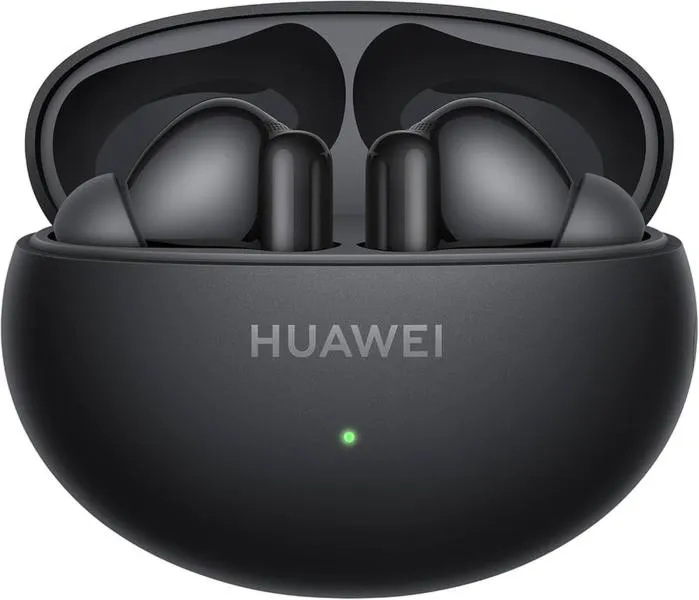
W poniższej liście znajdziesz szczegółowe kroki, które pomogą Ci łatwo podłączyć słuchawki Huawei FreeBuds do swojego urządzenia. Zastosowanie się do opisanych punktów zapewni szybkie i bezproblemowe połączenie.
- Otwórz etui z ładowarką – Umieść słuchawki w etui i upewnij się, że są naładowane. Pozostaw pokrywę etui otwartą, ponieważ to kluczowy krok dla aktywacji trybu parowania.
- Aktywuj tryb parowania – Naciśnij i przytrzymaj przycisk funkcyjny na etui przez około 2 sekundy, aż kontrolka w etui zacznie migać na biało. W ten sposób uzyskasz sygnał, że słuchawki są gotowe do sparowania.
- Wybierz słuchawki w ustawieniach Bluetooth – Na swoim urządzeniu przejdź do ustawień Bluetooth. Włącz Bluetooth, jeśli jeszcze nie jest aktywny. Z dostępnej listy urządzeń znajdź i wybierz Huawei FreeBuds, aby rozpocząć proces łączenia.
- Potwierdź połączenie – Gdy na ekranie pojawi się komunikat o konieczności potwierdzenia połączenia, zaakceptuj go. Czasami może być konieczne wprowadzenie kodu PIN, który znajdziesz w dokumentacji słuchawek, jednak zazwyczaj nie ma takiej potrzeby.
- Sprawdź połączenie – Po pomyślnym sparowaniu upewnij się, że słuchawki działają prawidłowo, odtwarzając dźwięk z urządzenia. W przypadku wystąpienia problemów, najpierw wyłącz, a następnie włącz ponownie Bluetooth w urządzeniu, a potem powtórz proces parowania.
Najczęstsze problemy podczas parowania i ich rozwiązania
Parowanie urządzeń audio, zwłaszcza słuchawek Bluetooth, często przyspiesza frustrację wielu użytkowników. Jak już tu wpadłeś, odwiedź artykuł i dowiedz się, jak łatwo podłączyć słuchawki bluetooth do soundbaru. Kiedy otwieramy etui z ładowarką, zdarza się, że słuchawki nie łączą się z telefonem. Najczęściej należy zwrócić uwagę na prozaiczne błędy, takie jak nieaktywny tryb Bluetooth w urządzeniu lub, co jeszcze bardziej problematyczne, zbyt długi czas od ostatniego sparowania. Ciekawostką jest to, że tylko 40% użytkowników pamięta o regularnym resetowaniu słuchawek, co potrafi rozwiązać wiele kłopotów. W wielu przypadkach wystarczy wyczyścić pamięć Bluetooth w telefonie, a następnie ponownie włączyć słuchawki, aby uporać się z problemem.
Inny typowy problem wiąże się z gestami sterującymi, które w przypadku niektórych modeli potrafią być nieintuicyjne. Wielokrotnie mylimy metody zdalnego sterowania, co prowadzi do niepotrzebnego zdenerwowania. Na przykład, aby przejść do następnego utworu, czasami trzeba dwukrotnie dotknąć słuchawki, a w innych modelach wystarczy przytrzymać je przez chwilę. Szacunki wskazują, że aż 35% użytkowników boryka się z problemami związanymi z odtwarzaniem dźwięku, ponieważ nie znają właściwych gestów dla swoich słuchawek. Dlatego warto sięgnąć po instrukcję obsługi lub poszukać informacji w aplikacji, aby zminimalizować zbędny stres.
Przyczyny problemów z parowaniem i ich rozwiązania
Bywają jednak sytuacje, w których nasze urządzenia smart nie rozpoznają się nawzajem. Możliwe, że słuchawki nawiązują połączenie z innym telefonem lub urządzeniem, przez co nowe połączenie staje się niemożliwe. Jak już zgłębiasz temat, sprawdź, dlaczego słuchawki JBL mogą nie działać. W takich przypadkach warto pamiętać, aby nie tylko wyłączyć Bluetooth w innych urządzeniach, ale także zrestartować własne słuchawki. Zazwyczaj wystarczy przytrzymać przycisk funkcyjny przez kilka sekund, co niemal zawsze przywraca połączenie. Z danych wynika, że około jedna czwarta użytkowników nie zdaje sobie sprawy, iż tak proste czynności mogą przynieść oczekiwany rezultat.
Warto zwrócić uwagę na aspekt regularnego aktualizowania oprogramowania zarówno słuchawek, jak i smartfona. Użytkownicy, którzy lekceważą ten krok, mogą natrafić na problemy związane z niekompatybilnością. Systematyczne aktualizacje pozwalają na eliminację wielu błędów oraz zwiększają stabilność połączenia. Statystyki pokazują, że 50% użytkowników dysponuje przestarzałym oprogramowaniem, co we współczesnym świecie przekłada się na problemy z synchronizacją i parowaniem. Dlatego zalecam, aby co jakiś czas sprawdzać dostępność aktualizacji – to naprawdę może znacząco ułatwić korzystanie ze słuchawek i sprawić, że korzystanie z nich stanie się prawdziwą przyjemnością.
Funkcje dotykowe słuchawek Huawei FreeBuds po podłączeniu
W poniższej liście przedstawiamy najważniejsze funkcje dotykowe słuchawek Huawei FreeBuds oraz ich praktyczne zastosowanie. Dzięki szczegółowym opisom, które przygotowaliśmy, maksymalnie wykorzystasz możliwości swoich słuchawek.
- Odtwarzanie i wstrzymywanie muzyki - Aby rozpocząć lub zatrzymać odtwarzanie muzyki, wystarczy dwukrotnie dotknąć odpowiedniego uchwytu słuchawek. Ten gest sprawdzi się nawet wtedy, gdy w tle nie działa żadna aplikacja muzyczna – automatycznie uruchomi odtwarzanie.
- Przechodzenie do następnego lub poprzedniego utworu - W przypadku modeli takich jak FreeBuds Pro 5 czy FreeBuds 4, uszczypnięcie dwukrotne pozwala na przełączenie na następny utwór, natomiast uszczypnięcie trzykrotne pomaga wrócić do poprzedniego. Dzięki temu łatwo i szybko możesz sterować muzyką, nie sięgając po telefon.
- Dostosowanie głośności - Funkcję regulacji głośności aktywujesz za pomocą aplikacji AI Life lub HUAWEI Audio Connect. Po jej włączeniu wystarczy przeciągać palcem w górę lub w dół po uchwycie słuchawek, aby odpowiednio zwiększać lub zmniejszać głośność, co zapewnia wygodę podczas słuchania.
Jak korzystać z aplikacji HUAWEI Audio Connect do zarządzania słuchawkami
Korzystanie z aplikacji HUAWEI Audio Connect do zarządzania słuchawkami sprawia mi ogromną przyjemność, szczególnie jako miłośniczce muzyki. Po pierwsze, aby rozpocząć, wystarczy pobrać aplikację z HUAWEI App Gallery lub Google Play. Gdy zakończysz ten krok, otwórz aplikację i upewnij się, że słuchawki znajdują się w trybie parowania. Umieść je najpierw w etui, otwórz pokrywkę, a następnie przytrzymaj przycisk funkcyjny przez kilka sekund, aż kontrolka zacznie migać. W ten sposób Twój telefon lub tablet odnajdzie urządzenie, co pozwoli na szybkie nawiązanie połączenia.
Aplikacja HUAWEI Audio Connect oferuje wiele funkcji, które naprawdę uprzyjemniają korzystanie ze słuchawek. Na przykład, masz możliwość dostosowania gestów kontrolujących odtwarzanie muzyki – wystarczy kilka prostych dotknięć, aby przełączyć utwór lub wstrzymać odtwarzanie. A jeśli posiadasz najnowszy model FreeBuds Pro, zyskujesz dodatkowo możliwość regulacji głośności gestami, przeciągając palcem w górę lub w dół. Aż trudno uwierzyć, że tak wiele opcji mieści się w jednej aplikacji!
Możliwości dostosowywania w aplikacji HUAWEI Audio Connect
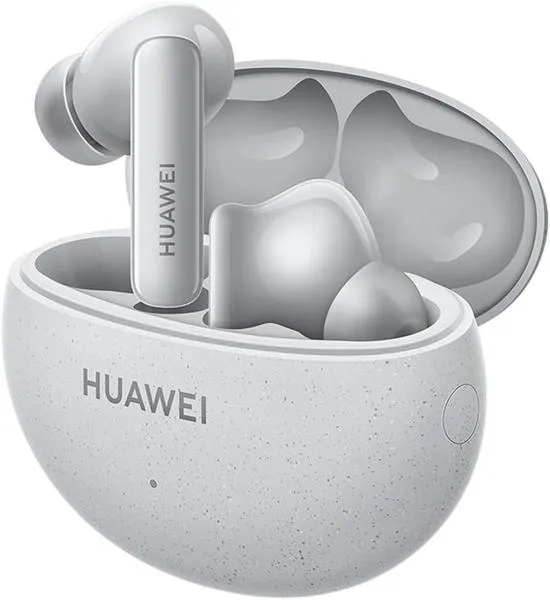
Muzyka to nie wszystko – aplikacja umożliwia także zarządzanie ustawieniami redukcji szumów. Dzięki temu mogę swobodnie dostosowywać poziom ANC (aktywną redukcję hałasu) do moich potrzeb, wybierając między trybem całkowitej izolacji a trybem otoczenia, który umożliwia słyszenie dźwięków z otoczenia. Możliwość zmian tych ustawień w locie jest dla mnie absolutnie rewelacyjna, ponieważ otoczenie oraz moje potrzeby mogą się zmieniać w ciągu dnia.
Jeżeli chcesz mieć wszystko pod kontrolą, aplikacja HUAWEI Audio Connect umożliwia również monitorowanie stanu naładowania słuchawek. Oto link do artykułu, w którym poruszyliśmy ten temat. Wystarczy spojrzeć na ekran, aby w każdej chwili dowiedzieć się, czy wymagają doładowania. Dodatkowo, dzięki dostępny aktualizacjom oprogramowania, zawsze będę miała dostęp do najnowszych funkcji oraz poprawek. To naprawdę sprawia, że korzystanie z moich słuchawek staje się jeszcze bardziej satysfakcjonujące!
| Funkcja | Opis |
|---|---|
| Pobieranie aplikacji | Aplikację HUAWEI Audio Connect można pobrać z HUAWEI App Gallery lub Google Play. |
| Tryb parowania | Upewnij się, że słuchawki są w trybie parowania, umieszczając je w etui, otwierając pokrywkę i przytrzymując przycisk funkcyjny. |
| Dostosowanie gestów | Możliwość dostosowania gestów kontrolujących odtwarzanie muzyki, np. przełączanie utworów lub wstrzymywanie odtwarzania. |
| Regulacja głośności | Dla modeli FreeBuds Pro dostępna jest regulacja głośności gestami - przeciągając palcem w górę lub w dół. |
| Ustawienia redukcji szumów | Możliwość dostosowania poziomu ANC (aktywną redukcję hałasu) między trybem całkowitej izolacji a trybem otoczenia. |
| Monitorowanie stanu naładowania | Aplikacja pozwala na bieżąco monitorować stan naładowania słuchawek. |
| Aktualizacje oprogramowania | Dostęp do najnowszych funkcji i poprawek dzięki aktualizacjom oprogramowania. |
Ciekawostką jest, że za pomocą aplikacji HUAWEI Audio Connect możesz nie tylko dostosować wszystkie funkcje słuchawek, ale także zdalnie wywołać dźwięk lokalizacyjny, aby łatwiej odnaleźć swoje słuchawki, gdy je zgubisz.
Źródła:
- https://consumer.huawei.com/pl/support/content/pl-pl15868501/
- https://consumer.huawei.com/pl/support/content/pl-pl00759656/
- https://consumer.huawei.com/pl/community/details/topicId-57612/
- https://consumer.huawei.com/pl/community/details/topicId-49909/