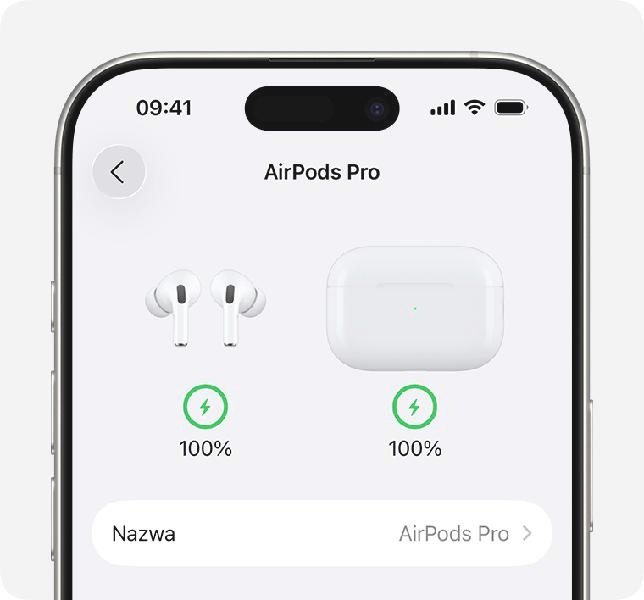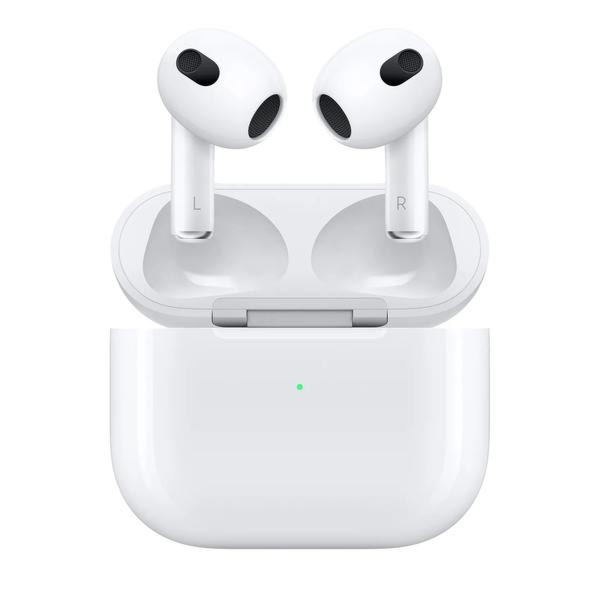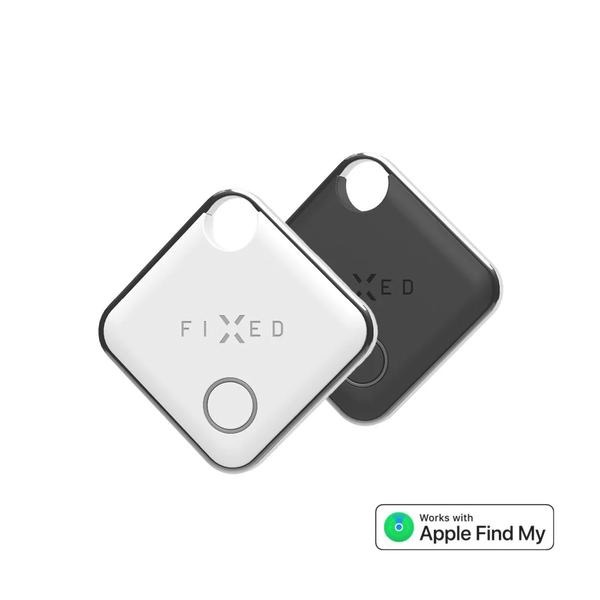
Od momentu, kiedy zaczęłam używać AirPods, praktycznie wszędzie zabieram je ze sobą. Jeżeli ciekawią cię takie treści, sprawdź, jak długo wytrzymują airpods w codziennym użytkowaniu. Uwielbiam, jak prosto mogę połączyć je z telefonem dzięki technologii Bluetooth. To naprawdę niezwykle łatwe! Wystarczy, że otworzę etui z słuchawkami, a już mogę cieszyć się ulubioną muzyką czy podcastami. Technologia Bluetooth sprawia, że moje życie staje się zdecydowanie łatwiejsze, ponieważ mogę skupić się na przyjemnościach. Nie muszę martwić się o plątanie kabli, co stanowi ogromny atut w mojej codzienności.
- AirPods mogą być włączane bez etui, jeżeli były wcześniej sparowane z urządzeniem.
- Aby włączyć AirPods, należy aktywować Bluetooth na urządzeniu i wyjąć słuchawki z uszu.
- Sprawdzenie, czy AirPods są w trybie parowania, można zidentyfikować po migającej białej lampce.
- W przypadku problemów z łączeniem, warto rozważyć użycie aplikacji do zarządzania połączeniami.
- Możliwa jest również telefonowanie z AirPods do urządzeń, które nie obsługują Bluetooth z użyciem adapterów.
- W przypadku zgubienia etui, można skorzystać z funkcji „Znajdź mój iPhone” i ewentualnie zakupić nowe etui.
- Organizacja akcesoriów, takich jak stałe miejsce na etui, może zredukować ryzyko ich zgubienia w przyszłości.
- W razie trudności z AirPods, warto sprawdzić połączenie Bluetooth, oczyścić styki ładujące oraz zresetować urządzenie.
Gdy tylko wyjmuję AirPods z etui, one automatycznie łączą się z moim urządzeniem. Skoro już dotykamy tego tematu to sprawdź, jak łatwo połączyć słuchawki z urządzeniem. Cały proces przebiega naprawdę szybko. Zazwyczaj nie wymaga ode mnie żadnych dodatkowych kliknięć, co wspaniale sprawdza się, zwłaszcza gdy moje ręce są zajęte innymi rzeczami. Już po zaledwie kilku sekundy mogę cieszyć się dźwiękiem, niezależnie od tego, czy słucham ulubionej piosenki, czy oglądam najnowszy film. Dzięki temu mogę całkowicie się zrelaksować, a muzyka wypełnia moje otoczenie przyjemnym brzmieniem.
Aktywacja AirPods jest szybka i bezproblemowa
Jeżeli chodzi o inne urządzenia, takie jak tablet czy laptop, proces łączenia również odbywa się bez żadnych przeszkód. Po pierwszym połączeniu nie muszę nic więcej konfigurować; wystarczy, że włączę Bluetooth, a AirPods same rozpoczynają łączenie. Jeżeli szukasz podobnych treści, sprawdź, jak poprawić jakość dźwięku swojego głośnika bluetooth. Czasami używam ich podczas pracy przy komputerze, co pozwala mi mieć wolne ręce, skupiając się jednocześnie na wykonaniu zadań, a także na słuchaniu muzyki lub prowadzeniu rozmów. Radość z korzystania z prawie niewidocznych słuchawek jest po prostu nieoceniona!
Jak uruchomić AirPods bez użycia etui?
Gdy zgubisz etui do AirPods lub po prostu chcesz skorzystać z słuchawek bez niego, możesz podjąć kilka kroków, aby włączyć urządzenie. Poniżej znajdziesz szczegółową instrukcję krok po kroku, jak łatwo uruchomić AirPods.
- Sprawdź, czy AirPods były wcześniej sparowane z urządzeniem - Zanim zaczniesz, upewnij się, że Twoje AirPods sparowały się wcześniej z iPhone'em, iPadem lub innym sprzętem Bluetooth. Jeśli korzystałeś z nich w przeszłości, istnieje duża szansa, że będą gotowe do ponownego połączenia.
- Aktywuj Bluetooth na urządzeniu - Następnie przejdź do ustawień swojego telefonu lub tabletu, aby upewnić się, że Bluetooth jest włączony. W przypadku systemu iOS skieruj się do Ustawienia > Bluetooth i przesuń suwak na zielono.
- Wyjmij AirPods z uszu i przytrzymaj je w dłoni - Weź obie słuchawki w jedną rękę. Ten krok pozwoli na automatyczne wykrycie, co aktywuje funkcję odpowiedzialną za łączenie się z urządzeniem.
- Sprawdź, czy AirPods rozpoczęły parowanie - Po kilku sekundach, jeśli AirPods są w odpowiednim stanie, powinny automatycznie przejść w tryb łączenia. To będzie sygnalizowane przez miganie białej lampki w słuchawkach, pod warunkiem, że nie są wyłączone.
- Połącz AirPods z urządzeniem - Na swoim telefonie powinna pojawić się informacja o wykryciu AirPods. Naciśnij "Połącz" lub "Paruj", aby zakończyć ten proces. Pamiętaj, aby słuchawki znajdowały się w zasięgu odtwarzacza, co pozwoli uniknąć problemów z połączeniem.
Alternatywne metody łączenia AirPods z urządzeniami

Ostatnio miałam małą przygodę z moimi AirPodsami podczas próby połączenia ich z różnymi urządzeniami. Oczywiście najłatwiej korzystać z Bluetooth, jednak w krytycznych momentach, gdy komputer odmawia współpracy, dobrze mieć kilka alternatyw w zanadrzu. Na przykład okazało się, że można wykorzystać aplikację iOS do zarządzania połączeniami, co znacząco przyspiesza proces i sprawia, że staje się bezproblemowy. Aplikacja zazwyczaj automatycznie rozpoznaje AirPods i proponuje ich połączenie – to rzeczywiście bardzo wygodne, prawda?
Możliwość używania AirPods z urządzeniami bez Bluetooth
Co więcej, zauważyłam, że moje AirPods działają z niektórymi telewizorami oraz innymi urządzeniami, które nie obsługują Bluetooth. W tym przypadku warto zwrócić uwagę na adaptery oraz przystawki, które umożliwiają bezprzewodowe połączenie. Używałam małego odbiornika cyfrowego, który podłączam do portu audio, by połączyć słuchawki z telewizorem. To świetne rozwiązanie dla osób pragnących komfortowo oglądać filmy lub grać w gry, a równocześnie mieć wolne ręce!
Alternatywne metody łączenia AirPods w różnych sytuacjach
Nigdy nie przypuszczałam, że moje AirPods staną się tak uniwersalnym dodatkiem. Kiedy musiałam połączyć je z laptopem, odkryłam, że aplikacja do zarządzania dźwiękiem eska umożliwia prostsze nawiązywanie połączenia. Czasami z innymi słuchawkami napotykam problemy, ale AirPods radzą sobie w tej kwestii naprawdę doskonale. Wystarczy kilka kliknięć w odpowiedni program, a mogę słuchać ulubionych utworów wszędzie! Takie rozwiązanie rzeczywiście ułatwia życie, zwłaszcza gdy jesteśmy w ruchu.
Ciekawostką jest, że AirPods mogą być również używane w połączeniu z urządzeniami Apple, nawet gdy nie są one w pełni naładowane, wystarczy skorzystać z opcji "Odtwarzanie audio" w ustawieniach AirPlay, co pozwala na tymczasowe połączenie z innymi urządzeniami w sieci, które obsługują to rozwiązanie.
Co zrobić, gdy zgubisz etui do AirPods?
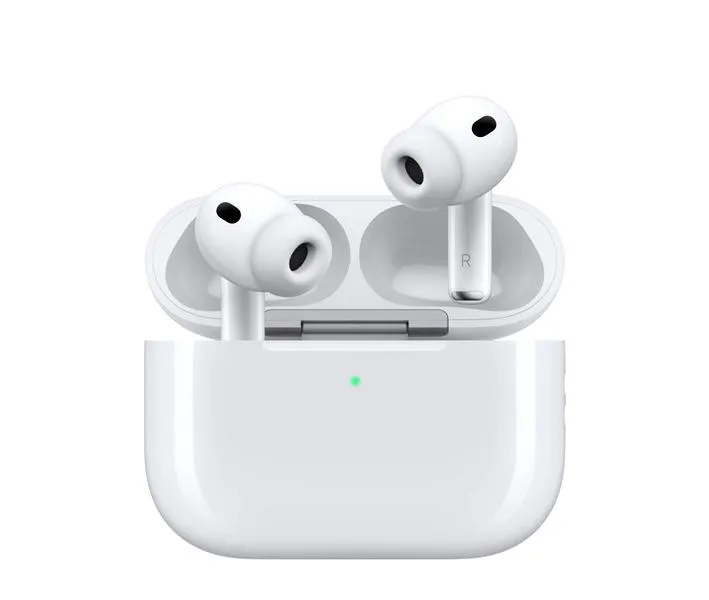
O, jak mi przykro! Zgubienie etui do AirPods to prawdziwy mały dramat dla każdego, kto ceni sobie wygodę i styl. Gdy tylko zdałam sobie sprawę z braku etui, zaczęłam nerwowo przeszukiwać wszystkie zakamarki mojego mieszkania. Najpierw sprawdziłam torebkę, następnie kieszenie płaszcza, a nawet przeszukałam półki w kuchni. Na pewno każdy z nas przynajmniej raz w życiu zapomniał, gdzie ostatnio położył swoje ulubione akcesoria. Ważne, by w takich chwilach nie panikować, ponieważ czasem odpowiedź na zagubienie leży tuż pod nosem.
Sprawdź funkcję lokalizacji AirPods
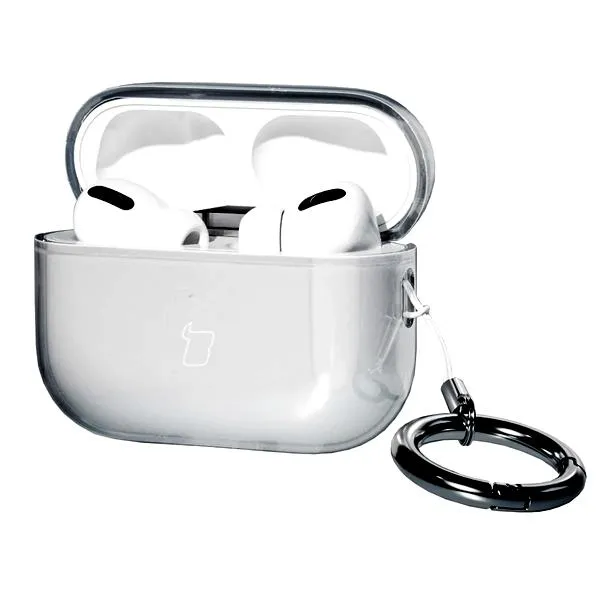
Jeżeli posiadasz AirPods, a one są połączone z Twoim telefonem, powinieneś skorzystać z funkcji „Znajdź mój iPhone”. Okazuje się, że to narzędzie okazuje się bardzo pomocne, ponieważ lokalizuje nie tylko słuchawki, ale również etui. A skoro o tym mowa to sprawdź, jak szybko podłączyć słuchawki Bluetooth do amplitunera Onkyo. W prosty sposób możesz sprawdzić ostatnią lokalizację etui na mapie, co zdecydowanie ułatwi Ci poszukiwania. Czasem etui umyka w mniej oczywistym miejscu, takim jak biurko w pracy czy kawowy stół u znajomych.
Rozważ zakup nowego etui do AirPods
Jeśli mimo intensywnych poszukiwań etui nie udało się odnaleźć, warto pomyśleć o zakupie nowego. Na rynku istnieje wiele interesujących modeli, które wyróżniają się nie tylko funkcjonalnością, ale i stylem. Z łatwością można znaleźć etui w różnorodnych kolorach i wzorach, co sprawi, że Twoje AirPods zyskają nowy, unikalny wygląd. Moim zdaniem, korzystanie z etui to nie tylko ochrona słuchawek, ale także świetny sposób na wyrażenie swojego stylu!
Na koniec, warto również zastanowić się nad lepszą organizacją swoich akcesoriów. Czasem wystarczy stworzyć stałe miejsce na etui, aby uniknąć jego zgubienia w przyszłości. Może to być specjalna kieszonka w torebce lub wyznaczone miejsce w domu. Dzięki takim małym zmianom nasze życie staje się znacznie łatwiejsze!
| Opcja | Opis |
|---|---|
| Sprawdź funkcję lokalizacji AirPods | Skorzystaj z „Znajdź mój iPhone”, aby zlokalizować zgubione etui na mapie. |
| Rozważ zakup nowego etui | Jeśli etui jest nieodnawialne, poszukaj nowych modeli, które są funkcjonalne i stylowe. |
| Organizacja akcesoriów | Stwórz stałe miejsce na etui, aby uniknąć zgubienia go w przyszłości. |
Czy wiesz, że etui do AirPods nie tylko chroni słuchawki, ale także posiada wbudowane funkcje wspierające ich ładowanie? Dzięki temu, gdy korzystasz z etui, możesz wydłużyć czas używania AirPods, a także zabezpieczyć je przed uszkodzeniami.
Najczęstsze problemy z AirPods i ich rozwiązania
W poniższej liście znajdziesz najczęstsze problemy związane z korzystaniem z AirPods oraz praktyczne rozwiązania. Każdy punkt zawiera szczegółowy opis, który ma na celu pomoc użytkownikom w pokonywaniu ewentualnych trudności.
- Problem z parowaniem AirPods z urządzeniem: Czasami użytkownicy napotykają trudności w łączeniu AirPods z urządzeniem, co może być frustrujące. Aby temu zaradzić, upewnij się, że Bluetooth jest aktywnie włączony na Twoim smartfonie lub tablecie. Jeśli nadal występuje problem, spróbuj zresetować AirPods. W tym celu umieść je w etui, a następnie przytrzymaj przycisk na tyle etui, aż wskaźnik LED zacznie migać na biało.
- Przerywający dźwięk: Kiedy dźwięk z AirPods przerywa, warto sprawdzić, czy nie ma przeszkód w pobliżu, które mogą zakłócać sygnał Bluetooth. Dodatkowo, możesz spróbować wyłączyć i włączyć Bluetooth na swoim urządzeniu lub ponownie zsynchronizować AirPods, aby zapewnić stabilne połączenie. Nie zapomnij również wyczyścić głośników z ewentualnych zanieczyszczeń, które mogą wpływać na jakość dźwięku.
- Problem z ładowaniem: Jeżeli AirPods nie ładują się prawidłowo, sprawdź, czy etui jest naładowane oraz upewnij się, że styki ładujące w etui i na słuchawkach są czyste. Możesz także spróbować zmienić kabel lub ładowarkę, aby wykluczyć ewentualne problemy z zasilaniem. Jeśli pomimo wszystkich prób problem nadal występuje, sprawdź, czy oprogramowanie AirPods jest aktualne, co możesz zrobić, korzystając z aplikacji ustawień na iPhonie.
- Problemy z jakością dźwięku: Niekiedy dźwięk z AirPods może być zniekształcony lub niskiej jakości. W takiej sytuacji warto zweryfikować, które aplikacje korzystają z AirPods, a także rozważyć reset ustawień dźwięku w systemie. Dodatkowo przeszukując ustawienia audio, upewnij się, że nie są aktywowane opcje, takie jak kompresja, które mogą negatywnie wpływać na jakość odtwarzania. Odpowiednie umiejscowienie AirPods w uszach również ma kluczowe znaczenie dla uzyskania optymalnej akustyki.
Najczęstsze pytania (FAQ)
Jak sprawdzić, czy AirPods były wcześniej sparowane z urządzeniem?Aby upewnić się, że Twoje AirPods sparowały się wcześniej z urządzeniem, sprawdź historię połączeń Bluetooth na iPhonie, iPadzie lub innym sprzęcie. Jeśli używałeś ich w przeszłości, istnieje duża szansa, że będą gotowe do ponownego połączenia.
Co należy zrobić, aby aktywować Bluetooth na urządzeniu?Aby aktywować Bluetooth, przejdź do ustawień swojego telefonu lub tabletu. W systemie iOS należy skierować się do Ustawienia, a następnie do Bluetooth i przesuń suwak na zielono.
Jakie kroki należy podjąć, aby AirPods rozpoczęły parowanie?Weź obie słuchawki AirPods do jednej ręki i trzymaj je w dłoni. Po kilku sekundach, jeśli słuchawki są w odpowiednim stanie, powinny automatycznie przejść w tryb łączenia, co zasygnalizuje migająca biała lampka.
Jak połączyć AirPods z urządzeniem po ich wykryciu?Na swoim telefonie powinna pojawić się informacja o wykryciu AirPods. Naciśnij "Połącz" lub "Paruj", aby zrealizować ostatni krok procesu łączenia.
Jakie alternatywne metody łączenia AirPods warto znać?W przypadku problemów z połączeniem, możesz skorzystać z aplikacji do zarządzania połączeniami, co może przyspieszyć proces. Dodatkowo, istnieją adaptery do urządzeń, które nie obsługują Bluetooth, pozwalające na połączenie AirPods z telewizorami lub innymi sprzętami audio.