Skonfigurowanie urządzeń audio w Skype dla firm może wydawać się skomplikowane, jednak zapewniam, że w rzeczywistości jest to prostsze, niż się spodziewasz! Zanim przejdziemy dalej, upewnij się, że dysponujesz komputerem z działającym mikrofonem oraz głośnikami. Na przykład, jeśli korzystasz z zewnętrznego mikrofonu, pamiętaj, aby podłączyć go do komputera, co umożliwi ci swobodne prowadzenie rozmów. Użytkownicy planujący skorzystać wyłącznie z wbudowanych głośników i mikrofonu także znajdą proste rozwiązanie. Wystarczy, że odpowiednio skonfigurują oprogramowanie, a będą mogli cieszyć się rozmowami w najwyższej jakości.
Przy wyborze odpowiednich urządzeń audio warto zastanowić się, czy wolisz używać mikrofonu zewnętrznego, czy może lepiej będą pasować słuchawki z wbudowanym mikrofonem. Jak już śledzisz takie zagadnienia to odwiedź artykuł, aby szybko nauczyć się podłączać słuchawki JBL do komputera. Zwłaszcza zwróć uwagę na słuchawki z USB, które mają wbudowaną kartę dźwiękową. Dzięki temu nie musisz martwić się problemami z kompatybilnością, ponieważ wiele z nich działa od razu po podłączeniu, korzystając z funkcji „plug and play”. Osobiście preferuję słuchawki, które można podłączyć zarówno przez USB, jak i jack, ponieważ daje mi to szersze możliwości.
Skonfiguruj urządzenia audio w Skype dla firm z dbałością o detal
Aktywowanie urządzeń w Skype dla firm jest dość intuicyjne. Wystarczy, że przejdziesz do ustawień audio w aplikacji i wybierzesz odpowiednie urządzenia z listy. Poczytasz o tym w tym artykule. Dodatkowo możesz przetestować dźwięk, aby upewnić się, że wszystko działa sprawnie. Klinika dźwięku może okazać się kluczowa, zwłaszcza jeśli masz ważne spotkanie. Osobiście zawsze korzystam z funkcji testowania, aby sprawdzić, czy mikrofon działa poprawnie i czy z głośników słychać wyraźny dźwięk – nie ma nic bardziej frustrującego niż szumy podczas rozmowy!
Jeżeli napotkasz jakiekolwiek trudności podczas konfiguracji, nie przejmuj się tym, każdemu zdarzają się pewne problemy. Zerknij do sekcji rozwiązywania problemów w Skype dla firm, gdzie znajdziesz praktyczne wskazówki dostosowane do twojego systemu operacyjnego. Pamiętaj, że dobrze skonfigurowane urządzenia audio to klucz do udanych rozmów online. Budowanie relacji z klientami i współpracownikami stanie się znacznie łatwiejsze, gdy każda wypowiedziana przez ciebie myśl będzie wyraźnie słyszalna!
Jak podłączyć słuchawki do Skype, aby uzyskać wysoką jakość dźwięku
W poniższej liście znajdziesz szczegółowe kroki, które pomogą Ci skutecznie podłączyć słuchawki do Skype i cieszyć się lepszą jakością dźwięku. W tej instrukcji omówimy nie tylko samo podłączenie, ale również skonfigurujemy ustawienia audio oraz przeprowadzimy testowanie jakości dźwięku.
- Sprawdź kompatybilność słuchawek – Przed rozpoczęciem podłączania upewnij się, że Twoje słuchawki są kompatybilne z komputerem oraz systemem operacyjnym. Zwróć uwagę na typ złącza: czy to USB, czy jack 3,5 mm. Pamiętaj, że różne złącza mogą wymagać instalacji dodatkowego oprogramowania lub użycia przejściówek. Słuchawki USB najczęściej posiadają swoją kartę dźwiękową, co znacznie ułatwia podłączenie.
- Podłącz słuchawki do komputera – Jeśli korzystasz ze słuchawek z wtykiem jack, zwróć uwagę na odpowiednie gniazdo w komputerze. W przypadku modeli USB, wystarczy włożyć wtyczkę do portu USB. Kiedy masz słuchawki z oddzielnymi wtykami dla mikrofonu i słuchawek, użyj przejściówki 4-pin, aby zintegrować oba sygnały i zapewnić ich prawidłowe działanie.
- Skonfiguruj ustawienia audio w Skype – Po podłączeniu słuchawek otwórz Skype, a następnie przejdź do zakładki „Ustawienia” i wybierz „Audio i wideo”. W sekcji „Głośniki” znajdź i wybierz swoje słuchawki, a następnie przejdź do sekcji „Mikrofon” i dokonaj wyboru odpowiedniego mikrofonu. Upewnij się, że wszystkie ustawienia są poprawnie skonfigurowane, aby uniknąć problemów z dźwiękiem podczas rozmowy.
- Przeprowadź test dźwięku – Aby upewnić się, że wszystko działa prawidłowo i sprawdź jakość dźwięku, skorzystaj z opcji „Zrób test dźwięku” w ustawieniach audio Skype. Mów do mikrofonu i nasłuchuj, czy dźwięk jest wyraźny. Dzięki temu zyskasz pewność, że jakość dźwięku pozostanie na wysokim poziomie w czasie rozmowy.
Wybór między słuchawkami USB a jack 3,5mm do Skype
Wybór między słuchawkami USB a jack 3,5mm do Skype staje się tematem, który z pewnością intryguje wiele osób. Kiedy zaczęłam korzystać z tego popularnego komunikatora, szybko dostrzegłam, jak kluczowe jest posiadanie dobrej jakości audio. Słuchawki USB wyposażone są w wbudowaną kartę dźwiękową, co daje możliwość przesyłania dźwięku w formie cyfrowej. Natomiast słuchawki z jack 3,5mm opierają się na sygnale analogowym. Jeśli interesuje cię ta tematyka to sprawdź, jak szybko połączyć bezprzewodowe słuchawki z urządzeniem. Ostateczny wybór może znacząco wpłynąć na twoje doświadczenia podczas rozmów, dlatego warto dobrze przemyśleć tę decyzję.
Słuchawki USB oferują głębszy dźwięk
W sytuacji, gdy wybierasz słuchawki USB, często zyskujesz lepszą jakość dźwięku, a także eliminujesz potrzebę korzystania z dodatkowych przejściówek, które mogą być kłopotliwe. W moim przypadku, podczas rozmów ze znajomymi, zauważyłam, że wyraźniej słyszałam ich głosy i unikałam problemów z jakością, które czasami występowały przy użyciu złącza jack. Dodatkowo podłączenie słuchawek USB to niezwykle proste zadanie — wystarczy je włożyć i voilà! Chociaż warto mieć na uwadze, że nie wszystkie systemy operacyjne działają idealnie z urządzeniami USB, zwłaszcza te starsze.
Słuchawki jack 3,5mm są uniwersalne
Kiedy wybierałam słuchawki z jack 3,5mm, doceniłam ich uniwersalność. Możliwość podłączenia ich do niemal każdego urządzenia staje się niezwykle wygodna, szczególnie podczas podróży, gdy nie mam ze sobą różnych adapterów. Moje ulubione słuchawki, które używam z iPhone'em oraz laptopem, doskonale sprawdzają się w tej roli, choć czasami muszę przygotować się na dodatkowe przejściówki, aby mikrofon mógł działać poprawnie. To może być nieco frustrujące, zwłaszcza gdy planuję rozmowę na Skype i zależy mi na płynnej pracy sprzętu.

Na koniec warto zauważyć, że każdy ma swoje indywidualne preferencje i potrzeby, które mogą wpłynąć na decyzję w sprawie wyboru między tymi dwoma typami słuchawek. Dla mnie kluczowe były jakość dźwięku oraz łatwość użytkowania. Jeżeli często korzystasz z Skype'a, zastanów się, co ma dla Ciebie priorytet — czy to doskonała jakość audio, prostota podłączenia, czy może uniwersalność? Z pewnością znajdziesz idealne rozwiązanie, które spełni Twoje wymagania.
Ostateczna decyzja dotycząca wyboru słuchawek zawsze powinna uwzględniać nasze osobiste potrzeby i preferencje. Warto przetestować różne modele, aby znaleźć ten idealny dla siebie.
Ciekawostką jest, że niektóre słuchawki USB są wyposażone w dodatkowe funkcje, takie jak tłumienie hałasu czy wbudowane mikrofony o wyższej jakości, co może znacząco poprawić jakość rozmów na Skype, a nawet sprawić, że poczujesz się, jakbyś był w tym samym pomieszczeniu z rozmówcą.
Jak podłączyć mikrofon elektretowy do laptopa dla lepszego dźwięku
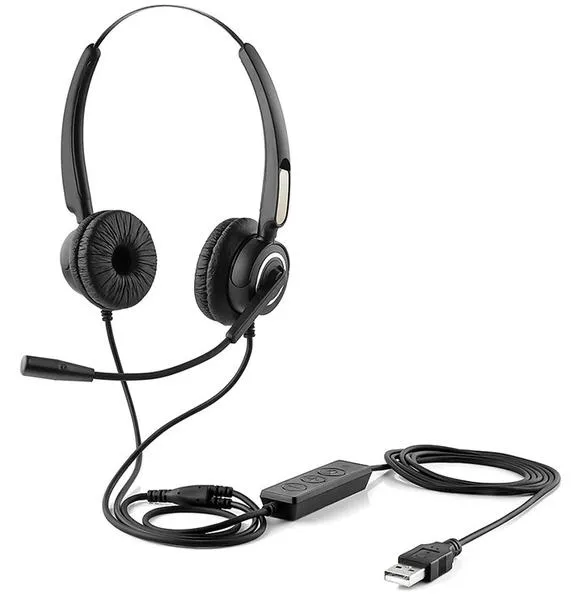
Podłączenie mikrofonu elektretowego do laptopa stanowi doskonały sposób na poprawę jakości dźwięku. W szczególności odnosi się to do sytuacji, gdy często korzystam z komunikatorów, jak również nagrywam własne materiały. Mikrofony elektretowe zyskują na popularności dzięki znakomitej jakości dźwięku oraz niezwykle prostemu procesowi instalacji. Na początku upewniam się, że mikrofon posiada złącze typu jack – najczęściej jest to złącze 3,5 mm. Jeżeli mój laptop dysponuje osobnymi wejściami na mikrofon oraz słuchawki, wystarczy podłączyć mikrofon do odpowiedniego portu. Wiele modeli laptopów oferuje złącze kombinowane, co sprawia, że mogę używać jednego jacka 4-pin do podłączenia zarówno mikrofonu, jak i słuchawek. Alternatywnie dostępny jest również rozdzielacz.
Kiedy już podłączę mikrofon, kolejny etap polega na jego skonfigurowaniu w systemie. W systemie Windows przechodzę do ustawień dźwięku, gdzie mogę wybierać urządzenia wejściowe oraz wyjściowe. Kluczowe jest, aby wybrać mój mikrofon jako domyślne urządzenie nagrywające, ponieważ w ten sposób mogę mieć pewność, że dźwięk nagrywa się z odpowiedniego źródła. Warto także przetestować mikrofon, na przykład za pomocą prostego nagrania lub rozmowy przez Skype, aby upewnić się, że wszystko działa poprawnie. Dzięki temu mogę cieszyć się lepszą jakością dźwięku podczas spotkań online czy wideokonferencji.
Ustawienie mikrofonu elektretowego jest łatwe i wygodne
Nie można zapomnieć o tym, że jakość dźwięku, jaką oferuje mikrofon elektretowy, odgrywa znaczącą rolę. Wiele razy zdarza się, że zewnętrzny mikrofon zapewnia znacznie lepszą jakość dźwięku niż wbudowane urządzenia. Zależnie od modelu, mikrofon potrafi wychwytywać dźwięki otoczenia, dlatego warto umiejscowić go w odpowiedniej odległości od potencjalnych źródeł hałasu. Dobrze jest również unikać szumów w tle – gdy tylko mam taką możliwość, nagrywam w cichym pomieszczeniu. Tego rodzaju dbałość o szczegóły ma pozytywny wpływ na jakość moich nagrań oraz rozmów.
Inwestycja w mikrofon elektretowy to krok w stronę profesjonalizmu, który znacząco wzbogaca doświadczenia audio. Odpowiednie ustawienia i dbałość o detale pozwalają cieszyć się doskonałym brzmieniem.
Na koniec, w przypadku napotkania problemów z dźwiękiem, korzystam z dostępnych w Internecie materiałów, które mogą pomóc w rozwiązaniu ewentualnych kwestii. Dzięki prostym krokom oraz niewielkim modyfikacjom mogę dostosować dźwięk do swoich indywidualnych potrzeb. Czasem wystarczy zaktualizować sterowniki lub zmienić ustawienia, aby w pełni korzystać z funkcjonalności mojego mikrofonu elektretowego. Teraz stawiam na jakość dźwięku i nie zamierzam wracać do jakości z wbudowanego mikrofonu!
| Etap | Opis |
|---|---|
| Wybór mikrofonu | Upewnij się, że mikrofon ma złącze typu jack (najczęściej 3,5 mm). |
| Podłączenie mikrofonu | Podłącz mikrofon do odpowiedniego portu w laptopie - osobny port dla mikrofonu lub jack 4-pin. |
| Konfiguracja w systemie | W systemie Windows przejdź do ustawień dźwięku i wybierz mikrofon jako domyślne urządzenie nagrywające. |
| Testowanie mikrofonu | Przetestuj mikrofon, korzystając z nagrania lub rozmowy przez Skype, aby upewnić się o jego poprawnym działaniu. |
| Ustawienia w otoczeniu | Umiejsców mikrofon w odpowiedniej odległości od źródeł hałasu, nagrywaj w cichym pomieszczeniu. |
| Rozwiązywanie problemów | W przypadku problemów z dźwiękiem korzystaj z materiałów w Internecie i aktualizuj sterowniki. |
Ciekawostką jest, że mikrofony elektretowe, choć często niewielkie, potrafią zachwycać jakością dźwięku i są wykorzystywane nie tylko w codziennych zastosowaniach, ale także w profesjonalnych produkcjach filmowych czy muzycznych, gdzie kluczowa jest precyzja rejestracji dźwięków.
Podłączanie słuchawek od iPhone'a do PC: wszystko co musisz wiedzieć
W poniższej liście znajdziesz kluczowe informacje, które pomogą Ci podłączyć słuchawki od iPhone'a do komputera. Zaprezentuję różne aspekty, takie jak rodzaje podłączeń, kompatybilność oraz potencjalne problemy, które możesz napotkać. Każdy punkt szczegółowo opisano, aby ułatwić Ci zrozumienie i prawidłowe skonfigurowanie zestawu audio.
- Typ podłączenia: Słuchawki od iPhone'a zazwyczaj posiadają złącze 3,5 mm lub podłączają się przez port Lightning. Dlatego upewnij się, że Twój komputer wyposażono w odpowiednie gniazda. W przypadku złącza 3,5 mm wystarczy podłączyć słuchawki do gniazda audio. Jeśli masz złącze Lightning, będziesz potrzebować adaptera USB, szczególnie gdy Twój komputer nie obsługuje tego typu złącza bezpośrednio.
- Używanie mikrofonu: Aby mikrofon w słuchawkach działał poprawnie, komputer musi rozpoznać urządzenie jako zestaw słuchawkowy. Jeżeli chcesz korzystać z mikrofonu, a słuchawki mają podwójne wtyki (jeden dla słuchawek, a drugi dla mikrofonu), musisz zaopatrzyć się w specjalną przejściówkę. Tego typu adaptery dostępne są w sklepach elektronicznych oraz online.
- Testowanie jakości dźwięku: Po podłączeniu słuchawek warto zweryfikować ich działanie. Możesz to zrobić w ustawieniach dźwięku swojego komputera, wybierając odpowiednie urządzenie wyjściowe i testując dźwięk. Ważne jest, aby upewnić się, że nie występują opóźnienia oraz że mikrofon jest aktywowany, co ma szczególne znaczenie, gdy korzystasz z aplikacji do komunikacji, takich jak Skype.
- Kompatybilność systemu: Użytkownicy Windows mogą doświadczać różnych problemów związanych z kompatybilnością. Sprawdź, czy masz zainstalowane najnowsze sterowniki audio na swoim komputerze. Dodatkowo warto zweryfikować, czy komputer prawidłowo rozpoznaje słuchawki jako urządzenie audio. W tym celu odwiedź ustawienia dźwięku, aby sprawdzić, czy system operacyjny wykrywa słuchawki bez problemów.
- Rozwiązywanie problemów: W przypadku napotkania problemów z dźwiękiem lub mikrofonem po podłączeniu słuchawek, sprawdź najpierw, czy są one prawidłowo podłączone i czy w ustawieniach audio wybrano odpowiednie urządzenie. Możesz również przeprowadzić diagnostykę audio w systemie, aby zidentyfikować potencjalne problemy oraz otrzymać sugestie dotyczące ich rozwiązania.
Źródła:
- https://support.microsoft.com/pl-pl/office/ustawianie-opcji-urz%C4%85dzenia-audio-w-skypie-dla-firm-2533d929-9814-4349-8ae4-fca29246e2ff
- https://www.elektroda.pl/rtvforum/topic2311606.html
- https://www.elektroda.pl/rtvforum/topic1013146.html
- https://myapple.pl/forums/topic/159921-jak-pod%C5%82%C4%85czy%C4%87-s%C5%82uchawki-od-iphonea-do-pc-%C5%BCeby-dzia%C5%82a%C5%82-mikrofon/
FAQ - Najczęstsze pytania i odpowiedzi
Jakie urządzenia audio są potrzebne do korzystania z Skype?Aby skutecznie korzystać z Skype, potrzebujesz komputera z działającym mikrofonem i głośnikami. Możesz używać zarówno zewnętrznych urządzeń, jak i wbudowanych mikrofonów oraz głośników, w zależności od swoich preferencji.
Jakie słuchawki są najlepsze do używania z Skype?Najlepszym wyborem są słuchawki z wbudowanym mikrofonem, szczególnie te z złączem USB, które często mają własną kartę dźwiękową. Takie słuchawki są proste w podłączeniu i zazwyczaj zapewniają lepszą jakość dźwięku.
Jak skonfigurować urządzenia audio w Skype?Aby skonfigurować urządzenia audio, otwórz Skype, przejdź do ustawień audio i wybierz odpowiednie z listy. Upewnij się, że mikrofon i głośniki są prawidłowo ustawione, aby uniknąć problemów z dźwiękiem podczas rozmowy.
Jak przetestować jakość dźwięku w Skype?Możesz przetestować jakość dźwięku, korzystając z opcji „Zrób test dźwięku” w ustawieniach audio Skype. Wystarczy mówić do mikrofonu i nasłuchiwać, czy dźwięk jest wyraźny, co pozwoli ci upewnić się o prawidłowym działaniu sprzętu.
Co zrobić, jeśli napotykam problemy z dźwiękiem w Skype?W przypadku problemów z dźwiękiem warto skorzystać z sekcji rozwiązywania problemów w Skype, gdzie znajdziesz praktyczne wskazówki. Upewnij się również, że wszystkie urządzenia audio są prawidłowo podłączone i skonfigurowane w systemie operacyjnym.