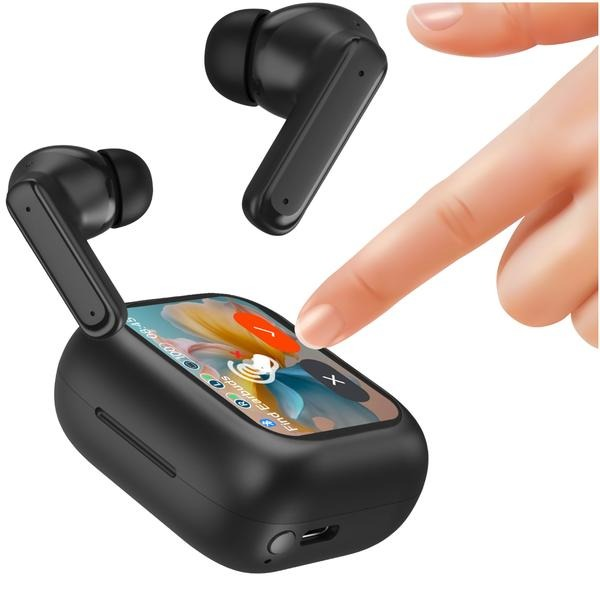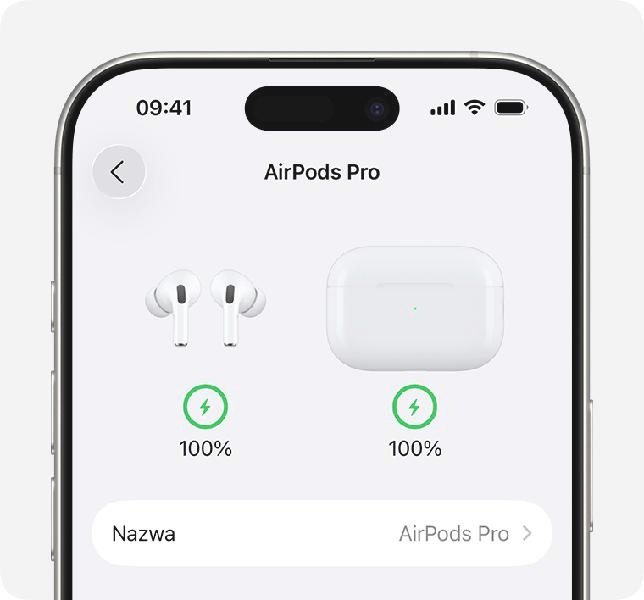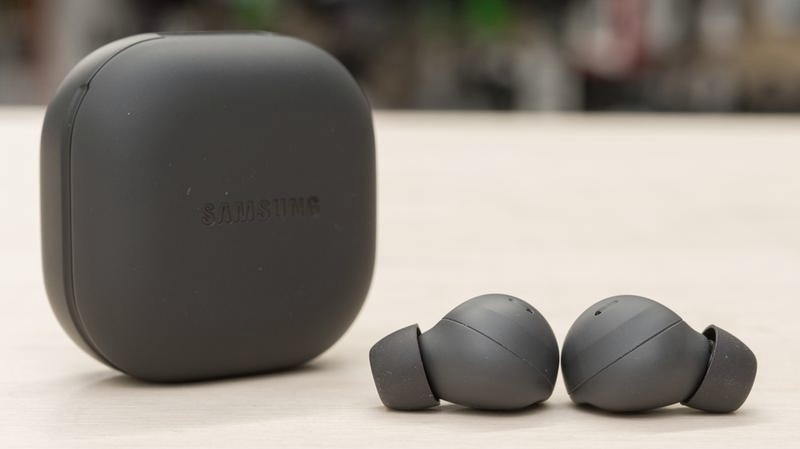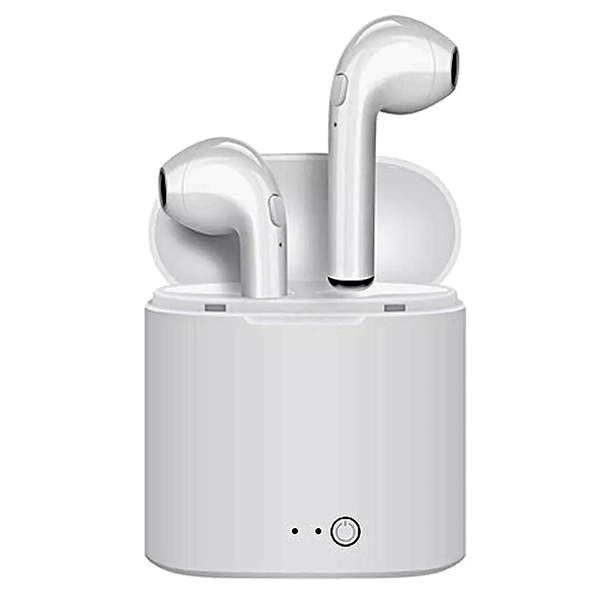
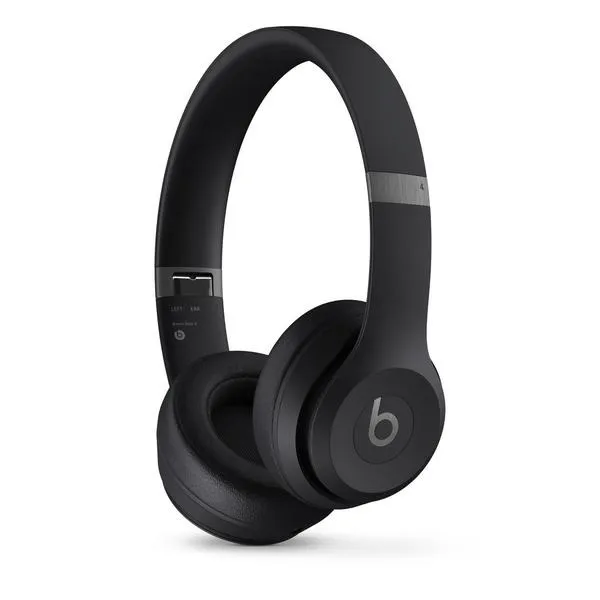
Włączenie trybu parowania w słuchawkach Beats to naprawdę prosta sprawa! Na początek upewnij się, że Twoje słuchawki są naładowane. Większość modeli Beats automatycznie włącza tryb parowania przy pierwszym użyciu, lecz podczas kolejnych połączeń musisz wykonać kilka kroków. Na przykład, w przypadku Beats Studio Buds lub Powerbeats Pro, otwórz etui ładujące i naciśnij przycisk systemowy, a lampka zacznie migać. Skoro już poruszamy się w tym temacie to odkryj, do czego służy tajemniczy przycisk na AirPods. To znak, że Twoje słuchawki zostały przygotowane do sparowania!
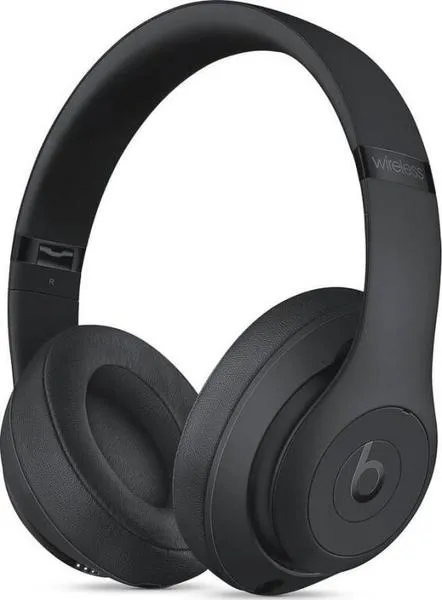
Gdy Twoje słuchawki znajdują się w trybie parowania, czas skupić się na urządzeniu, które chcesz z nimi połączyć. Jeśli korzystasz z iPhone'a lub iPada, wystarczy, że przejdziesz do ustawień Bluetooth i upewnisz się, że Bluetooth jest aktywowany. Następnie na liście dostępnych urządzeń powinieneś zobaczyć swoje Beats. Wystarczy stuknąć "Połącz" i voilà! Możesz już cieszyć się ulubioną muzyką, podcastami lub filmami w znakomitej jakości dźwięku!
Jeżeli jesteś użytkownikiem Androida, to proces także jest niezwykle prosty. Włącz Bluetooth w swoim urządzeniu, a następnie otwórz etui z słuchawkami lub je włącz, co automatycznie uruchomi tryb parowania. Jeżeli chcesz poczytać więcej, sprawdź, jak łatwo włączyć AirPods bez etui. Tak samo jak na iPhone'ach, Twoje Beats pojawią się na liście dostępnych urządzeń. Wystarczy jedno tapnięcie, aby nawiązać połączenie. Pamiętaj, by zawsze mieć słuchawki naładowane i gotowe do akcji – to klucz do bezproblemowego korzystania z ich doskonałej funkcjonalności!
Jak skutecznie podłączyć słuchawki Beats do telefonu?
W tym poradniku znajdziesz szczegółowe informacje, które pomogą Ci podłączyć słuchawki Beats do telefonu, niezależnie od tego, czy korzystasz z urządzenia Apple, czy Android. Opiszę kolejne kroki, które umożliwią Ci szybkie i efektywne parowanie słuchawek, dzięki czemu będziesz mógł cieszyć się wysokiej jakości dźwiękiem bez zbędnych kłopotów.
- Włącz słuchawki Beats: Na początek upewnij się, że słuchawki są włączone. W zależności od wybranego modelu, przytrzymaj odpowiedni przycisk zasilania na muszli lub na module sterującym (na przykład w modelu Beats Flex). Pamiętaj, aby nie pomylić tego przycisku z przyciskiem parowania.
- Aktywacja trybu parowania: Większość modeli Beats automatycznie wchodzi w tryb parowania po ich włączeniu. Jeśli nie zauważysz takiego efektu, przytrzymaj odpowiedni przycisk (czy to przycisk zasilania, czy przycisk systemowy) przez kilka sekund. Zauważysz, że wskaźnik LED zacznie migać, a być może usłyszysz dźwięk sygnalizujący gotowość do połączenia. W modelach takich jak Beats Studio 3 Wireless naciśnij oraz przytrzymaj przycisk zasilania na prawej muszli, aż zasygnalizuje miganiem lampek.
- Włącz Bluetooth w telefonie: Następnie przejdź do ustawień swojego telefonu. Upewnij się, że funkcja Bluetooth jest aktywna. Jeśli korzystasz z urządzeń Apple, otwórz "Ustawienia", a następnie wybierz "Bluetooth". W przypadku telefonów z systemem Android, udaj się do "Ustawienia" > "Połączenia" > "Bluetooth".
- Wybór słuchawek Beats z listy: Po włączeniu Bluetooth, wyszukaj dostępne urządzenia. Na liście powinna pojawić się Twoja słuchawka Beats jako jedno z dostępnych połączeń. Dotknij ich nazwy, aby je wybrać. Jeśli telefon poprosi o potwierdzenie połączenia, zaakceptuj to.
- Potwierdzenie połączenia: Po pomyślnym sparowaniu powinieneś usłyszeć dźwięk w słuchawkach informujący o udanym połączeniu. Pamiętaj, że kolejne kroki mogą się różnić w zależności od urządzenia, dlatego warto zaktualizować oprogramowanie, jeśli dostępna jest taka opcja. Dzięki temu zapewnisz sobie najlepszą jakość dźwięku.
| Model Słuchawek Beats | Metoda Parowania | Wersja Bluetooth | Czas Ładowania | Czas Pracy na Baterii | Typ Połączenia | Obsługiwane Oprogramowanie |
|---|---|---|---|---|---|---|
| Beats Studio Buds | Otwórz etui, przytrzymaj przycisk systemowy | Bluetooth 5.0 | 1.5 godziny | Up to 8 godzin (24 z etui) | Bezprzewodowe | iOS 14+/Android 5.0+ |
| Powerbeats Pro | Umieść w etui, przytrzymaj przycisk systemowy | Bluetooth 5.0 | 1.5 godziny | Up to 9 godzin (24 z etui) | Bezprzewodowe | iOS 14+/Android 5.0+ |
| Beats Flex | Przytrzymaj przycisk włączania | Bluetooth 5.0 | 1.5 godziny | Up to 12 godzin | Bezprzewodowe | iOS 14+/Android 5.0+ |
| Beats Solo 3 Wireless | Przytrzymaj przycisk zasilania | Bluetooth 4.1 | 2 godziny | Up to 40 godzin | Bezprzewodowe | iOS 10+/Android 5.0+ |
| Beats Studio 3 Wireless | Przytrzymaj przycisk zasilania | Bluetooth 4.1 | 2 godziny | Up to 22 godzin (z ANC) | Bezprzewodowe | iOS 10+/Android 5.0+ |
| Beats Pill+ | Przytrzymaj przycisk włączania | Bluetooth 4.2 | 3 godziny | Up to 12 godzin | Bezprzewodowe | iOS 10+/Android 5.0+ |
Łączenie słuchawek Beats z urządzeniami Apple - krok po kroku
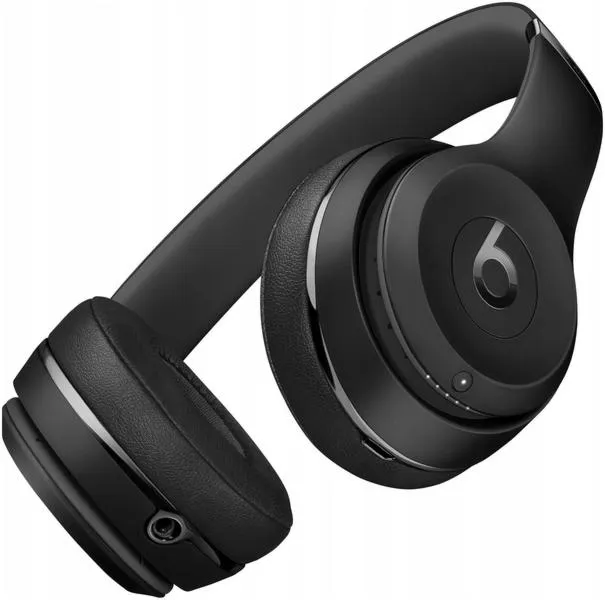
Łączenie słuchawek Beats z moim urządzeniem Apple okazuje się naprawdę prostą sprawą, która pozwala mi cieszyć się doskonałym dźwiękiem bez zbędnych komplikacji. Zaczynam od włączenia słuchawek, co zwykle wymaga jedynie naciśnięcia jednego przycisku. Jak już schodzimy na ten temat to sprawdź, jak łatwo zwiększyć głośność słuchawek na Androidzie. W przypadku większości modeli, takich jak Beats Solo 3 czy Studio 3 Wireless, wystarczy przytrzymać przycisk zasilania, aż wskaźnik LED zacznie migać. Gdy nauszniki migają, wiadomo, że słuchawki są gotowe do parowania z innym urządzeniem.
Następnie przystępuję do aktywacji Bluetooth na moim iPhonie lub iPadzie. Wchodzę w Ustawienia, klikam Bluetooth i upewniam się, że jest włączone. Jak już jesteśmy w temacie to sprawdź, jak łatwo sparować głośnik bluetooth z laptopem. Kiedy moje słuchawki są blisko, ekran pokazuje powiadomienie o ich dostępności. Wystarczy, że kliknę „Połącz”, a wszystkie ustawienia się zsynchronizują. To niezwykle wygodne, ponieważ po pierwszym połączeniu słuchawki automatycznie łączą się z innymi moimi urządzeniami Apple zalogowanymi na to samo konto iCloud.
Jak komfortowo korzystać z Beats na każdym urządzeniu Apple? Oto sekrety łatwego łączenia!
Co więcej, korzystanie ze słuchawek Beats w zestawieniu z moim Apple Watch czy Maciem również nie sprawia kłopotów. Po pierwsze, ważne jest, aby upewnić się, że wszystkie urządzenia mają najnowsze oprogramowanie, co stanowi klucz do bezproblemowego działania. W przypadku Apple Watch wystarczy otworzyć Ustawienia, przejść do Bluetooth i wybrać moje Beats z listy. Połączenie z Maciem działa dokładnie w ten sam sposób; wystarczy otworzyć Preferencje systemowe, kliknąć Bluetooth, a następnie wybrać moje słuchawki, gdy znajdą się w trybie parowania.
Nie ma nic lepszego niż komfort korzystania z muzyki, filmów czy konferencji internetowych bez kabelków w drodze. Oczywiście, czasami mogą zdarzyć się problemy z połączeniem, jednak zazwyczaj można to łatwo naprawić, resetując urządzenia lub usuwając wcześniejsze połączenia Bluetooth, a następnie próbując połączyć się ponownie. Dzięki tym wygodnym rozwiązaniom oraz mojemu doświadczeniu, słuchawki Beats stały się nieodłącznym elementem mojej codzienności!
Ciekawostką jest, że słuchawki Beats wykorzystują technologię Fast Fuel, która pozwala na szybkie ładowanie – zaledwie 5 minut ładowania zapewnia do 3 godzin odtwarzania muzyki, co jest niezwykle przydatne, gdy potrzebujesz natychmiastowego dostępu do dźwięku.
Jak rozwiązać problemy z połączeniem słuchawek Beats?
Jeśli napotkałeś trudności z połączeniem swoich słuchawek Beats, poniższa lista wskazówek z pewnością pomoże Ci je rozwiązać. Zawiera szczegółowe informacje na temat prawidłowego podłączania słuchawek do różnych urządzeń oraz kroków, które należy podjąć w przypadku problemów z łącznością.
- Włączanie słuchawek i aktywacja trybu parowania: Aby prawidłowo podłączyć słuchawki Beats, na początku musisz je włączyć. Aktywacja trybu parowania różni się w zależności od modelu. Zazwyczaj wystarczy nacisnąć i przytrzymać dedykowany przycisk, aby wskaźnik LED zaczął migać. Na przykład, w przypadku modelu Beats Studio Buds, otwórz etui ładujące, a następnie przytrzymaj przycisk systemowy, aż lampka zacznie migać.
- Łączenie z urządzeniami Apple: Proces podłączania słuchawek Beats do urządzenia Apple, takiego jak iPhone czy iPad, jest bardzo prosty. Upewnij się, że Bluetooth jest włączony. Kiedy słuchawki znajdują się w trybie parowania, na ekranie pojawi się animacja. Wystarczy nacisnąć „Połącz”, aby sparować urządzenia. Po pierwszym połączeniu słuchawki automatycznie synchronizują się z innymi urządzeniami Apple połączonymi z Twoim kontem iCloud.
- Ręczne parowanie z urządzeniami Android: Jeśli korzystasz z telefonu z systemem Android, proces parowania będzie nieco bardziej manualny. Otwórz ustawienia Bluetooth w swoim telefonie, sprawdź czy Bluetooth jest aktywowany i przeszukaj dostępne urządzenia. Wybierz swoje słuchawki Beats, a następnie potwierdź połączenie po wyświetleniu odpowiedniego komunikatu. Korzystając z aplikacji Beats, masz również możliwość zarządzania swoimi słuchawkami oraz aktualizacji ich oprogramowania.
- Rozwiązywanie problemów z połączeniem: Jeśli napotykasz problemy z łącznością słuchawek Beats, spróbuj zastosować kilka rozwiązań. Przede wszystkim upewnij się, że zarówno słuchawki, jak i urządzenie znajdują się blisko siebie, a Bluetooth jest aktywowany. Jeżeli to nie działa, wyłącz i włącz Bluetooth w swoim urządzeniu, a także uruchom ponownie słuchawki. Możesz także usunąć (zapomnieć) słuchawki z ustawień Bluetooth, a następnie spróbować ponownie je sparować. Jeżeli te kroki nie przynoszą rezultatu, rozważ zresetowanie słuchawek zgodnie z instrukcją dla konkretnego modelu.
- Właściwa konserwacja słuchawek: Aby zapewnić prawidłowe działanie słuchawek, dbaj o swoje Beats. Przechowuj je w etui, regularnie czyść miękką ściereczką i unikaj ekstremalnych temperatur. Ponadto regularne aktualizacje oprogramowania pomogą Ci uniknąć problemów związanych z łącznością.
Zarządzanie słuchawkami Beats za pomocą aplikacji na Androida
Kiedy po raz pierwszy wzięłam słuchawki Beats do ręki, nie zdawałam sobie sprawy, jak wiele możliwości oferuje ich integracja z aplikacją na Androida. Rozpoczęcie korzystania z nich to właściwie zaledwie kilka prostych kroków. Na początku włączam słuchawki, a następnie przechodzę do ustawień Bluetooth w swoim telefonie. Na szczęście większość modeli Beats automatycznie aktywuje tryb parowania, co zdecydowanie ułatwia cały proces. Wystarczy, że wybiorę swoje słuchawki z listy urządzeń dostępnych do sparowania, a już mogę się cieszyć ulubioną muzyką bez jakichkolwiek przeszkód.
Aplikacja Beats na Androida sprawia, że zarządzanie słuchawkami staje się jeszcze prostsze i bardziej intuicyjne. Po zainstalowaniu aplikacji szybko nawiązuję połączenie między słuchawkami a telefonem, co pozwala mi uzyskać dostęp do licznych funkcji, których nie znajdę w standardowym menu Bluetooth. Gdy już dodam swoje Beats do aplikacji, łatwo monitoruję poziom naładowania baterii, zmieniam ustawienia dźwięku oraz aktualizuję oprogramowanie. Dzięki temu mogę w pełni wykorzystać potencjał swojego sprzętu, a brak obaw o gotowość słuchawek do użycia to dla mnie ogromny komfort.
Rewolucja w codziennym słuchaniu: jak aplikacja Beats zmienia moje życie
Aplikację Beats pobieram bez żadnych problemów z Google Play. Instalacja zajmuje dosłownie chwilę, a po tym szybko łączę słuchawki z aplikacją, co pozwala mi na bieżąco monitorować różne parametry. Warto zaznaczyć, że aplikacja umożliwia personalizację niemal każdego aspektu użytkowania słuchawek. Mogę dostosować ustawienia EQ, co znacznie poprawia jakość dźwięku, a także włączyć funkcję automatycznego parowania, która jest niezwykle pomocna, zwłaszcza przy przełączaniu się między urządzeniami. Całość ułatwia intuicyjny interfejs, który naprawdę nie sprawia żadnych trudności.
Kiedy korzystam z aplikacji Beats, staje się ona niemal nieodłącznym elementem mojego codziennego życia. Dzięki niej mogę nie tylko słuchać muzyki, lecz również odbierać połączenia i korzystać z komunikatorów, gdy akurat jestem w ruchu. Dodatkowo możliwości konfiguracji użytkowania to dla mnie ogromny atut; mogę nawet włączać opcje dostosowywania dźwięku, które idealnie pasują do mojego stylu słuchania. Całe to zarządzanie sprawia, że moje słuchawki Beats stają się bardziej wszechstronnym narzędziem, które doskonale odpowiada na moje potrzeby w codziennym użytkowaniu. Jeżeli temat cię interesuje, odkryj, jak łatwo stworzyć własne bezprzewodowe słuchawki.
Czy wiesz, że aplikacja Beats pozwala na śledzenie poziomu naładowania baterii obu słuchawek osobno? To przydatna funkcja, która pozwala upewnić się, że żadna z nich nie rozładowała się w najmniej odpowiednim momencie!
FAQ - Najczęstsze pytania i odpowiedzi
Jak włączyć tryb parowania w słuchawkach Beats?Aby włączyć tryb parowania w słuchawkach Beats, upewnij się, że są one naładowane, a następnie otwórz etui ładujące i naciśnij przycisk systemowy, aż lampka zacznie migać.
Co zrobić, jeśli nie widzę słuchawek Beats w ustawieniach Bluetooth mojego telefonu?Jeśli nie widzisz słuchawek Beats w ustawieniach Bluetooth, upewnij się, że Bluetooth jest włączony w telefonie oraz że słuchawki znajdują się w trybie parowania. Możesz spróbować ponownie otworzyć etui lub włączyć słuchawki.
Jak podłączyć słuchawki Beats do iPhone'a lub iPada?Aby podłączyć słuchawki Beats do iPhone'a lub iPada, upewnij się, że Bluetooth jest aktywowany w ustawieniach. Gdy słuchawki są w trybie parowania, powinny pojawić się na liście dostępnych urządzeń. Stuknij "Połącz", aby nawiązać połączenie.
Czy mogę podłączyć słuchawki Beats do telefonu Android?Tak, możesz podłączyć słuchawki Beats do telefonu z systemem Android. Włącz Bluetooth w swoim telefonie, otwórz etui z słuchawkami lub je włącz, aby uruchomić tryb parowania, a następnie wybierz swoje Beats z listy dostępnych urządzeń.
Co zrobić, jeśli napotkam problemy z połączeniem słuchawek Beats?Jeżeli napotykasz problemy z połączeniem, upewnij się, że zarówno słuchawki, jak i urządzenie są blisko siebie, a Bluetooth jest włączony. Możesz także spróbować wyłączyć i włączyć Bluetooth, uruchomić ponownie słuchawki lub zresetować je, jeśli to konieczne.