Aby sprawdzić, czy mój laptop obsługuje Bluetooth, najpierw spojrzałam na specyfikację techniczną swojego urządzenia. Wiele nowoczesnych laptopów, a zwłaszcza te wydane w ostatnich latach, ma zazwyczaj zainstalowany ten moduł fabrycznie. Mimo to, warto mieć na uwadze, że starsze modele, zwłaszcza te sprzed kilku lat, mogą wymagać dodatkowego adaptera Bluetooth. Logicznym krokiem dla mnie było również zweryfikowanie rynkowych liderów, których urządzenia przeważnie oferują tę funkcjonalność. Jeśli chodzi o bardziej niszowych producentów, dobrze jest przed zakupem sprawdzić, czy Bluetooth wchodzi w skład zestawu ze sprzętem.
W sytuacji, gdy nie jestem pewna, czy mój laptop obsługuje tę technologię, mogę to łatwo sprawdzić w systemie operacyjnym. Na przykład w Windows wystarczy otworzyć "Ustawienia", dostępne przez ikonę zębatki w menu Start, a następnie przejść do sekcji "Urządzenia". Potem w menu po lewej stronie wybieram "Bluetooth i inne urządzenia". Jeśli widzę opcję, żeby włączyć Bluetooth, to na pewno mój laptop to potrafi. Dodatkowo warto również zajrzeć do menedżera urządzeń, żeby upewnić się, że sterowniki Bluetooth są zainstalowane i działają prawidłowo.
Sprawdzenie modułu Bluetooth w systemach Windows i MacOS
W przypadku komputerów Mac proces wygląda bardzo podobnie. Wystarczy otworzyć "Preferencje systemowe" i wybrać "Bluetooth". Jeśli mogę włączyć lub wyłączyć Bluetooth, to znak, że mój laptop obsługuje tę funkcjonalność. Ciekawym aspektem jest to, że system macOS automatycznie aktualizuje wszystkie sterowniki Bluetooth, co znacznie ułatwia ten proces. Dodatkowo warto skontrolować, czy na pasku menu pojawia się ikona Bluetooth, co także potwierdza dostępność tej funkcji. Skoro jesteśmy w temacie to przeczytaj, jak znaleźć idealne słuchawki bluetooth Huawei.
Dla osób posiadających starsze komputery, dobrym rozwiązaniem może być zakup zewnętrznego adaptera Bluetooth, zwłaszcza jeśli laptop nie ma wbudowanego modułu. Takie adaptery można łatwo znaleźć w sklepach internetowych lub stacjonarnych, a ich cena zazwyczaj waha się od 30 do 100 złotych, w zależności od marki i wersji. Dzięki temu mogę z łatwością dodać brakującą funkcjonalność i cieszyć się bezprzewodowym połączeniem z innymi urządzeniami.
Jak efektywnie sparować głośnik Bluetooth z laptopem
W poniższej instrukcji przedstawiamy szczegółowe kroki, które pomogą Ci w łatwy sposób połączyć głośnik Bluetooth z laptopem. Opisujemy kluczowe etapy, istotne dla uzyskania niezawodnego połączenia bezprzewodowego.
- Sprawdzenie kompatybilności i ustawień
Na początku upewnij się, że Twój laptop wyposażony jest w moduł Bluetooth. Większość nowoczesnych laptopów go ma, jednakże w przypadku starszych modeli konieczny może być zewnętrzny adapter Bluetooth. Ponadto sprawdź, czy głośnik jest włączony oraz naładowany. Zazwyczaj aktywacja trybu parowania odbywa się po naciśnięciu przycisku zasilania lub dedykowanego przycisku Bluetooth. To z reguły sygnalizuje migająca dioda. Warto również zapoznać się z instrukcją obsługi swojego głośnika, aby dowiedzieć się, jak poprawnie uruchomić tryb parowania. - Aktywacja Bluetooth w laptopie
Następnie wejdź do ustawień systemowych swojego laptopa. W systemie Windows 11 kliknij ikonę 'Start', wybierz 'Ustawienia', a później 'Bluetooth i urządzenia'. Upewnij się, że funkcja Bluetooth włączona jest w tym miejscu. W starszych wersjach systemu Windows (np. Windows 8, 10 czy 7) proces może nieco się różnić, jednak zasada pozostaje ta sama – aktywuj Bluetooth w ustawieniach systemowych. Jeżeli korzystasz z MacBooka, przejdź do menu 'Apple', następnie do 'Preferencje systemowe', a następnie wybierz 'Bluetooth', aby włączyć tę funkcję. - Wyszukiwanie i sparowanie głośnika
Po włączeniu Bluetooth w laptopie kliknij na opcję 'Dodaj urządzenie Bluetooth' (w Windows) lub 'Wyszukaj' w przypadku Maca. Laptop zacznie wyszukiwać dostępne urządzenia. Z listy wyszukanych urządzeń wybierz nazwę swojego głośnika, a następnie kliknij 'Połącz'. Czasami może zdarzyć się, że system poprosi o wpisanie kodu (np. 0000 lub 1234) – znajdziesz go w instrukcji obsługi głośnika lub na naklejce na urządzeniu. Po potwierdzeniu parowania głośnik powinien być gotowy do użycia. - Ustawienie głośnika jako domyślne urządzenie audio
Po pomyślnym sparowaniu sprawdź, czy głośnik ustawił się jako domyślne urządzenie audio. Kliknij prawym przyciskiem myszy na ikonę głośnika w pasku zadań Windows, wybierz 'Ustawienia dźwięku', a następnie w sekcji 'Wybierz urządzenie wyjściowe' upewnij się, że Twój głośnik został wybrany. W systemie macOS wykonasz to, wchodząc do 'Preferencje systemowe' > 'Dźwięk' i tam wybierając odpowiednie urządzenie.
Różne metody parowania głośnika Bluetooth z laptopem
Parowanie głośnika Bluetooth z laptopem często wydaje się skomplikowane, jednak w praktyce okazuje się całkiem proste. Jak już zgłębiasz ten temat to sprawdź, jak łatwo sparować słuchawki bluetooth z różnymi urządzeniami. Przede wszystkim, zaczynamy od upewnienia się, że oba urządzenia posiadają aktywną technologię Bluetooth. W większości nowoczesnych laptopów ta funkcja stanowi standard, zatem w przypadku starszych modeli warto sprawdzić, czy konieczne jest użycie zewnętrznego adaptera. Zanim podejmiemy kroki parowania, pamiętajmy, aby głośnik był naładowany i ustawiony w trybie parowania – zazwyczaj aktywujemy go, przytrzymując przycisk z logo Bluetooth lub przycisk zasilania.
Jeżeli korzystasz z systemu Windows 10, krok po kroku możesz wykonać prostą procedurę. Wystarczy, że otworzysz Ustawienia, klikniesz na „Urządzenia”, a następnie przejdziesz do sekcji „Bluetooth i inne urządzenia”. Upewnij się, że Bluetooth jest włączony, a potem wybierz „Dodaj urządzenie”. Na liście pojawi się Twój głośnik. Z kolei dla systemu macOS wystarczy, że wejdziesz do Preferencji systemowych i wybierzesz Bluetooth. Kiedy głośnik znajdzie się na liście, kliknij „Połącz”. Proste, prawda?
Ważne kroki w procesie parowania głośnika Bluetooth z laptopem
Chociaż parowanie przebiega zazwyczaj bezproblemowo, czasem pojawiają się drobne trudności. Jeżeli głośnik nie widnieje w ustawieniach Bluetooth, warto spróbować zresetować go oraz wyłączyć i ponownie włączyć Bluetooth w obu urządzeniach. Przeczytaj więcej w tym wpisie. Pamiętaj, aby sprawdzić, czy głośnik nie łączy się już z innym urządzeniem. Zasięg Bluetooth wynosi zazwyczaj do dziesięciu metrów, dlatego dla pewności trzymaj sprzęty blisko siebie. W razie napotkania kłopotów, rozważ zaktualizowanie sterowników Bluetooth w laptopie lub skorzystanie z opcji ręcznego skanowania.
Na zakończenie, po sparowaniu, przemyśl ustawienie głośnika jako domyślnego urządzenia wyjściowego w systemie. Dzięki temu, gdy tylko rozpoczniesz odtwarzanie muzyki lub filmów, dźwięk zostanie automatycznie kierowany na głośnik Bluetooth. Zadbaj również o regularne ładowanie głośnika, szczególnie jeśli planujesz dłuższe sesje słuchania muzyki. Warto podkreślić, że parowanie głośnika z laptopem może być szybkie i bezproblemowe, a przy odrobinie cierpliwości i kilku prostych krokach, z pewnością poradzisz sobie z tym w mgnieniu oka! Jak już jesteśmy w temacie to dowiedz się, jak łatwo sparować słuchawki Xiaomi z laptopem.
Ciekawostką jest, że wiele głośników Bluetooth posiada funkcję "multipoint", która pozwala na jednoczesne połączenie z dwoma urządzeniami. Dzięki temu możesz łatwo przełączać się między laptopem a telefonem, nie trzeba za każdym razem rozłączać i łączyć głośnika na nowo.
Najczęstsze problemy podczas parowania głośnika Bluetooth i jak je rozwiązać
Kiedy po raz pierwszy próbowałam sparować głośnik Bluetooth z telefonem, miałam nadzieję, że to będzie prosta sprawa. Okazało się jednak, że nic bardziej mylnego! Najczęściej napotykanym problemem staje się sytuacja, w której głośnik nie jest wykrywany przez urządzenie. Takie trudności mogą wystąpić, gdy głośnik jest już połączony z innym sprzętem, na przykład z laptopem. W takim wypadku wystarczy na chwilę odłączyć głośnik od innych urządzeń, a następnie ponownie uruchomić tryb parowania, najczęściej przytrzymując przycisk z logo Bluetooth. Ponadto, koniecznie sprawdź, czy Bluetooth jest włączony w telefonie – to często drobiazg, ale z drugiej strony potrafi skutecznie pokrzyżować plany! Zwykle wystarczy kilka kliknięć w ustawieniach.
Następnym problemem, z którym się spotkałam, było zrywanie połączenia. Czasami odległość między głośnikiem a urządzeniem sprawia, że połączenie staje się niestabilne, zwłaszcza gdy znajdujemy się dalej niż 10 metrów od siebie. W takich okolicznościach lepiej ograniczyć odległość oraz unikać przeszkód, takich jak grube ściany czy urządzenia emitujące zakłócenia, na przykład mikrofalówki. Pamiętaj, Bluetooth ma swoje ograniczenia, a odpowiednia odległość naprawdę może mieć ogromne znaczenie.
Typowe problemy z parowaniem to także błędny PIN oraz nieaktualne oprogramowanie
W moim przypadku zdarzyło się też, że głośnik wymagał podania PIN-u do sparowania, który zazwyczaj przyjmuje formę standardowych kodów, takich jak 0000 lub 1234. Z tej przyczyny warto sprawdzić szczegóły w instrukcji. Często zdarza się, że nieaktualne oprogramowanie w głośniku lub telefonie powoduje, że parowanie nie przebiega gładko. Dlatego gdy zauważysz, że nic nie działa, warto zerknąć, czy nie ma dostępnych aktualizacji dla swoich urządzeń. Czasami wystarczy zaktualizować oprogramowanie, aby wszystko zaczęło działać jak należy.
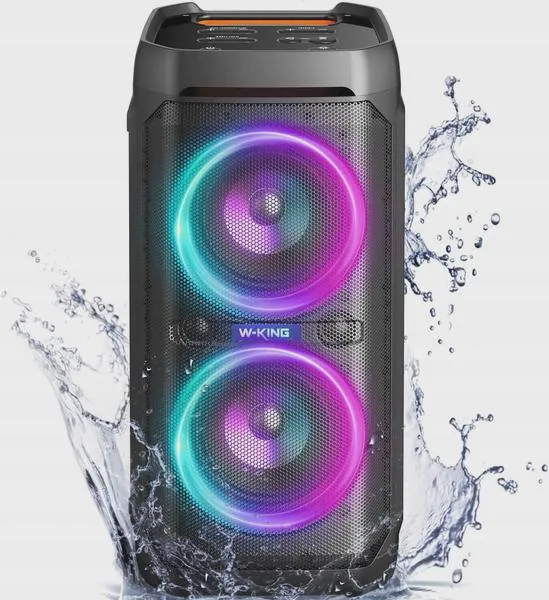
Na koniec, gdy wszystkie próby zawiodą, spróbuj zresetować głośnik. Wiele modeli umożliwia resetowanie do ustawień fabrycznych, co często rozwiązuje różne trudności. Możesz to zrobić, wykorzystując określone kombinacje przycisków lub przytrzymując je przez kilka sekund. Większość z nas przechodzi przez te mniejsze frustracje, ale po wszystkim, gdy już masz połączenie – muzyka czy podcasty z głośnika dają niesamowite uczucie satysfakcji, które wszystko wynagradza!
| Problem | Opis | Rozwiązanie |
|---|---|---|
| Głośnik nie jest wykrywany | Głośnik może być połączony z innym urządzeniem, co uniemożliwia jego wykrycie. | Odłącz głośnik od innych urządzeń i uruchom ponownie tryb parowania. |
| Zrywanie połączenia | Odległość między głośnikiem a urządzeniem może powodować niestabilność połączenia. | Ogranicz odległość oraz unikaj przeszkód, takich jak grube ściany. |
| Błędny PIN | Głośnik może wymagać podania PIN-u, który często jest standardowy (np. 0000, 1234). | Sprawdź instrukcję głośnika i wprowadź odpowiedni PIN. |
| Nieaktualne oprogramowanie | Stare oprogramowanie może uniemożliwiać poprawne parowanie. | Sprawdź dostępność aktualizacji dla głośnika i telefonu. |
| Problemy z resetowaniem | Wielu użytkowników nie wie, jak zresetować głośnik do ustawień fabrycznych. | Skorzystaj z instrukcji, aby zresetować głośnik, używając odpowiednich kombinacji przycisków. |
Ciekawostką jest, że niektóre głośniki Bluetooth mogą automatycznie zapamiętywać ostatnio sparowane urządzenia, co ułatwia ponowne łączenie się w przyszłości – wystarczy, że Bluetooth na urządzeniu będzie włączony!
Zalety i wady połączeń bezprzewodowych w zestawieniu z przewodowymi
Poniżej znajduje się lista, która ukazuje zalety oraz wady połączeń bezprzewodowych w zestawieniu z przewodowymi, zwłaszcza w kontekście użycia głośników Bluetooth. Ta lista zawiera kluczowe informacje, dzięki którym można lepiej zrozumieć najważniejsze aspekty obu rodzajów połączeń.
-
Zalety połączeń bezprzewodowych
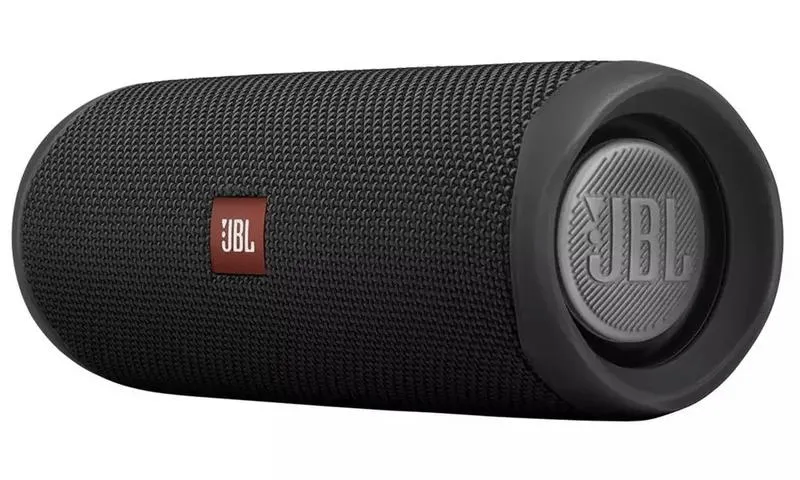
Przede wszystkim połączenia bezprzewodowe zapewniają wygodę i mobilność. Dzięki nim użytkownicy mogą swobodnie poruszać się z urządzeniem w zasięgu Bluetooth, co całkowicie eliminuje problem plątaniny kabli. Bezprzewodowe połączenia zyskały szczególną popularność w przenośnych głośnikach, takich jak modele JBL, gdzie łatwo podłączyć je do telefonu lub laptopa, a cała operacja odbywa się bez zbędnych przewodów. Co więcej, takie rozwiązania pozytywnie wpływają na estetykę, dzięki czemu przestrzeń staje się bardziej uporządkowana.
-
Wady połączeń bezprzewodowych
Jednakże główne wady, które warto uwzględnić, to opóźnienia w przesyłaniu dźwięku oraz problem z jakością sygnału. W trakcie korzystania z połączeń Bluetooth, sygnał może napotykać zakłócenia, co staje się szczególnie istotne w sytuacjach wymagających precyzji, na przykład w grach komputerowych. Opóźnienia mogą także negatywnie wpłynąć na odbiór filmów, dlatego istotne jest, aby wybierać odpowiednie kodeki audio, takie jak aptX, które pomagają zminimalizować te niekorzystne zjawiska. Ponadto warto pamiętać, że zasięg Bluetooth ma swoje ograniczenia (do 10 metrów), a przeszkody, takie jak ściany, mogą znacząco obniżać jakość połączenia.
-
Zalety połączeń przewodowych
Z drugiej strony połączenia przewodowe wyróżniają się stabilnością i wysoką jakością dźwięku. Brak opóźnienia sprawia, że te połączenia są preferowane w sytuacjach, które wymagają perfekcyjnej synchronizacji dźwięku z obrazem. Na przykład w projektach muzycznych lub w studio nagraniowym połączenia analogowe (takie jak AUX) zapewniają najlepszą jakość dźwięku, eliminując wszelkie zniekształcenia. Dodatkowo akcesoria, takie jak przewody USB, mogą nie tylko przesyłać dźwięk, ale również dostarczać zasilanie do urządzenia, co zmniejsza konieczność częstego ładowania.
-
Wady połączeń przewodowych
Niemniej jednak jedną z głównych wad połączeń przewodowych pozostaje ograniczenie mobilności. Użytkownik zostaje związany długością przewodu, co może stwarzać niewygodne sytuacje, zwłaszcza przy używaniu przenośnych głośników. Co więcej, złącza mogą łatwo ulegać uszkodzeniom lub zanieczyszczeniu, co znacząco wpływa na jakość dźwięku. Dodatkowo konieczność korzystania z kabli często prowadzi do plątania się ich, co bywa uciążliwe w codziennym użytkowaniu.
Źródła:
- https://3mk.pl/blog/jak-podlaczyc-glosnik-bluetooth-do-laptopa.html
- https://android.com.pl/tech/560337-jak-podlaczyc-glosnik-bluetooth/
- https://polandithub.pl/jak-podlaczyc-glosnik-bluetooth-z-telefonem-telewizorem-laptopem/
- https://polandithub.pl/jak-podlaczyc-glosnik-jbl-do-komputera-telefonu-telewizora-telewizora-samsung-laptopa/
- https://www.prorankingi.pl/blog/jak-podlaczyc-glosnik-bluetooth-do-laptopa/
- https://support.microsoft.com/pl-pl/windows/hardware/bluetooth/pair-a-bluetooth-device-in-windows
- https://helpguide.sony.net/speaker/7856/v1/pl/contents/TP1000947538.html
- https://mi-store.pl/Jak-polaczyc-sluchawki-Bluetooth-z-laptopem-krok-po-kroku-blog-pol-1611583860.html
Najczęstsze pytania i odpowiedzi (FAQ)
Jak mogę sprawdzić, czy mój laptop obsługuje Bluetooth?Aby sprawdzić, czy Twój laptop obsługuje Bluetooth, otwórz "Ustawienia" w systemie Windows, przejdź do sekcji "Urządzenia" i wybierz "Bluetooth i inne urządzenia". Jeśli widzisz opcję, żeby włączyć Bluetooth, to znaczy, że Twój laptop obsługuje tę technologię.
Co zrobić, jeśli mój laptop nie ma wbudowanego modułu Bluetooth?Jeśli Twój laptop nie ma wbudowanego modułu Bluetooth, możesz rozważyć zakup zewnętrznego adaptera Bluetooth, który można łatwo znaleźć w sklepach internetowych lub stacjonarnych.
Jak mogę sparować głośnik Bluetooth z laptopem?Aby sparować głośnik Bluetooth z laptopem, najpierw upewnij się, że Bluetooth jest włączony w ustawieniach systemowych. Następnie aktywuj tryb parowania na głośniku i w laptopie wybierz opcję 'Dodaj urządzenie Bluetooth'. Z listy wybierz swój głośnik i kliknij 'Połącz'.
Co zrobić, gdy głośnik nie jest wykrywany przez laptop?Jeśli głośnik nie jest wykrywany, upewnij się, że nie jest połączony z innym urządzeniem i uruchom ponownie tryb parowania. Możesz także spróbować zresetować głośnik oraz wyłączyć i ponownie włączyć Bluetooth w obu urządzeniach.
Jak mogę ustawić głośnik jako domyślne urządzenie audio po sparowaniu?Aby ustawić głośnik jako domyślne urządzenie audio, kliknij prawym przyciskiem myszy na ikonę głośnika w pasku zadań Windows, wybierz 'Ustawienia dźwięku' i upewnij się, że głośnik jest wybrany jako urządzenie wyjściowe. Na Macu wejdź do 'Preferencje systemowe' > 'Dźwięk' i wybierz głośnik.