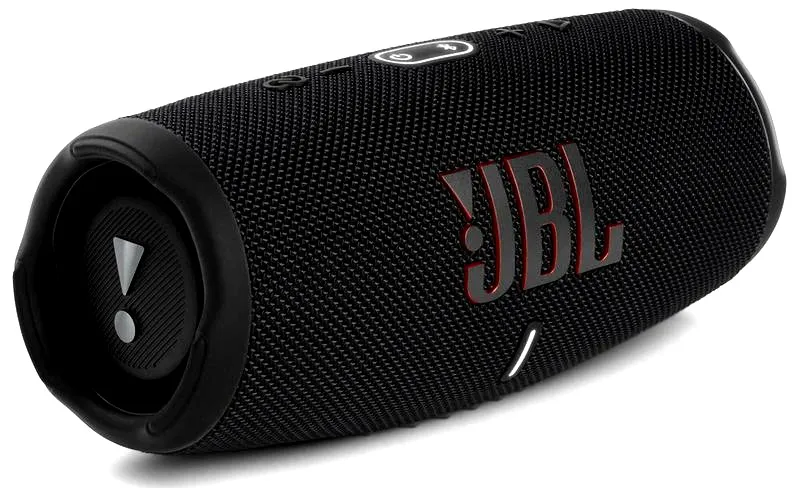
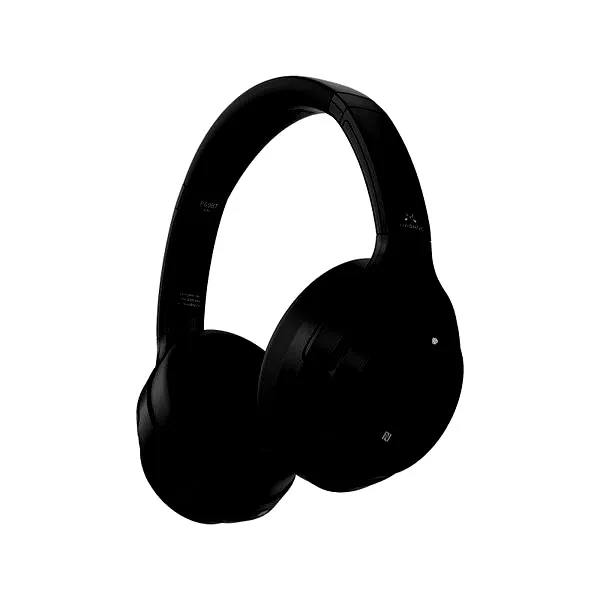
Słuchawki bezprzewodowe towarzyszą mi na co dzień, zwłaszcza podczas pracy zdalnej. W takich momentach chcę zanurzyć się w muzyce lub skupić na wideo spotkaniu. Czasami jednak napotykam problemy z ich parowaniem, co potrafi być naprawdę frustrujące. Warto w takich sytuacjach pamiętać o kilku prostych krokach, które mogą pomóc w rozwiązaniu problemu. Zazwyczaj zaczynam od upewnienia się, że Bluetooth na komputerze jest włączony, a słuchawki znajdują się w trybie parowania. To najczęstsze przyczyny problemów, szczególnie że wiele modeli słuchawek wymaga dłuższego przytrzymania przycisku zasilania, aby aktywować tryb parowania. Dla zainteresowanych tą tematyką: sprawdź, jak AirPods wyróżniają się na tle innych słuchawek bezprzewodowych.
Również warto spojrzeć na zasięg i dokładnie przyjrzeć się przyczynom problemu. Jeśli moje słuchawki są już sparowane z innym urządzeniem, na przykład telefonem, mogą nie być dostępne dla komputera. Dlatego zazwyczaj najpierw „zapominam” ich na poprzednim urządzeniu, zanim spróbuję ponownie sparować je z laptopem. Oprócz tego sprawdzam, czy moje urządzenia Bluetooth nie mają zakłóceń, ponieważ zbyt wiele aktywnych urządzeń w pobliżu czasami może spowodować chaos w połączeniach.
Upewnij się, że urządzenie obsługuje technologię Bluetooth
Jeżeli mimo wszystko komputer nie widzi moich słuchawek, sprawdzam, czy w ogóle ma wbudowany moduł Bluetooth. W laptopach zazwyczaj można to łatwo zweryfikować, zwłaszcza w nowszych modelach. Dodatkowo warto zaktualizować sterowniki Bluetooth, aby mieć pewność, że nie są one przestarzałe. Często problemy z parowaniem wynikają z braku aktualizacji, które mogą wpłynąć na działanie funkcji Bluetooth. W każdym razie, nigdy nie należy panikować – w większości przypadków to tylko chwilowa niedogodność, którą można łatwo rozwiązać, wykonując kilka prostych kroków.
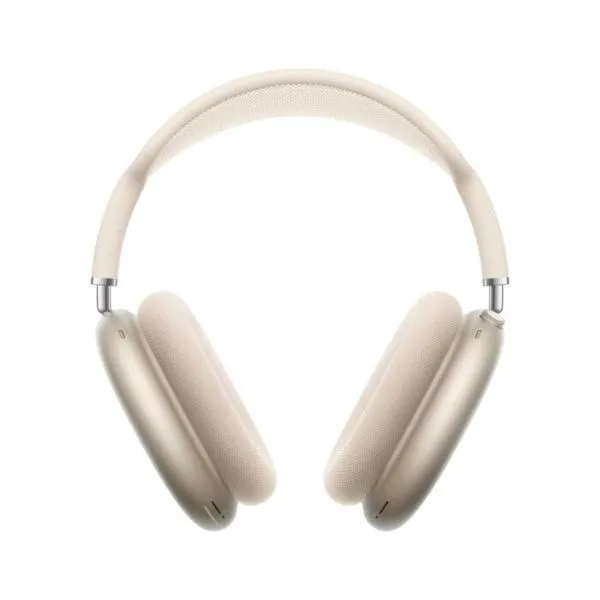
Podsumowując, klucz do udanego parowania słuchawek bezprzewodowych leży w cierpliwości i dokładności. Zawsze staram się upewnić, że ustawienia są prawidłowe, słuchawki są naładowane i znajdują się w trybie parowania. Ponadto, jeśli zdarzy mi się napotkać nieprzewidziane problemy, takie jak resetowanie urządzeń czy aktualizacja oprogramowania, traktuję to jako znak, że technologia czasami potrzebuje małego przypomnienia o swoim działaniu. Dzięki tym wskazówkom każdy może cieszyć się ulubionymi dźwiękami bez zbędnych kłopotów!
Jak szybko i łatwo sparować słuchawki Bluetooth z komputerem
W tym poradniku znajdziesz szczegółową instrukcję, jak połączyć słuchawki bezprzewodowe z komputerem. Składają się na nią precyzyjnie opisane kroki, dzięki którym każdy użytkownik, niezależnie od doświadczenia, z powodzeniem cieszyć się będzie muzyką, filmami oraz grami przy użyciu słuchawek Bluetooth.
- Sprawdź, czy komputer ma wbudowany moduł Bluetooth: Zanim spróbujesz połączyć słuchawki, upewnij się, że Twój komputer obsługuje technologię Bluetooth. W systemie Windows otwórz Menedżer urządzeń i znajdź sekcję „Bluetooth” lub „Karty sieciowe”. Jeśli dostrzegasz moduł Bluetooth, oznacza to, że komputer jest wyposażony w tę technologię.
- Włącz słuchawki w tryb parowania: Aby aktywować tryb parowania, przytrzymaj przycisk zasilania w swoich słuchawkach na kilka sekund, aż dioda LED zacznie migać, co sygnalizuje, że słuchawki są gotowe do połączenia. Sprawdź instrukcję obsługi, by mieć pewność, że postępujesz prawidłowo. Niektóre słuchawki automatycznie przechodzą w tryb parowania po otwarciu etui, jak to ma miejsce w przypadku Apple AirPods.
- Włącz Bluetooth na komputerze: Otwórz ustawienia systemowe swojego komputera, a następnie przejdź do sekcji Bluetooth i inne urządzenia. Upewnij się, że Bluetooth jest aktywowany. Jeżeli nie możesz go włączyć, może to oznaczać, że komputer nie ma wbudowanego modułu Bluetooth, co wymaga użycia zewnętrznego adaptera.
- Wyszukaj dostępne urządzenia: W tym samym menu, w którym aktywowałeś Bluetooth, znajdź opcję Dodaj urządzenie Bluetooth lub inne. Kliknij ją, a komputer rozpoczęje skanowanie w celu odnalezienia dostępnych urządzeń. Twoje słuchawki powinny pojawić się na liście. Jeśli ich tam nie widzisz, upewnij się, że działa w trybie parowania i znajduje się w zasięgu komputera.
- Sparuj słuchawki z komputerem: Kliknij nazwę swoich słuchawek, aby je sparować. W niektórych przypadkach komputer poprosi o podanie hasła lub kodu, który znajdziesz w instrukcji obsługi słuchawek. Po zaakceptowaniu połączenia system powinien potwierdzić, że słuchawki są podłączone.
- Skonfiguruj urządzenie audio: Po sparowaniu sprawdź, czy słuchawki zostały ustawione jako domyślne urządzenie audio. W systemie Windows kliknij prawym przyciskiem myszy ikonę głośnika w pasku zadań, wybierz Dźwięki, a następnie przejdź do zakładki Odtwarzanie, by upewnić się, że słuchawki są domyślnym urządzeniem. W przypadku macOS otwórz Preferencje systemowe → Dźwięk i wybierz swoje słuchawki jako wyjście audio.
- Testuj dźwięk: Odtwórz muzykę lub film, aby upewnić się, że dźwięk działa prawidłowo. Jeśli jakość dźwięku jest niska lub słuchawki nie działają, sprawdź ustawienia dźwięku, aby upewnić się, że słuchawki działają w trybie stereo, a nie hands-free.
| Problem | Możliwe rozwiązania |
|---|---|
| Bluetooth na komputerze jest wyłączony | Upewnij się, że Bluetooth jest włączony na komputerze. |
| Słuchawki w trybie parowania | Sprawdź, czy słuchawki są w trybie parowania (przytrzymaj przycisk zasilania). |
| Słuchawki sparowane z innym urządzeniem | Zapomnij słuchawki na poprzednim urządzeniu i spróbuj ponownie je sparować. |
| Zakłócenia Bluetooth | Sprawdź, czy w pobliżu nie ma zbyt wielu aktywnych urządzeń Bluetooth. |
| Brak modułu Bluetooth w komputerze | Sprawdź, czy komputer ma wbudowany moduł Bluetooth. |
| Przestarzałe sterowniki Bluetooth | Zaktualizuj sterowniki Bluetooth, aby były aktualne. |
| Słuchawki nie naładowane | Upewnij się, że słuchawki są naładowane. |
| Problemy z oprogramowaniem | Rozważ resetowanie urządzeń lub aktualizację oprogramowania. |
Szybki przegląd najlepszych słuchawek Bluetooth do komputera
W poniższej liście przedstawiamy szczegółowy przegląd najlepszych słuchawek Bluetooth do komputera, które wyróżniają się zróżnicowanymi funkcjami oraz wysoką jakością dźwięku. Każdy z modeli ma swoje unikalne cechy, co sprawia, że mogą sprostać różnym potrzebom użytkowników. Można je wykorzystać zarówno do pracy, jak i dla zapalonych graczy. Oto nasze propozycje:
- Jabra Elite 85h - Te słuchawki zapewniają doskonałą jakość dźwięku oraz technologię aktywnej redukcji hałasu (ANC), co czyni je idealnym wyborem do pracy w hałaśliwym otoczeniu. Inteligentne funkcje zarządzania dźwiękiem automatycznie dostosowują ustawienia do warunków otoczenia, a czas pracy na akumulatorze sięga do 36 godzin przy włączonej redukcji hałasu. Dodatkowo słuchawki są wodoodporne, co znacząco zwiększa ich trwałość podczas codziennego użytkowania.
- Sony WH-1000XM4 - Uważane za jedne z najlepszych słuchawek z redukcją hałasu na rynku, oferują znakomitą jakość dźwięku i długotrwałe połączenie z komputerem. Dzięki funkcji adaptacyjnej redukcji hałasu dostosowują się do dźwięków w otoczeniu, co zapewnia świetną jakość dźwięku zarówno podczas pracy, jak i w trakcie podróżowania. Bateria wystarcza na około 30 godzin, a słuchawki wspierają także asystentów głosowych.
- Bose QuietComfort 35 II - Te słuchawki łączą idealnie wygodę noszenia z doskonałą jakością dźwięku. Dzięki konstrukcji obejmującej uszy zapewniają komfort nawet podczas dłuższych sesji użytkowania. Technologia redukcji hałasu osiąga najwyższy poziom, co sprawia, że świetnie sprawdzają się w biurze, a także podczas słuchania muzyki w drodze. Model ten obsługuje również asystenta głosowego Google, co dodatkowo zwiększa jego funkcjonalność.
- Audiotechnica ATH-M50xBT - Te półotwarte słuchawki łączą profesjonalską jakość dźwięku znaną z modelu M50x i oferują bezprzewodowe połączenie przez Bluetooth. Głębokie basy i doskonała reprodukcja dźwięku czynią je idealnym wyborem dla audiofilów i streamerów. Czas pracy na akumulatorze wynosi do 40 godzin, co sprawia, że sprawdzają się doskonale podczas długiego słuchania muzyki lub oglądania filmów na komputerze.
Porady dla użytkowników laptopów: Jak efektywnie podłączyć słuchawki bezprzewodowe
Podłączenie słuchawek bezprzewodowych do laptopa może wydawać się skomplikowane, jednak w rzeczywistości wykonanie tej czynności jest naprawdę proste. Wystarczy zastosować kilka łatwych kroków, aby w pełni cieszyć się ulubioną muzyką, filmami czy spotkaniami online, eliminując przeszkadzające kable. Na początku upewnij się, że twój laptop dysponuje wbudowanym modułem Bluetooth. W większości modeli wyprodukowanych po 2015 roku nie powinno być z tym żadnych problemów. Jeśli korzystasz z systemu Windows, sprawdzenie aktywności Bluetooth będzie bardzo łatwe. Jeśli interesuje cię ta tematyka, sprawdź, jak łatwo sparować głośnik bluetooth z laptopem. Wystarczy, że otworzysz "Ustawienia", następnie przejdziesz do zakładki "Bluetooth i inne urządzenia" i włączysz Bluetooth, gdyby był wyłączony.
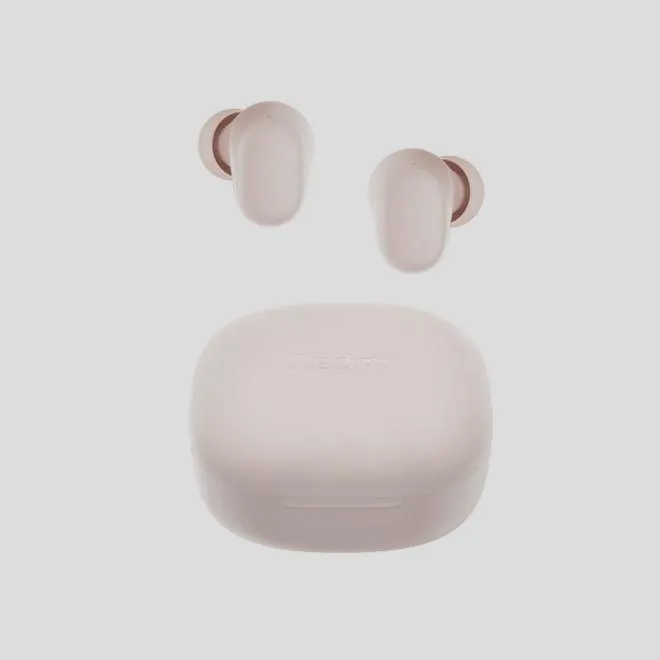
Kiedy już potwierdzisz, że Bluetooth działa, przejdź do słuchawek. Włącz je w tryb parowania. Każdy model może posiadać nieco inną metodę, dlatego warto zajrzeć do instrukcji obsługi, jeśli nie wiesz, jak to zrobić. Zazwyczaj wystarczy przytrzymać przycisk zasilania lub dedykowany przycisk Bluetooth przez kilka sekund. W większości przypadków dioda LED zacznie migać, co oznacza, że słuchawki czekają na sparowanie.
Sposoby na wykrycie dostępnych słuchawek
Teraz, gdy słuchawki znajdują się w trybie parowania, wróć do laptopa. Jeśli interesuje cię ten temat to sprawdź, jak łatwo wymienić gumki w słuchawkach JBL T110. Przejdź ponownie do sekcji "Bluetooth i inne urządzenia" w Ustawieniach, a następnie kliknij na "Dodaj urządzenie Bluetooth lub inne". Twój komputer rozpocznie skanowanie w poszukiwaniu pobliskich urządzeń. Gdy na liście pojawią się twoje słuchawki, kliknij na nie, a system powinien połączyć je w kilka sekund. Pamiętaj, że czasami może być konieczne wpisanie kodu PIN, który znajdziesz w instrukcji słuchawek, chociaż w większości przypadków proces sparowania odbywa się automatycznie.
Po pomyślnym nawiązaniu połączenia warto sprawdzić, czy słuchawki są ustawione jako domyślne urządzenie audio. W systemie Windows wystarczy wejść w "Dźwięki" w panelu sterowania i wybrać swoje słuchawki jako domyślne urządzenie. Teraz możesz cieszyć się bezkompromisową jakością dźwięku, jaką oferują twoje nowe słuchawki. Jeśli napotkasz jakiekolwiek problemy w trakcie tego procesu, upewnij się, że urządzenie nie jest sparowane z innym sprzętem niedaleko oraz sprawdź, czy słuchawki są odpowiednio naładowane. Nie martw się — z czasem obsługa tego procesu stanie się dla ciebie całkowicie intuicyjna!
Warto wiedzieć, że niektóre słuchawki bezprzewodowe mogą wspierać różne kodeki audio, które wpływają na jakość dźwięku oraz opóźnienia w transmisji. Jeśli twój laptop i słuchawki obsługują kodek aptX lub AAC, możesz cieszyć się lepszą jakością dźwięku w porównaniu do standardowego kodeka SBC.
Jak skonfigurować źródło dźwięku po sparowaniu słuchawek z komputerem
Podłączenie słuchawek bezprzewodowych do komputera może na pierwszy rzut oka wydawać się skomplikowane, lecz z odpowiednim przewodnikiem staje się to znacznie prostsze. Z własnego doświadczenia mogę powiedzieć, że najważniejszym krokiem jest upewnienie się, że posiadasz urządzenie z wbudowanym modułem Bluetooth. W przypadku gdy korzystasz z komputera stacjonarnego, potrzebujesz ewentualnie zewnętrznego adaptera. Z kolei w laptopach ten problem zwykle nie występuje, ponieważ większość nowoczesnych modeli ma Bluetooth fabrycznie zainstalowany.
Na początku włącz Bluetooth na swoim komputerze. Dla mnie najłatwiejszym sposobem było przejście do Ustawień, a następnie kliknięcie sekcji „Bluetooth i inne urządzenia”. Kiedy Bluetooth jest aktywowany, czas włączyć słuchawki oraz przejść w tryb parowania. W większości przypadków wystarczy przytrzymać przycisk zasilania na słuchawkach przez kilka sekund, a potem oczekiwać, aż dioda zacznie migać. Jej miganie oznacza, że urządzenia są gotowe do połączenia.
Wymagana konfiguracja źródła dźwięku ma kluczowe znaczenie
Gdy słuchawki pojawią się na liście dostępnych urządzeń Bluetooth w komputerze, wystarczy je wybrać i kliknąć „Paruj”. Po zakończeniu tego procesu może być konieczne skonfigurowanie źródła dźwięku. Warto upewnić się, że {{strong}wybrałeś swoje słuchawki jako domyślne urządzenie audio}. Możesz to zrobić, klikając ikonę głośnika na pasku zadań i przechodząc do ustawień dźwięku. Często należy również potwierdzić, czy mikrofon został ustawiony jako domyślne urządzenie nagrywające, jeśli zamierzasz korzystać z tej funkcji.
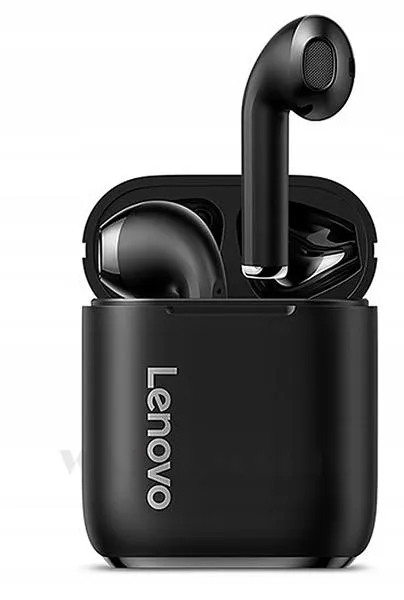
Na końcu przetestuj jakość dźwięku. Jak już krążymy wokół tego tematu to sprawdź, który z tych dwóch urządzeń zapewni lepsze wrażenia dźwiękowe. Uruchom dowolny utwór muzyczny lub film, aby sprawdzić, czy jakość dźwięku jest zadowalająca. Jeśli napotkasz problemy, takie jak zniekształcony dźwięk, sprawdź, czy urządzenie nie znajduje się w trybie „Hands-Free”, ponieważ to może ograniczać jakość audio. Kluczem do sukcesu jest cierpliwość oraz testowanie różnych ustawień, a w razie napotkania trudności zawsze warto zajrzeć do instrukcji obsługi swoich słuchawek.
Czy wiesz, że niektóre słuchawki bezprzewodowe oferują możliwość aktualizacji oprogramowania? Regularne sprawdzanie dostępności aktualizacji może poprawić jakość dźwięku oraz dodać nowe funkcje, takie jak lepsza stabilność połączenia czy usprawnienia w zarządzaniu energią.
FAQ - Najczęściej zadawane pytania
Jakie są pierwsze kroki, które należy wykonać, aby sparować słuchawki bezprzewodowe z komputerem?Na początku upewnij się, że Bluetooth na komputerze jest włączony, a słuchawki znajdują się w trybie parowania. Dłuższe przytrzymanie przycisku zasilania w słuchawkach może być konieczne, aby aktywować tryb parowania.
Co zrobić, gdy słuchawki były wcześniej sparowane z innym urządzeniem?Najpierw „zapomnij” słuchawki na poprzednim urządzeniu, zanim spróbujesz ponownie sparować je z komputerem.
Jak sprawdzić, czy komputer obsługuje technologię Bluetooth?W systemie Windows otwórz Menedżer urządzeń i znajdź sekcję „Bluetooth” lub „Karty sieciowe”. Jeśli widzisz moduł Bluetooth, oznacza to, że komputer obsługuje tę technologię.
Co zrobić, jeśli komputer nie widzi słuchawek?Sprawdź, czy słuchawki są w trybie parowania i znajdują się w zasięgu komputera. Upewnij się, że Bluetooth jest włączony oraz że słuchawki nie są już sparowane z innym urządzeniem.
Jak skonfigurować słuchawki jako domyślne urządzenie audio?W systemie Windows kliknij prawym przyciskiem myszy ikonę głośnika w pasku zadań, wybierz „Dźwięki”, a następnie przejdź do zakładki „Odtwarzanie”, aby upewnić się, że słuchawki są domyślnym urządzeniem audio.