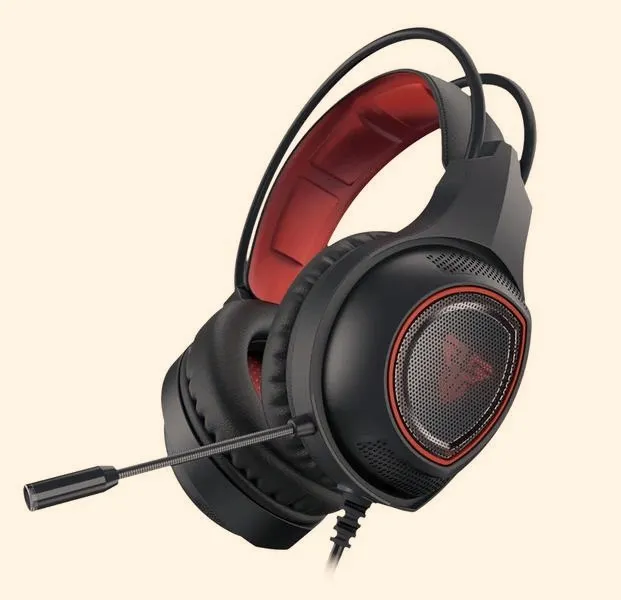
Wiele razy napotykałem trudności związane z dźwiękiem w słuchawkach podłączonych do komputera. Chociaż sytuacja ta bywa frustrująca, przyczyny zazwyczaj są dość proste do zidentyfikowania. Czasami system nie wykrywa słuchawek, co najczęściej może wynikać z niewłaściwego połączenia. Przed rozpoczęciem poszukiwania skomplikowanych rozwiązań, warto najpierw upewnić się, że sprzęt jest prawidłowo podłączony do gniazda audio. Dodatkowo, można przypadkowo wcisnąć przycisk wyciszenia, co skutkuje brakiem dźwięku. Oznaczenia przycisków na słuchawkach bywają mylące, dlatego dobrze jest sprawdzić, czy nie popełniono jakiegoś błędu podczas obsługi sprzętu.
Uszkodzenia mechaniczne mogą powodować problemy z dźwiękiem
Gdy podłączenie słuchawek wydaje się być prawidłowe, nie możemy zapominać o możliwości mechanicznych uszkodzeń sprzętu. W krótkim czasie kabel może się przetrzeć, wtyczka jack może ulec zniszczeniu, a gniazdo audio w komputerze może nie funkcjonować poprawnie po częstym użytkowaniu. Należy uważnie skontrolować kabel i złącza; jeśli zauważymy jakiekolwiek pęknięcia czy załamania, być może nadszedł czas na wymianę słuchawek. Co więcej, jeżeli testujesz działanie swojego sprzętu w różnych portach USB lub audio i efekt wciąż nie ulega zmianie, będziesz musiał rozważyć zakup nowych słuchawek.
Znaczenie sterowników w funkcjonowaniu słuchawek
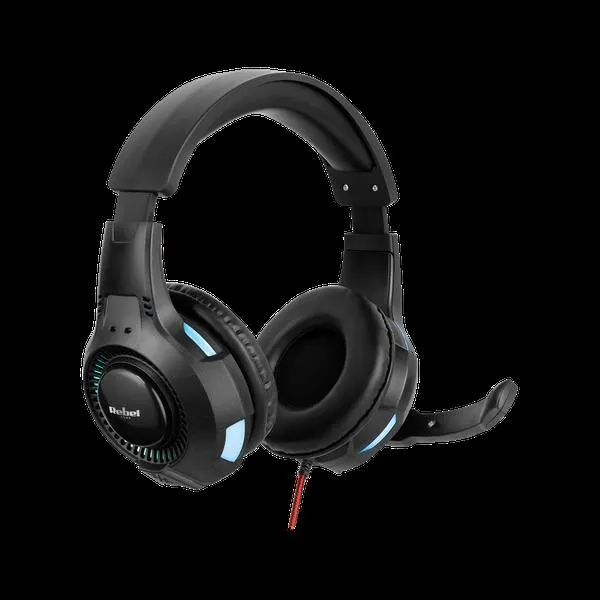
Jednym z najczęstszych problemów związanych z dźwiękiem w słuchawkach okazuje się niewłaściwe działanie lub przestarzałe sterowniki dźwiękowe. W systemie Windows takie sytuacje zdarzają się dość regularnie, szczególnie po aktualizacjach systemu. Jeśli słuchawki działają, jednak dźwięk przerywa się lub w ogóle go nie słychać, warto zajrzeć do menedżera urządzeń i upewnić się, że karta dźwiękowa została prawidłowo zainstalowana. W sieci znajdziesz wiele poradników dotyczących aktualizacji sterowników, dlatego nawet jeśli nie czujesz się pewnie, na pewno natrafisz na przydatne kroki, które pomogą rozwiązać problem. Nie zapominaj, że czasami skuteczne może być zresetowanie ustawień dźwięku lub powrót do wcześniejszej wersji sterownika, jeśli nowe oprogramowanie sprawia trudności.
Reasumując, problemy z dźwiękiem w słuchawkach mogą mieć różnorodne przyczyny, jednak zazwyczaj da się je dość łatwo rozwiązać. Dbanie o sprzęt, regularne aktualizowanie sterowników oraz kontrolowanie ustawień audio pozwala zaoszczędzić wiele nerwów oraz cennych chwil, które moglibyśmy przeznaczyć na ulubioną muzykę lub filmy.
Dlaczego słuchawki nie działają po podłączeniu do komputera?
Problemy ze słuchawkami podłączonymi do komputera potrafią być frustrujące, jednak w wielu przypadkach można je rozwiązać samodzielnie. W poniższym tekście przedstawiamy szczegółową listę kroków, które pomogą Ci zidentyfikować i naprawić przyczyny, dla których słuchawki mogą nie działać. Pamiętaj, aby stosować się do przedstawionych wskazówek.
- Sprawdź sprzęt audio: Upewnij się, że prawidłowo podłączyłeś słuchawki do komputera. Warto spróbować podłączyć je do innego urządzenia, na przykład telefonu lub tabletu, aby zweryfikować, czy działają. Jeśli słuchawki funkcjonują w innym urządzeniu, możliwe, że problem leży w lokalnym gniazdku słuchawkowym. Dodatkowo, przetestuj inne słuchawki w swoim komputerze, aby sprawdzić, czy to nie jest problem z gniazdem.
- Sprawdź gniazdo wyjścia audio: Zwróć szczególną uwagę na stan gniazda audio. Jeśli wtyczka jack jest luźna lub wypada z gniazda, może to sugerować jego uszkodzenie. Sprawdź również, czy nie ma widocznych uszkodzeń mechanicznych, które mogą wpływać na funkcjonowanie gniazda. Upewnij się, że w środku nie ma zanieczyszczeń, które mogą blokować kontakt.
- Zaktualizuj sterowniki audio: Często problemy z dźwiękiem pochodzą od nieaktualnych lub uszkodzonych sterowników dźwięku. Aby to sprawdzić, otwórz Menedżera urządzeń, następnie znajdź sekcję “Kontrolery dźwięku, wideo i gier”. Kliknij prawym przyciskiem myszy na nazwę swojego urządzenia audio, wybierz opcję “Aktualizuj sterownik” i postępuj zgodnie z instrukcjami, aby zainstalować najnowsze oprogramowanie. Po zakończeniu aktualizacji koniecznie uruchom ponownie komputer.
- Sprawdź ustawienia dźwięku w systemie Windows: Kluczowe znaczenie ma kontrola domyślnego urządzenia audio. Kliknij ikonę głośnika w zasobniku systemowym, aby upewnić się, że słuchawki są wybrane jako domyślne urządzenie. W zakładce “Dźwięk” sprawdź ustawienia i jeśli słuchawki nie są automatycznie zaznaczone, wybierz je. Nie zapomnij także zresetować poziomów głośności oraz wyłączyć opcji “Wycisić”.
- Uruchom narzędzie do rozwiązywania problemów: W systemie Windows znajdziesz wbudowane narzędzie do diagnostyki dźwięku. W menu Ustawienia przejdź do sekcji “Aktualizacja i zabezpieczenia”, a następnie do “Rozwiązywanie problemów”. Wybierz “Dźwięk” i uruchom narzędzie, które pomoże zidentyfikować oraz usunąć problemy z dźwiękiem.
Jeżeli te kroki nie przyniosą rezultatów, rozważ skontaktowanie się z serwisem komputerowym, ponieważ problem może wymagać interwencji specjalisty. Regularna konserwacja sprzętu audio oraz aktualizacja sterowników mogą zapobiec podobnym problemom w przyszłości.
Czy aktualizacja sterowników może rozwiązać problem z niedziałającymi słuchawkami?
Kiedy słuchawki przestają działać, a ja pragnę w spokoju posłuchać muzyki lub obejrzeć film, odczuwam frustrację. Jeśli masz chwilę to sprawdź najlepsze słuchawki douszne do 50 zł. Zwykle zaczynam od aktualizacji sterowników, ponieważ to często nieaktualne lub uszkodzone oprogramowanie powoduje problemy z działaniem słuchawek. Różne sytuacje mogą prowadzić do tego, że system Windows nie wykrywa słuchawek poprawnie lub nie przekazuje dźwięku. W związku z tym przeszukiwanie Menedżera urządzeń w poszukiwaniu najnowszego sterownika audio staje się kluczowym krokiem.
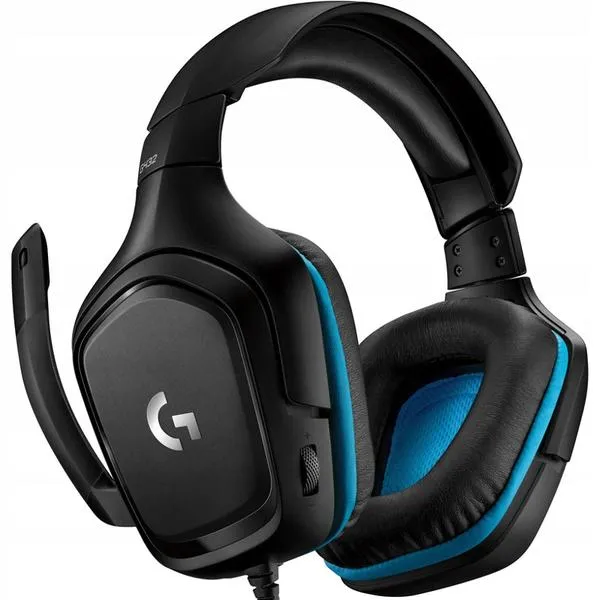
Oprócz tego, warto odwiedzić stronę producenta laptopa lub karty dźwiękowej, aby pobrać odpowiednie oprogramowanie, które może pomóc w rozwiązaniu tego problemu. Nawet jeśli przekonani jesteśmy, że mamy aktualną wersję, reinstalacja sterowników daje nam pewność, że eliminujemy wszelkie ewentualne usterki programowe. Dodatkowo, warto skorzystać z prostych kroków, takich jak uruchomienie narzędzia do rozwiązywania problemów z dźwiękiem w systemie, które mogą wskazać konkretne błędy. Kto nie docenia, gdy technologia podpowiada rozwiązania?
Aktualizacja sterowników często rozwiązuje problemy z dźwiękiem
Jeżeli po aktualizacji sterowników dźwięku nie słychać dźwięku w słuchawkach, warto szczegółowo przyjrzeć się ustawieniom audio. Jak już tu wpadłeś to odkryj, jak perfekcyjnie dopasować dźwięk w słuchawkach PS4. Często zdarza się, że słuchawki nie są ustawione jako domyślne urządzenie odtwarzające. Niekiedy konieczne jest wyłączenie i ponowne włączenie wbudowanych ulepszaczy dźwięku, aby wszystko zaczęło działać. Również wskazane jest, aby sprawdzić gniazdo słuchawkowe - może być uszkodzone, co uniemożliwia prawidłowe połączenie. Warto również podłączyć słuchawki do innego urządzenia, aby upewnić się, że problem leży po stronie sprzętu.
Na sam koniec, jeśli wszystkie powyższe kroki zawiodą, jedynym rozwiązaniem okazuje się oddanie laptopa do serwisu. W tej sytuacji muszę zaufać profesjonalistom, którzy dysponują narzędziami oraz wiedzą, by przywrócić dźwięk w moim ulubionym sprzęcie. Niekiedy problem jest poważniejszy, jak uszkodzenie płyty głównej. Na szczęście zdarza się, że po wykonaniu kilku prostych kroków wszystko wraca do normy, a ja mogę znów cieszyć się moimi ulubionymi melodiami bez żadnych przeszkód.
| Problem | Możliwe przyczyny | Rozwiązania |
|---|---|---|
| Brak dźwięku w słuchawkach po aktualizacji sterowników |
|
|
Czy wiesz, że czasami problem z dźwiękiem w słuchawkach może być spowodowany konfliktem między różnymi urządzeniami audio podłączonymi do komputera? W takich przypadkach warto odłączyć wszystkie inne urządzenia audio, aby sprawdzić, czy to rozwiąże problem z dźwiękiem.
Jak sprawdzić gniazdo audio w komputerze i uniknąć uszkodzeń?
W poniższej liście kluczowe kroki pomogą Ci sprawdzić gniazdo audio w komputerze oraz zdiagnozować problemy związane z dźwiękiem w słuchawkach. Zwróć uwagę na poniższe punkty, co pozwoli uniknąć uszkodzenia sprzętu.
- Sprawdzenie gniazda audio - Na początku upewnij się, że gniazdo audio znajduje się w dobrym stanie. Obserwuj starannie, czy wtyczka jack nie jest luźna, ani nie wypada z gniazda. Takie uszkodzenia mogą prowadzić do zwarcia, co następnie może uszkodzić płytę główną. Jeśli zauważysz jakiekolwiek uszkodzenia, przemyśl naprawę gniazda w serwisie.
- Test słuchawek na innych urządzeniach - Kolejnym krokiem będzie podłączenie słuchawek do innego urządzenia, na przykład telefonu lub innego komputera, aby określić źródło problemu. Jeżeli na innym sprzęcie działają prawidłowo, problem z pewnością leży w gnieździe audio Twojego komputera. W przeciwnym razie warto sprawdzić stan kabla lub wtyczki słuchawek.
- Aktualizacja sterowników audio - Również ważne jest, aby upewnić się, że sterowniki karty dźwiękowej są aktualne. Możesz to zrobić, otwierając Menedżera urządzeń, zlokalizować kontrolery dźwięku i zaktualizować odpowiednie sterowniki. Zainstalowanie najnowszych sterowników często rozwiązuje problemy związane z brakiem dźwięku.
- Sprawdzenie ustawień audio w systemie - W systemach Windows 10 i 11 warto sprawdzić, czy odpowiednie urządzenie audio ustawione jest jako domyślne. Można to zrobić w ustawieniach dźwięku, gdzie po podłączeniu słuchawek powinny one pojawić się w dostępnych urządzeniach. Upewnij się również, że dźwięk nie został wyciszony.
- Czyszczenie gniazda audio - Oprócz tego, zbierający się kurz lub brud w gnieździe audio także może powodować problemy z dźwiękiem. Dlatego użyj sprężonego powietrza lub delikatnej szczoteczki, aby oczyścić gniazdo. Przed przystąpieniem do czyszczenia sprawdź stan gniazda przy użyciu latarki, aby upewnić się, że nie ma żadnych przeszkód.
Dlaczego problemy ze słuchawkami mogą być związane z ustawieniami systemu Windows?
Problemy ze słuchawkami zawsze wywołują frustrację, szczególnie gdy korzystam z nich w pracy lub podczas relaksu przy ulubionej muzyce czy filmach. Często myślę, że przyczyna leży w samych słuchawkach, jednak w rzeczywistości problemy te z reguły mają swoje źródło w ustawieniach systemu Windows. W wielu przypadkach wystarczą jedynie kilka kliknięć, aby móc rozwiązać problem, który mnie niepokoi. Co więcej, różnorodne przyczyny mogą prowadzić do tych problemów - mogą to być nieprawidłowe ustawienia audio, przestarzałe sterowniki lub nawet uszkodzone gniazda wejściowe.
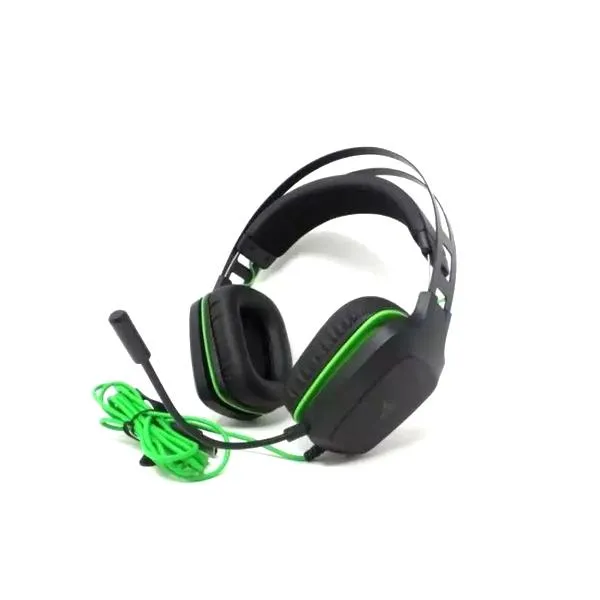
Kiedy napotykam trudności ze słuchawkami, pierwszym krokiem, który podejmuję, jest sprawdzenie, czy Windows w ogóle je rozpoznaje. Często mimo, że połączenie fizyczne wydaje się być w porządku, system może nie wykrywać słuchawek. Takie sytuacje zdarzają się, kiedy dźwięk przypisany zostaje do innego urządzenia wyjściowego, bądź gdy przyczyną problemu stają się nieaktualne sterowniki. W takich momentach korzystam z Menedżera urządzeń, aby zaktualizować lub zainstalować sterowniki audio - to czasami wystarcza, aby wszystko wróciło do normy. A skoro o tym mowa to odkryj fascynujący świat głośników satelitarnych. Zdarzało mi się również zapomnieć o wyciszeniu, co nierzadko „ukrywało” dźwięk, dlatego zawsze warto sprawdzić poziom głośności w ustawieniach systemowych.
Ustawienia dźwięku mają kluczowe znaczenie dla prawidłowego działania słuchawek
Aby upewnić się, że słuchawki działają prawidłowo, regularnie przeglądam ustawienia dźwięku w Windows. Możliwości, jakie oferuje ten system, są naprawdę imponujące. Użytkownicy mogą nie tylko ustawić słuchawki jako domyślne urządzenie wyjściowe, lecz także zmieniać format dźwięku, co czasami okazuje się kluczowe. Zdarzały się sytuacje, w których format, który próbowałam ustawić, nie był kompatybilny z moimi słuchawkami. W takich przypadkach przeskakiwanie między różnymi ustawieniami przynosiło rozwiązanie, które pozwalało mi na pełne cieszenie się dźwiękiem.
Na koniec warto zaznaczyć, że wiele problemów z dźwiękiem może wynikać z konfliktów w systemie, zwłaszcza gdy korzystamy z różnych urządzeń audio. Jeśli ciekawi cię ten temat to napraw głośnik basowy i popraw jakość dźwięku. Czasami skuteczne okazuje się resetowanie ustawień audio do domyślnych, a bywa, że długie rozważania nad zainstalowanymi aplikacjami audio na komputerze, które mogą zawierać różne unikalne wsparcia i funkcje, przynoszą rozwiązanie. Takie działania pozwalają mi na nowo spojrzeć na problemy ze słuchawkami i często odkrywam, że odpowiedź znajdowała się na wyciągnięcie ręki. Dlatego warto poświęcić chwilę, aby lepiej zrozumieć, jak działa nasz system, ponieważ to właśnie drobne zmiany przynoszą największe rezultaty.
Najczęstsze pytania i odpowiedzi (FAQ)
Jakie są najczęstsze przyczyny problemów z dźwiękiem w słuchawkach podłączonych do komputera?Najczęstsze przyczyny problemów z dźwiękiem w słuchawkach to niewłaściwe połączenie, uszkodzenia mechaniczne sprzętu oraz przestarzałe sterowniki dźwiękowe. Często wystarczy sprawdzić, czy słuchawki są prawidłowo podłączone i czy nie naciśnięto przypadkowo przycisku wyciszenia.
Co zrobić, jeśli słuchawki wydają się być sprawne, ale nie działa dźwięk?Najpierw warto przetestować słuchawki na innym urządzeniu, aby sprawdzić, czy problem leży w nich samych. Jeśli słuchawki działają, należy przyjrzeć się gniazdu audio komputera oraz sprawdzić sterowniki dźwiękowe w Menedżerze urządzeń.
Czy aktualizacja sterowników może pomóc w rozwiązaniu problemu z dźwiękiem?Tak, aktualizacja sterowników dźwiękowych często rozwiązuje problemy z brakiem dźwięku w słuchawkach. Warto odwiedzić Menedżera urządzeń i zainstalować najnowsze oprogramowanie, aby upewnić się, że wszystko działa poprawnie.
Jak sprawdzić, czy gniazdo audio w komputerze jest sprawne?Aby sprawdzić gniazdo audio, należy upewnić się, że wtyczka jack jest dobrze osadzona i nie wypada z gniazda. Ważne jest również, aby sprawdzić, czy nie ma widocznych uszkodzeń lub zanieczyszczeń, które mogą wpływać na połączenie.
Jakie kroki można podjąć, by zdiagnozować i naprawić problem z dźwiękiem w słuchawkach?Można zacząć od sprawdzenia ustawień dźwięku w systemie Windows, aby upewnić się, że słuchawki są ustawione jako domyślne urządzenie odtwarzające. Warto także uruchomić narzędzie do rozwiązywania problemów z dźwiękiem, czy zaktualizować sterowniki audio, aby zobaczyć, czy to przyniesie efekty.