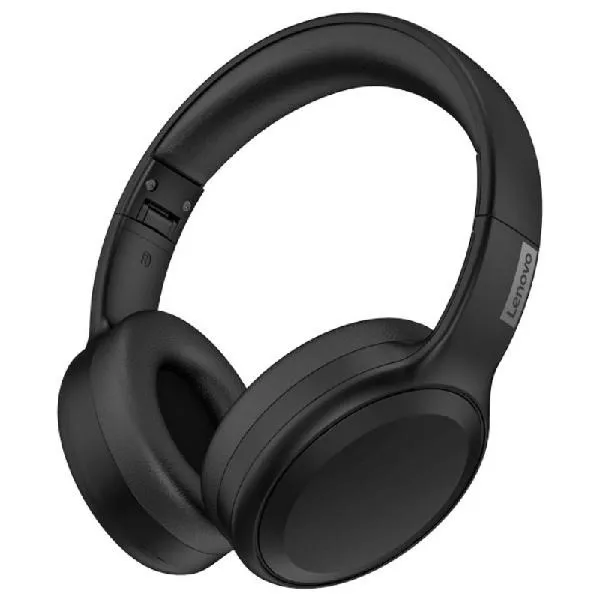
Kiedy w końcu postanowiłam kupić słuchawki bezprzewodowe, nie miałam pojęcia, jak je sparować z moim telefonem. Na szczęście okazało się, że proces ten jest znacznie prostszy, niż przypuszczałam. Zaczynam od włączenia trybu parowania w moich słuchawkach, ponieważ często wystarczy, że wyjmę je z etui, a one automatycznie przeszły w tryb gotowości do połączenia, co sygnalizuje migająca dioda. Jeżeli jednak słuchawki nie aktywują się, przytrzymuję przycisk zasilania na kilka sekund i czekam na sygnał. To zazwyczaj działa!
- Włącz słuchawki i aktywuj tryb parowania, często wystarczy je wyjąć z etui.
- Włącz Bluetooth w telefonie, przechodząc do ustawień lub rozwijając panel powiadomień.
- Wybierz słuchawki z listy dostępnych urządzeń, a następnie dotknij ich nazwy, aby nawiązać połączenie.
- Upewnij się, że słuchawki są naładowane, a Bluetooth działa poprawnie, wyłączając i włączając go ponownie, jeśli zajdzie potrzeba.
- W przypadku problemów, spróbuj zapomnieć urządzenie w ustawieniach Bluetooth i spróbuj parować ponownie.
- Na iPhone'ach po otwarciu etui słuchawki mogą automatycznie zaproponować połączenie.
Kiedy moje słuchawki znajdują się już w trybie parowania, przechodzę do telefonu. Odblokowuję go i wchodzę w ustawienia Bluetooth. Aby było prościej, rozwijam panel powiadomień i przytrzymując ikonę Bluetooth, szybko włączam tę funkcję. Potem wystarczy, że znajdę nazwę moich słuchawek na liście dostępnych urządzeń i dotknę jej. W ciągu kilku sekund słuchawki powinny połączyć się z telefonem, a jeżeli pojawi się komunikat „Połączono”, to znak, że wszystko poszło zgodnie z planem!
Najczęstsze problemy podczas parowania słuchawek
Oczywiście czasem mogą pojawić się trudności. Jeśli połączenie nie chce się zrealizować, warto upewnić się, że słuchawki są wystarczająco naładowane. Najlepiej trzymać je w etui na kilka minut przed próbą sparowania. Również bardzo pomocne okazuje się wyłączenie i ponowne włączenie Bluetooth w telefonie, co często rozwiązuje problemy z łączeniem. Jeśli wszystko zawiedzie, czasami trzeba zapomnieć urządzenie w ustawieniach Bluetooth, a następnie spróbować parowania od nowa.
Podczas moich prób parowania zwróciłam również uwagę na różnice między telefonami. Z iPhone'm proces staje się jeszcze prostszy – wystarczy otworzyć pokrywkę etui, a automatycznie pojawi się okno z propozycją połączenia. W każdym razie, parowanie słuchawek na pewno stanie się dziecinnie proste, oszczędzając mi walki z kablami i zapewniając maksimum komfortu podczas słuchania muzyki lub rozmów telefonicznych.
Jak krok po kroku podłączyć słuchawki bezprzewodowe do telefonu?
Podłączenie słuchawek bezprzewodowych do telefonu okazuje się prostym procesem, który wymaga przestrzegania kilku kluczowych kroków. W tej instrukcji znajdziesz szczegółowe opisy działań, które umożliwią Ci łatwe sparowanie słuchawek Bluetooth z Twoim urządzeniem mobilnym, niezależnie od tego, czy korzystasz z systemu Android, czy iPhone'a.
- Włącz słuchawki i aktywuj tryb parowania
- Na początek wyjmij słuchawki z etui ładującego, jeśli korzystasz z modeli TWS (True Wireless).
- Jeżeli masz niektóre modele, przytrzymaj przycisk włączenia lub dedykowany przycisk parowania przez około 3-5 sekund, aż LED zacznie migać. Dioda informuje, że słuchawki są gotowe do połączenia.
- W razie wątpliwości sprawdź instrukcję obsługi, aby dowiedzieć się, jak uruchomić tryb parowania.
- Włącz Bluetooth w telefonie
- Najpierw odblokuj telefon, a następnie przejdź do sekcji "Ustawienia". Zazwyczaj ikona ustawień przypomina zębate kółko.
- W wyszukiwarce znajdź zakładkę "Bluetooth" i aktywuj tę funkcję, przesuwając suwak w prawo. W niektórych telefonach istnieje także możliwość włączenia Bluetooth bezpośrednio z rozwijanego panelu.
- Poczekaj chwilę, aż telefon zeskanuje wszystkie dostępne urządzenia Bluetooth w pobliżu.
- Wybierz słuchawki z listy dostępnych urządzeń
- Na liście wyszukanych urządzeń Twoje słuchawki powinny się pojawić, zazwyczaj nazywane marką i modelem.
- Stuknij nazwę słuchawek, aby nawiązać połączenie. Powinieneś usłyszeć potwierdzający dźwięk lub zobaczyć komunikat "Połączono".
- Jeśli napotkasz problemy, upewnij się, że słuchawki są naładowane, a następnie spróbuj ponownie nawiązać połączenie.
- Sprawdź dodatkowe ustawienia i ciesz się muzyką
- Po pomyślnym połączeniu możesz przejść do ustawień Bluetooth, aby dostosować dodatkowe opcje, takie jak wybór trybu dźwięku (mono/stereo).
- Od tej pory możesz używać słuchawek do odsłuchiwania muzyki, prowadzenia rozmów czy korzystania z asystentów głosowych.
- W przypadku trudności, spróbuj rozłączyć słuchawki, a następnie powtórz proces parowania.
Jak aktywować Bluetooth na urządzeniu mObilnym?
Aktywacja Bluetooth na urządzeniu mobilnym to zadanie proste, niemniej jednak wymaga znajomości kilku kluczowych kroków. Na początek upewnij się, że Twoje urządzenie, niezależnie od tego, czy jest to smartfon, czy tablet, jest włączone. Następnie, aby przejść do ustawień, kliknij ikonę "Ustawienia" na ekranie głównym. Tam poszukaj sekcji związanej z połączeniami, która zazwyczaj określana jest jako „Połączenia” lub po prostu „Bluetooth”.
Po odnalezieniu sekcji Bluetooth przesuń suwakiem, aby włączyć tę funkcję. Zauważysz, że suwak zmienia kolor na niebieski lub zielony, co sygnalizuje, że Bluetooth jest aktywny. Skoro już poruszamy ten temat to sprawdź, jak poprawić jakość dźwięku swojego głośnika bluetooth. Gdy już Bluetooth jest włączony, telefon automatycznie rozpocznie wyszukiwanie dostępnych urządzeń. Pamiętaj, by mieć blisko siebie to, co planujesz połączyć, na przykład słuchawki lub głośnik.
Włączenie trybu parowania na urządzeniu Bluetooth
Warto również mieć na uwadze, że ważnym krokiem jest włączenie trybu parowania na urządzeniu, które zamierzasz podłączyć. Jeśli używasz słuchawek, zazwyczaj wystarczy przytrzymać odpowiedni przycisk, aż dioda LED zacznie migać, co oznacza, że urządzenie staje się wykrywalne dla innych sprzętów. Następnie wróć do telefonu, gdzie powinno wyświetlić się nazwisko Twojego urządzenia w liście dostępnych sprzętów. Kliknij na jego nazwę, aby zainicjować połączenie – to powinno zająć zaledwie kilka sekund!
W przypadku napotkania jakichkolwiek problemów z parowaniem, pamiętaj, że często wystarczy wyłączyć i ponownie włączyć zarówno telefon, jak i słuchawki. Czasami konieczne może być usunięcie danego urządzenia z listy sparowanych, a następnie spróbuj ponownie nawiązać połączenie. Dzięki tym prostym krokom będziesz mogła cieszyć się ulubioną muzyką lub rozmowami bez zbędnych kabli!
| Krok | Opis |
|---|---|
| 1 | Upewnij się, że urządzenie mobilne (smartfon lub tablet) jest włączone. |
| 2 | Kliknij ikonę "Ustawienia" na ekranie głównym. |
| 3 | Poszukaj sekcji "Połączenia" lub "Bluetooth". |
| 4 | Włącz Bluetooth, przesuwając suwak na niebieski lub zielony kolor. |
| 5 | Upewnij się, że urządzenie, które chcesz połączyć (np. słuchawki), jest blisko. |
| 6 | Włącz tryb parowania na urządzeniu Bluetooth (np. przytrzymaj przycisk, aż dioda LED zacznie migać). |
| 7 | Na telefonie wybierz nazwę swojego urządzenia z listy dostępnych sprzętów. |
| 8 | Jeśli wystąpią problemy, wyłącz i włącz urządzenia, lub usuń urządzenie z listy sparowanych. |
Czy wiesz, że niektóre urządzenia Bluetooth mogą przechodzić w tryb oszczędzania energii, gdy nie są używane? Dzięki temu możesz cieszyć się dłuższym czasem pracy na baterii! Upewnij się, że wyłączasz sprzęt, gdy nie jest już potrzebny, aby maksymalnie wydłużyć jego żywotność.
Jakie kodeki Bluetooth wpływają na jakość dźwięku?
Na poniższej liście przedstawiamy najważniejsze kodeki Bluetooth, które znacząco wpływają na jakość dźwięku w słuchawkach bezprzewodowych. Każdy z nich charakteryzuje się unikalnymi właściwościami, a te mogą istotnie zmieniać audio doświadczenia użytkowników.
- SBC (Subband Coding): To najprostszy oraz najczęściej spotykany kodek Bluetooth, który obsługuje niemal wszystkie urządzenia. Choć zapewnia powszechną zgodność, wciąż nie oferuje wysokiej jakości dźwięku. Kompresja dźwięku w tym kodeku prowadzi do utraty szczegółów oraz obniżenia jakości brzmienia, co sprawia, że nie jest idealnym wyborem dla audiofilów.
- AAC (Advanced Audio Codec): Ten kodek okazuje się bardziej zaawansowany w porównaniu do SBC i lepiej współpracuje z urządzeniami Apple. Jego zaletą jest lepsza jakość dźwięku przy niższych bitrate'ach, co czyni go ulubieńcem użytkowników iPhone'ów oraz iPadów. Z drugiej strony, jakość dźwięku w AAC może okazać się niestabilna, szczególnie w miejscach z dużym zakłóceniem sygnału.
- aptX: Ten kodek zapewnia zauważalnie lepszą jakość dźwięku w porównaniu do SBC oraz AAC, zwłaszcza w zakresie basów oraz szczegółowości. aptX cieszy się dużą popularnością w urządzeniach z systemem Android oraz oferuje niskie opóźnienia, co sprawia, że staje się doskonałym wyborem dla graczy, jak również dla osób oglądających filmy.
- LDAC (Low Latency Audio Codec): Opracowany przez Sony, kodek LDAC umożliwia przesyłanie dźwięku w wysokiej rozdzielczości. Charakteryzuje się dużą efektywnością przy wyższych bitrate'ach, co czyni go rekomendowanym wyborem dla audiofilów, którzy pragną cieszyć się jakością dźwięku zbliżoną do standardu CD. Warto jednak pamiętać, że wymaga zarówno słuchawek, jak i urządzenia źródłowego obsługującego ten kodek.
- LHDC (Low Latency High Definition Codec): Mimo że jest mniej popularny niż LDAC, kodek LHDC także pozwala na przesyłanie dźwięku w wysokiej rozdzielczości z niskim opóźnieniem. Znajduje zastosowanie głównie w niektórych modelach słuchawek oraz urządzeń z Androidem, oferując satysfakcjonującą jakość dźwięku dla bardziej wymagających użytkowników.
Jak rozwiązywać problemy z łączeniem słuchawek Bluetooth?
Kiedy zdecydowałam się na zakup swoich pierwszych słuchawek Bluetooth, odczułam ogromną ekscytację, ponieważ mogłam wreszcie słuchać muzyki bezzbędnych kabli. Jednakże, szybko pojawiły się pewne wyzwania związane z ich łączeniem. Na szczęście, napotykane problemy z parowaniem słuchawek nie są tak skomplikowane, jak można by sądzić. Wystarczy znać kilka podstawowych kroków, aby skutecznie przez nie przejść. Na początku upewnij się, że słuchawki są naładowane, ponieważ to kluczowy aspekt, który pozwoli uniknąć frustracji. Gdy są w trybie parowania, powinny być widoczne dla telefonu lub innego urządzenia.
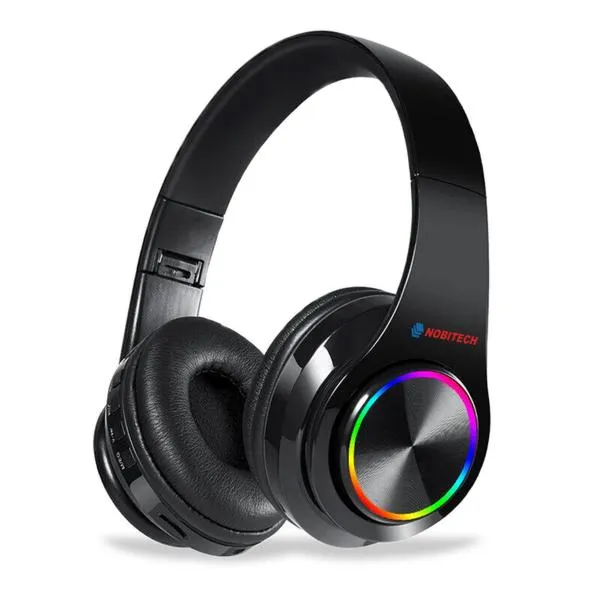
W dalszej kolejności, nie zapomnij włączyć funkcji Bluetooth w swoim telefonie. Zazwyczaj można to zrobić bez problemu w ustawieniach urządzenia. Po aktywacji Bluetooth, twój telefon zacznie wyszukiwać dostępne urządzenia. Jeśli twoje słuchawki nie pojawiają się na liście, warto spróbować je ponownie uruchomić. Czasami konieczne jest usunięcie wcześniejszych połączeń ze słuchawkami z pamięci telefonu, a następnie spróbować sparować je na nowo. Ponadto, proste zrestartowanie urządzenia często rozwiązuje problem - mówię to na podstawie własnego doświadczenia!
Upewnij się, że urządzenia są kompatybilne
Warto zaznaczyć, że jednym z najczęstszych problemów, z którymi się spotykamy, jest niekompatybilność między słuchawkami a urządzeniem. Na przykład, jeśli macOS wymaga innej wersji Bluetooth niż twoje słuchawki, mogą one nie być w stanie się połączyć. Tak na marginesie, odwiedź artykuł i dowiedz się, jak łatwo podłączyć dwie słuchawki do telefonu. Dlatego przed zakupem słuchawek, koniecznie sprawdź, czy obydwa urządzenia obsługują te same protokoły Bluetooth. W przypadku starszych urządzeń, aktualizacja sterowników lub zastosowanie zewnętrznego adaptera Bluetooth może okazać się niezbędne, aby móc korzystać z najnowszych słuchawek.
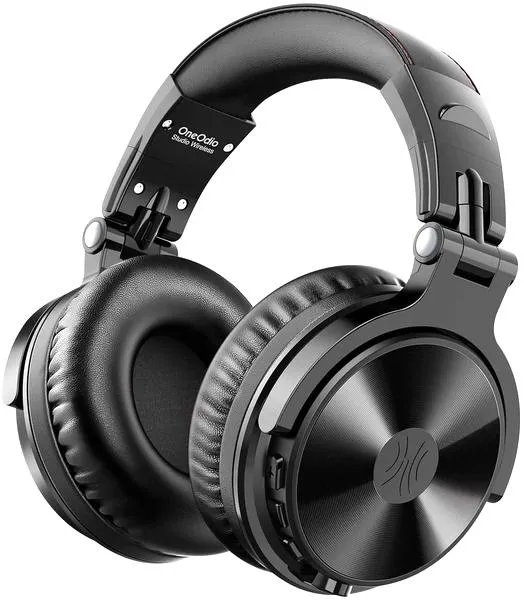
Na koniec, jeśli inne metody zawiodą, warto spróbować wykonać reset słuchawek. W zależności od modelu, proces może się różnić, ale zazwyczaj polega na przytrzymaniu odpowiednich przycisków przez ustalony czas. Po resecie wróć do pierwszych kroków parowania, a powinno być wszystko w porządku. Pamiętaj, że cierpliwość i systematyczne przechodzenie przez każdy krok mogą przynieść pozytywne rezultaty, a wkrótce będziesz mogła cieszyć się ulubioną muzyką bez żadnych przeszkód!
Ciekawostką jest to, że wiele osób nie zdaje sobie sprawy, że niektóre starsze modele słuchawek Bluetooth mogą wymagać ręcznego wprowadzenia kodu PIN do sparowania z urządzeniem. Typowy kod to „0000” lub „1234”, więc warto mieć go na uwadze podczas łączenia słuchawek.
Źródła:
- https://www.ceneo.pl/poradniki/jak-podlaczyc-sluchawki-bezprzewodowe
- https://lemonplanet.pl/pl/n/Jak-podlaczyc-sluchawki-bezprzewodowe-do-telefonu-prosty-poradnik-krok-po-kroku/57
- https://3mk.pl/blog/jak-wlaczyc-sluchawki-bezprzewodowe-instrukcja-krok-po-kroku.html
- https://mediamarkt.pl/pl/content/poradniki/jak-sparowac-sluchawki-z-telefonem
- https://3mk.pl/blog/jak-sparowac-sluchawki-z-roznymi-urzadzeniami-przez-bluetooth.html
- https://www.play.pl/play-expert/porady/jak-sparowac-sluchawki-bezprzewodowe-z-telefonem
- https://www.sony.pl/electronics/support/articles/00199243
- https://polandithub.pl/jak-podlaczyc-sluchawki-solix/
FAQ - Najczęstsze pytania
Jak włączyć tryb parowania w słuchawkach bezprzewodowych?Aby włączyć tryb parowania w słuchawkach, wystarczy je wyjąć z etui ładującego. W niektórych modelach, należy przytrzymać przycisk zasilania przez około 3-5 sekund, aż dioda LED zacznie migać, co oznacza, że są gotowe do połączenia.
Jak aktywować Bluetooth w telefonie?Aby aktywować Bluetooth w telefonie, odblokuj urządzenie i przejdź do „Ustawień”. Następnie znajdź sekcję „Bluetooth” i przesuń suwak, aby włączyć tę funkcję, co powinno być sygnalizowane przez zmianę koloru suwaka.
Co robić, gdy słuchawki nie łączą się z telefonem?Jeśli słuchawki nie chcą się połączyć, upewnij się, że są wystarczająco naładowane oraz w trybie parowania. Warto także spróbować wyłączyć i ponownie włączyć funkcję Bluetooth w telefonie oraz spróbować usunąć słuchawki z listy sparowanych urządzeń.
Jakie są różnice w łączeniu słuchawek z telefonem Android i iPhone?W przypadku iPhone'a, proces parowania jest uproszczony, bo wystarczy otworzyć etui słuchawek, a automatycznie pojawi się okno z propozycją połączenia. Na telefonach z Androidem należy ręcznie włączyć Bluetooth i znaleźć słuchawki na liście dostępnych urządzeń.
Jak rozwiązywać problemy z kompatybilnością urządzeń Bluetooth?Aby uniknąć problemów z kompatybilnością, upewnij się, że oba urządzenia obsługują te same protokoły Bluetooth. W razie wystąpienia problemów, warto sprawdzić, czy możliwe jest zaktualizowanie sterowników lub użycie zewnętrznego adaptera Bluetooth.