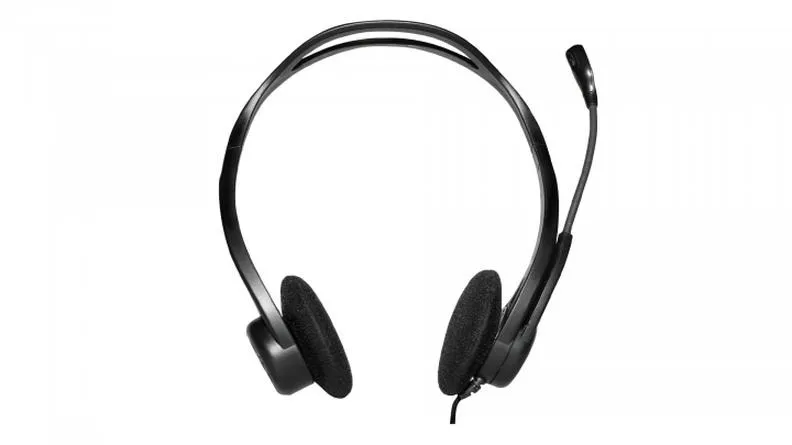
Przed podłączeniem słuchawek dobrym pomysłem jest zapoznać się z różnymi typami złączy oraz wtyczek, ponieważ ich wybór odgrywa kluczową rolę w prawidłowym funkcjonowaniu urządzenia. Wśród najczęściej spotykanych wtyczek wyróżniają się Jack 3,5 mm oraz USB. W przypadku Jacka możemy natknąć się na dwie wersje: TRS (z dwoma stykami) oraz TRRS (z trzema stykami). Słuchawki z mikrofonem wykorzystują wtyczki TRRS, podczas gdy standardowe słuchawki działają z TRS. Jeżeli cię to ciekawi to sprawdź, jak wybrać idealne słuchawki. Ponadto wtyczki USB, które zyskały popularność, zwłaszcza w kontekście słuchawek gamingowych, często mają dodatkowe zalety, ponieważ są wyposażone w własne karty dźwiękowe, co znacząco poprawia jakość dźwięku.
- Zapoznaj się z typami złączy i wtyczek, przede wszystkim Jack 3,5 mm i USB (TRS, TRRS).
- Możliwość podłączenia słuchawek do laptopa przez jedno gniazdo combo (słuchawki + mikrofon) lub adapter TRRS do TRS, jeśli występują osobne wtyczki.
- Przy podłączeniu słuchawek, upewnij się, że zielona wtyczka trafia do gniazda słuchawek, a różowa do gniazda mikrofonu.
- W przypadku słuchawek Bluetooth, upewnij się, że są w trybie parowania, a następnie wybierz je z listy dostępnych urządzeń.
- W systemie operacyjnym ustaw słuchawki jako domyślne urządzenie dźwiękowe i sprawdź aktualność sterowników audio.
- Rozwiązywanie problemów: sprawdź poziom głośności zarówno na słuchawkach, jak i w systemie operacyjnym oraz w aplikacjach, z których korzystasz.
- Adaptery słuchawkowe mogą być niezbędne, gdy laptop nie posiada odpowiednich gniazd audio, a ich wybór powinien zależeć od potrzeb i standardów używanych słuchawek.
- Sprawdź ustawienia prywatności w systemie, aby aplikacje miały dostęp do mikrofonu.
- Testuj mikrofon w ustawieniach aplikacji, takich jak Zoom czy Discord, aby upewnić się, że działa prawidłowo.
Jeśli korzystasz z laptopa, z pewnością znajdziesz jedno gniazdo audio, nazywane tzw. combo, które umożliwia podłączenie zarówno słuchawek, jak i mikrofonu. W przypadku, gdy twoje słuchawki mają osobne wtyczki, zakup adaptera TRRS do TRS rozwiąże ten problem. Ciekawostką jest to, że wiele nowoczesnych laptopów nie oznacza gniazd kolorami, lecz jedynie ikonami, na przykład słuchawek. Dlatego warto zawsze sprawdzić specyfikację urządzenia lub jego instrukcję, aby uniknąć frustracji związanej z podłączaniem.
Właściwe podłączenie słuchawek z mikrofonem do laptopa
Mając dwie wtyczki TRS, ważne jest, aby zielona wtyczka trafiła do gniazda z symbolem słuchawek, a różowa do gniazda mikrofonu. Jeżeli zgłębiasz tę tematykę, sprawdź aktualne ceny słuchawek Monster Beats. Co ciekawe, nowoczesne słuchawki często korzystają z Bluetooth, co znacznie upraszcza proces podłączenia – wystarczy przełączyć słuchawki w tryb parowania, a następnie z dostępnej listy urządzeń na laptopie wybrać nasze słuchawki. W tym kontekście istotne znaczenie mają także sterowniki audio – gdy dźwięk nie działa, warto sprawdzić, czy są one aktualne, ponieważ to najczęstszy powód problemów z dźwiękiem.
Na koniec, gdy po podłączeniu słuchawek dźwięk wciąż nie działa, warto przeanalizować ustawienia systemowe. Czasami zdarza się, że komputer domyślnie wybiera inne urządzenie do odtwarzania dźwięku. Nie zapomnij przetestować również mikrofonu w ustawieniach aplikacji, których zamierzasz używać, ponieważ zdarza się, że aplikacje wymagają dodatkowych uprawnień do korzystania z mikrofonu. Takie detale, choć mogą wydawać się nieistotne, znacząco wpływają na jakość naszej komunikacji oraz audio rejestrowanego na urządzeniu!
Jak prawidłowo podłączyć słuchawki z mikrofonem do komputera?
W poniższym poradniku przedstawiamy szczegółowe kroki, które pomogą Ci skutecznie podłączyć słuchawki z mikrofonem do komputera. Niezależnie od tego, czy korzystasz z laptopa, czy komputera stacjonarnego, każdy krok wskazuje na istotne elementy, które warto wziąć pod uwagę, aby zapewnić prawidłowe działanie sprzętu.
- Określ rodzaj słuchawek i typ złącza Zidentyfikuj, czy Twoje słuchawki korzystają z złącza USB, jack 3,5 mm (jako jedno combo lub dwa osobne) czy też są bezprzewodowe (Bluetooth). Jeżeli masz słuchawki analogowe, upewnij się, że posiadasz odpowiednie wtyczki. W przypadku słuchawek USB, znacznie uprości to proces podłączenia.
- Podłącz słuchawki do odpowiedniego portu A. Jeśli korzystasz z słuchawek USB, włóż wtyczkę do wolnego portu USB w laptopie. Po chwili system automatycznie wykryje urządzenie i zainstaluje odpowiednie sterowniki. B. Gdy masz słuchawki jack 3,5 mm, a posiadasz dwie wtyczki TRS (zielona dla słuchawek i różowa dla mikrofonu), podłącz je do odpowiednich gniazd. W przypadku jednego jacka TRRS, użyj portu combo (oznaczonego ikoną słuchawek i mikrofonu). C. Dla słuchawek bezprzewodowych włącz Bluetooth w laptopie, przełącz słuchawki w tryb parowania, a następnie wybierz je z listy dostępnych urządzeń w ustawieniach Bluetooth.
- Skonfiguruj urządzenie w systemie operacyjnym Po podłączeniu słuchawek, kliknij prawym przyciskiem myszy na ikonę głośnika w pasku zadań, a następnie wybierz „Dźwięki” lub „Ustawienia dźwięku”. W zakładce Odtwarzanie upewnij się, że Twoje słuchawki są ustawione jako domyślne urządzenie dźwiękowe, a także zaktualizuj ustawienia mikrofonu w zakładce Nagrywanie, aby sprawdzić jego prawidłowe działanie.
- Sprawdź sterowniki i ustawienia prywatności Upewnij się, że wszystkie sterowniki karty dźwiękowej są aktualne. Otwórz Menedżer urządzeń (używając kombinacji WIN + R i wpisując „devmgmt.msc”). Następnie przejdź do sekcji „Kontrolery dźwięku” i sprawdź, czy nie ma tam żółtego wykrzyknika. Nie zapomnij także o ustawieniach prywatności (Ustawienia > Prywatność > Mikrofon), aby mieć pewność, że aplikacje mogą korzystać z mikrofonu.
- Rozwiązywanie problemów, jeśli dźwięk nie działa Sprawdź, czy regulator głośności na słuchawkach oraz w systemie operacyjnym nie jest przypadkiem zmniejszony lub wyciszony. Dodatkowo, upewnij się, że w mikserze głośności (klikając prawym przyciskiem myszy na ikonie głośnika w pasku zadań) wszystkie suwaki są ustawione optymalnie. Jeśli problemy z dźwiękiem występują tylko w wybranych aplikacjach, sprawdź ich indywidualne ustawienia dźwięku.
Jak skutecznie rozwiązywać problemy z dźwiękiem i mikrofonem po podłączeniu słuchawek?
Kiedy podejmuję decyzję o zakupie słuchawek, z niecierpliwością czekam na rozpoczęcie nowej przygody z dźwiękiem. Zdarza się jednak, że napotykam problemy z dźwiękiem lub mikrofonem tuż po ich podłączeniu. Zazwyczaj pierwszą czynnością, którą podejmuję, jest sprawdzenie, czy słuchawki są prawidłowo podłączone do jednego z portów laptopa. W moim doświadczeniu spotykam trzy najpopularniejsze typy złączy: USB, jack 3,5 mm oraz Bluetooth. Każde z tych złączy ma swoje specyfikacje, dlatego istotne jest, by upewnić się, że używam odpowiedniego portu. W przypadku złącza jack, muszę również sprawdzić, czy cztery stykowe połączenie TRRS pasuje do moich słuchawek.
Gdy wszystko wydaje się być prawidłowo podłączone, ale dźwięk nadal nie działa, zaczynam zastanawiać się nad sterownikami. W takich okolicznościach wystarczy otworzyć menedżera urządzeń w systemie Windows i sprawdzić, czy moja karta dźwiękowa została dobrze zainstalowana. Skoro jesteśmy przy tym temacie to sprawdź, jak łatwo zgrać muzykę na płytę w systemie Windows 10. Kiedy zauważam żółty wykrzyknik obok urządzenia, to sygnał, by zaktualizować sterownik. Ten proces zazwyczaj nie zajmuje wiele czasu, a odświeżenie sterowników często przynosi świetne rezultaty. Warto też pamiętać, że czasem wystarczy przejść do zakładek „Dźwięk” w ustawieniach i upewnić się, że wybieram słuchawki jako domyślne urządzenie audio.
Warto zwrócić uwagę na ustawienia mikrofonu
Jednym z bardziej irytujących problemów, które mogą się zdarzyć, jest brak dźwięku w aplikacjach. Czasami dzieje się tak, że dźwięk działa w systemie operacyjnym, ale przestaje być słyszalny w aplikacjach do komunikacji, takich jak Zoom czy Discord. W takich momentach poszukuję ustawień dźwięku w samej aplikacji, ponieważ tam mogę wybrać odpowiednie urządzenie, aby mikrofon znów zaczął działać. Często te problemy wynikają z błędnych ustawień lub przypadkowego wyciszenia mikrofonu w samej aplikacji, co daje się łatwo naprawić.
W technologii najważniejsza jest cierpliwość oraz umiejętność dostosowywania ustawień. Czasem drobne zmiany potrafią przynieść znaczące efekty.
Podsumowując moje doświadczenia, klucz do rozwiązania problemów z dźwiękiem i mikrofonem po podłączeniu słuchawek leży w cierpliwości, dokładności oraz znajomości swojego sprzętu. Nie ma nic bardziej frustrującego niż walka z technologią, jednak kiedy uda mi się przezwyciężyć te trudności, satysfakcja z udanej interakcji jest naprawdę ogromna. Czasami drobne kroki, takie jak sprawdzenie kabli, ustawień dźwięku czy sterowników, mogą uratować mi dzień. Jak już zgłębiasz ten temat to dowiedz się, jak zwrotnica wpływa na jakość dźwięku.
| Problem | Rozwiązanie |
|---|---|
| Nieprawidłowe podłączenie słuchawek | Sprawdzić, czy słuchawki są poprawnie podłączone do portu USB, jack 3,5 mm lub Bluetooth. |
| Niepoprawne złącze jack | Upewnić się, że cztery stykowe połączenie TRRS pasuje do słuchawek. |
| Problemy ze sterownikami dźwięku | Otworzyć menedżera urządzeń, sprawdzić kartę dźwiękową i zaktualizować sterownik, jeśli widoczny jest żółty wykrzyknik. |
| Brak dźwięku w aplikacjach komunikačních | Sprawdzić ustawienia dźwięku w aplikacji, aby upewnić się, że wybrane jest odpowiednie urządzenie audio. |
| Wyciszone mikrofon w aplikacji | Sprawdzić, czy mikrofon nie jest przypadkowo wyciszony w ustawieniach samej aplikacji. |
Czy wiesz, że niektóre złącza jack 3,5 mm mają różne konfiguracje, takie jak TRS (dwa styki) i TRRS (cztery styki)? Różnice te mogą wpływać na funkcjonalność mikrofonu w słuchawkach, dlatego warto sprawdzić, jakie złącze wspiera twoje urządzenie oraz słuchawki, aby uniknąć problemów z dźwiękiem.
Adaptery słuchawkowe – kiedy są konieczne i jak je wybrać?
Adaptery słuchawkowe w dzisiejszych czasach stanowią nieocenione akcesoria, zwłaszcza w erze, w której wiele urządzeń rezygnuje z tradycyjnych portów audio na rzecz bardziej nowoczesnych rozwiązań. Jeżeli kiedykolwiek próbowałaś podłączyć słuchawki do laptopa i napotkałaś trudności, na pewno docenisz ich znaczenie. Często w nowszych laptopach znajdziesz tylko jedno złącze combo, co może być mylące, zwłaszcza gdy posiadasz klasyczne słuchawki z osobnymi wtyczkami. Dlatego adapter staje się niezbędnym elementem, a nie tylko zachcianką. Wystarczy podłączyć go do gniazda, aby zyskać dwa osobne porty, co w kilka chwil rozwiązuje problem!
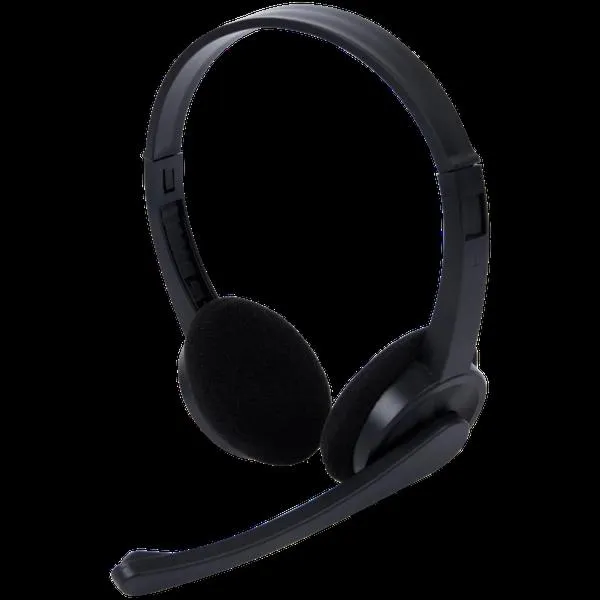
Rozważając zakup adaptera, warto zastanowić się, kiedy to będzie najlepszy moment. Decyzję tę szczególnie warto podjąć, gdy dysponujemy słuchawkami z mikrofonem, a nasz laptop nie posiada odpowiednich gniazd. Jak już o tym mowa to poznaj najlepsze miejsca do podłączenia słuchawek z mikrofonem. Adaptery audio występują w różnych formach – od prostych modeli z dwoma gniazdami na jack, po bardziej zaawansowane opcje z dodatkowymi funkcjami, takimi jak karty dźwiękowe USB. Ceny tych adapterów wahają się od kilkunastu do kilkudziesięciu złotych, co czyni je dostępną propozycją dla każdego, kto pragnie korzystać ze swoich ulubionych słuchawek bez żadnych ograniczeń.
Adaptery audio rozwiązaniem dla problemów z niekompatybilnością
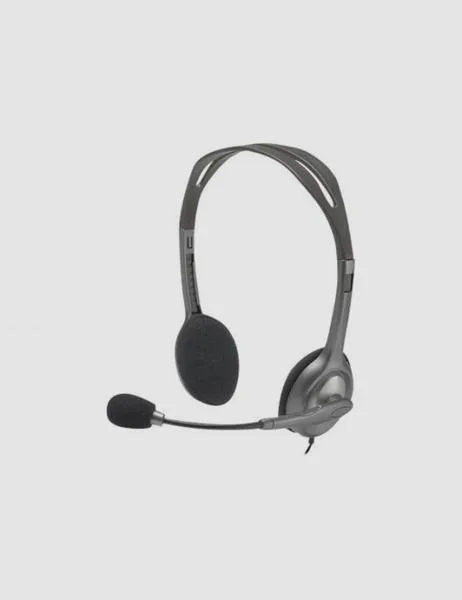
Kiedy napotykam problemy z dźwiękiem po podłączeniu słuchawek, zawsze rozpoczynam od sprawdzenia, czy mój laptop wymaga adaptera. Bardzo często problem z działaniem słuchawek wynika z niezgodności standardów. Na przykład, złącza jack 3,5 mm różnią się od złącz TRRS, co może prowadzić do problemów z mikrofonem. Ważne jest również, aby pamiętać, że adaptery mogą znacznie poprawić jakość dźwięku, co z kolei wpływa na komfort użytkowania słuchawek. Jeżeli zatem planujesz zakup słuchawek studyjnych, rozważ nabycie adaptera z kartą dźwiękową, która może znacząco wzbogacić brzmienie!
Podsumowując, wybór odpowiedniego adaptera nie jest skomplikowany, o ile rozumiemy nasze potrzeby oraz posiadane złącza w urządzeniu. Zdecydowanie warto zainwestować w adaptery, aby cieszyć się pełnią dźwięku w każdej chwili – niezależnie od tego, czy pracujemy, bawimy się w gry, czy relaksujemy przy muzyce. Adapter stanowi prosty sposób na zwiększenie funkcjonalności naszych słuchawek oraz umożliwia ich wykorzystanie w nowoczesnym, często ograniczonym technologicznie świecie.
Warto wiedzieć, że niektóre adaptery audio mają dodatkowe funkcje, takie jak redukcja szumów czy wzmacniacz słuchawkowy, co może znacząco poprawić jakość dźwięku i komfort słuchania, zwłaszcza w głośnych otoczeniach.
Konfiguracja dźwięku w systemie Windows – jak upewnić się, że wszystko działa poprawnie?
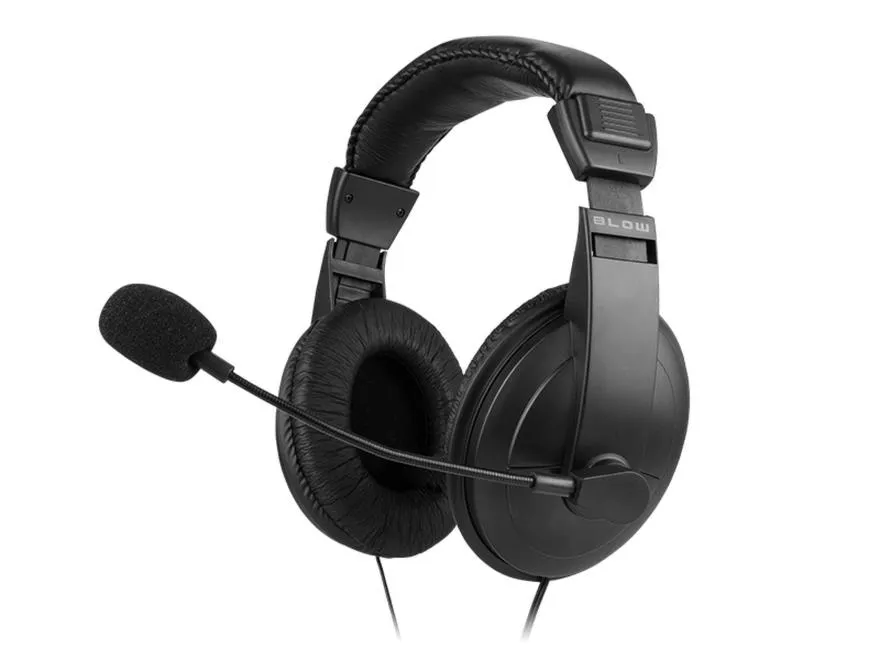
W artykule znajdziesz szczegółowe wskazówki dotyczące konfiguracji dźwięku w systemie Windows. Dzięki nim upewnisz się, że Twoje urządzenia audio, takie jak słuchawki i mikrofon, działają prawidłowo. Dowiesz się, jakie kroki podjąć, aby skutecznie podłączyć słuchawki, prawidłowo ustawić system oraz jak postępować w przypadku napotkania problemów z dźwiękiem.
- Rozpoznanie rodzaju słuchawek i ich podłączenie: Na początku, zanim rozpoczniesz proces konfiguracji, zidentyfikuj typ słuchawek, które posiadasz. Sprawdź, czy są one podłączane przez USB, jack 3,5 mm, czy też są bezprzewodowe (Bluetooth). Jeżeli masz słuchawki przewodowe z wtyczką jack i Twój laptop dysponuje tylko jednym gniazdem, rozważ zakup adaptera, który umożliwi Ci jednoczesne podłączenie słuchawek i mikrofonu. Z kolei w przypadku słuchawek USB wystarczy włożyć wtyczkę do odpowiedniego portu USB w laptopie.
- Sprawdzenie ustawień dźwięku w systemie Windows: Następnie, po podłączeniu słuchawek, kliknij prawym przyciskiem myszy ikonę głośnika w pasku zadań. Wybierz „Ustawienia dźwięku”. W zakładce „Odtwarzanie” upewnij się, że Twoje słuchawki zostały ustawione jako domyślne urządzenie audio. Jeśli mimo tego dźwięk nadal nie działa, sprawdź poziom głośności – być może system lub aplikacja, w której próbujesz odtwarzać dźwięk, są wyciszone.
- Weryfikacja sterowników dźwięku: W sytuacji, gdy napotkasz problemy z dźwiękiem, ważne jest, aby zweryfikować, czy sterowniki karty dźwiękowej są zainstalowane oraz aktualne. Otwórz Menedżera urządzeń, naciskając klawisze WIN + R i wpisując „devmgmt.msc”. Następnie znajdź sekcję „Kontrolery dźwięku, wideo i gier”. Jeżeli przed nazwą karty dźwiękowej widnieje żółty wykrzyknik, oznacza to, że system nie wykrył sterownika, co wymaga jego zainstalowania.
- Testowanie mikrofonu i aplikacji: Po skonfigurowaniu słuchawek pamiętaj, aby przetestować również mikrofon, szczególnie jeśli zamierzasz wykorzystywać go do komunikacji w aplikacjach. Upewnij się, że mikrofon jest widoczny w zakładce „Nagrywanie” w ustawieniach dźwięku. Dodatkowo, w aplikacjach takich jak Skype czy Discord, sprawdź ich ustawienia dźwięku i upewnij się, że odpowiednie urządzenie audio zostało wybrane jako domyślne.
- Rozwiązywanie problemów: Jeśli nadal napotykasz problemy z dźwiękiem, sprawdź, czy nie wyciszyłeś go w konkretnej aplikacji. Możesz również spróbować zrestartować laptopa lub przeplugować słuchawki. Dodatkowo, zwróć uwagę na poziom głośności w samej aplikacji, której używasz – może się zdarzyć, że dźwięk jest wyciszony lub ustawiony na zbyt niski poziom.
Źródła:
- https://krzymark.pl/blog/jak-podlaczyc-sluchawki-z-mikrofonem-do-komputera/
- https://polandithub.pl/jak-podlaczyc-sluchawki-z-mikrofonem-do-laptopa/