Nagrywanie płyt w systemie Windows 10 pozostaje jedną z tych czynności, które mogą wydawać się przestarzałe, ale wciąż dostarczają sporo frajdy. Kiedyś praktycznie każdy z nas miał w komputerze napęd CD/DVD, jednak dzisiaj coraz rzadziej się z tym spotykamy, ponieważ pendrive'y i chmura zdominowały rynek. Mimo to, czasami warto powrócić do korzeni i przypomnieć sobie, jak prosto można nagrać własne płyty. Sposobów na to jest kilka – w zależności od naszych potrzeb i oczekiwań. Na początek dobrze zatem poznać różnice między rodzajami płyt: CD-R, CD-RW, DVD-R oraz DVD-RW, ponieważ każdy z tych nośników posiada swoje specyficzne właściwości. Na przykład, płyty CD-R umożliwiają jednorazowe nagranie, podczas gdy CD-RW można wielokrotnie kasować i nagrywać na nowo.
- Nagrywanie płyt w Windows 10 nadal może być frajdą, mimo rosnącej popularności cyfrowych nośników.
- Windows 10 oferuje różne typy płyt, takie jak CD-R (jednorazowe nagranie) i CD-RW (wielokrotne nagranie).
- Można skorzystać z wbudowanych opcji systemu lub zainstalować dedykowane programy do nagrywania, takie jak Nero czy iTunes.
- Windows Media Player to prosty i wygodny sposób na nagrywanie muzyki i zgrywanie utworów z płyt CD.
- Proces nagrywania można wykonać, przeciągając pliki za pomocą funkcji drag-and-drop lub korzystając z menu kontekstowego.
- Warto rozważyć trwałość płyt przy archiwizacji danych, wybierając inne metody, takie jak dyski twarde czy chmura.
- Najlepsze programy do nagrywania płyt CD to Nero Burning ROM, Free MP3 to CD Converter & Burner oraz iTunes.
Aby nagrać płytę, wystarczy włożyć ją do napędu, a system Windows 10 automatycznie wykryje nośnik i zaproponuje różne dostępne opcje. Możemy zdecydować się na nagranie w trybie podobnym do dysku USB, co oznacza, że później będziemy mogli dodawać lub usuwać pliki. Alternatywnie, możemy skorzystać z tradycyjnej metody z użyciem odtwarzacza CD/DVD. W przypadku pierwszej opcji wystarczy skorzystać z metody drag-and-drop, a reszta odbywa się w tle. Po zakończeniu procesu nagrywania otrzymamy powiadomienie, że nasza płyta jest gotowa do użycia.
Wykorzystanie oprogramowania do nagrywania płyt w Windows 10
Oprócz wbudowanych opcji Windowsa, możemy również zainstalować dedykowane oprogramowanie, takie jak Nero czy Ashampoo, które oferuje znacznie szerszą gamę funkcji. Programy te często zapewniają lepszą kontrolę nad procesem nagrywania, informując nas o dostępnej przestrzeni na płycie oraz umożliwiając tworzenie różnych formatów płyt, jak Audio CD czy DVD-Video. Każdy, kto planuje często nagrywać płyty, powinien rozważyć korzystanie z takich rozwiązań, ponieważ są one naprawdę przydatne. Co więcej, niektóre z nich pozwalają edytować etykiety i porządkować pliki w playlisty, co jest szczególnie korzystne dla miłośników muzyki.
Pamiętajmy jednak, że chociaż nagrywanie płyt posiada swój urok, z biegiem lat ich trwałość może ulegać zmniejszeniu. Dlatego jeśli planujesz archiwizować ważne dane, rozważ wybór innych metod, takich jak dyski twarde czy chmurowe przechowywanie. Niemniej jednak, tworzenie własnych płyt z ulubionymi utworami lub zdjęciami wciąż pozostaje doskonałym sposobem na uwiecznienie wspomnień. Zatem, jeżeli masz ochotę na sentymentalną podróż w świat nagrywania, włącz komputer, włóż płytę i daj się ponieść wspomnieniom!
Jak prosto nagrać muzykę na płytę w systemie Windows 10?
Aby nagrać muzykę na płytę w systemie Windows 10, wystarczy, że wykonasz kilka prostych kroków. Poniższa lista szczegółowo przedstawia instrukcję, dzięki której wykorzystasz wbudowane możliwości systemu oraz popularne programy.
- Przygotowanie plików muzycznych – Najpierw zbierz wszystkie utwory, które chcesz umieścić na płycie. Upewnij się, że są w formacie zgodnym z płytą audio, na przykład WAV lub MP3. Aby ułatwić sobie późniejsze znalezienie plików, możesz stworzyć na dysku twardym specjalny folder, w którym je zgromadzisz.
- Włożenie czystej płyty do napędu – Następnie, włóż do napędu nagrywarkę odpowiednią płytę, wybierając CD-R lub CD-RW. Wybór ten zależy od tego, czy planujesz nagrać dane na stałe, czy chcesz mieć możliwość ich edycji później.
- Wybór metody nagrywania – Po załadowaniu płyty do napędu Windows 10 wyświetli powiadomienie z pytaniem, co zamierzasz zrobić z nowo włożonym nośnikiem. Możesz wybrać opcję „Nagraj plik na dysku”, a następnie zaznaczyć „Jak dysk flash USB”. Ta metoda umożliwi Ci łatwe przenoszenie plików na płytę w sposób przypominający korzystanie z pendrive’a.
- Przenoszenie plików na płytę – Aby dodać utwory, otwórz eksplorator plików i znajdź utwory, które chcesz nagrać. Następnie, użyj metody „przeciągnij i upuść”, aby przenieść je do okna płyty. Alternatywnie, klikając prawym przyciskiem myszy na wybrane pliki, możesz wybrać „Zapisz te pliki na dysku CD”, a potem postępować zgodnie z instrukcjami. Upewnij się, że pliki są w odpowiedniej kolejności, by mieć kontrolę nad ich ustawieniem na płycie.
- Zakończenie nagrywania – Gdy wszystkie pliki już się znalazły na płycie, przejdź do zakładki „Narzędzie dysków” i wybierz opcję „Zakończ nagrywanie”. Wprowadź nazwę płyty oraz wskaźnik pożądanej szybkości nagrywania. Naciśnij „Dalej”, aby rozpocząć proces nagrywania. Obserwuj postęp na zielonym pasku, który wskaże szacowany czas do zakończenia nagrywania.
- Sprawdzenie płyty – Po zakończeniu nagrywania napęd automatycznie wysunie płytę. Upewnij się, że odtwarzacz muzyczny daje możliwość jej odtworzenia, co pozwoli potwierdzić, że nagranie zostało przeprowadzone prawidłowo.
Nagrywanie płyt to nie tylko techniczna umiejętność, ale również sposób na wyrażenie siebie. Każda płyta staje się unikalnym dziełem, które możemy skomponować na własny sposób.
Jak wykorzystać Windows Media Player do nagrywania muzyki
Windows Media Player stanowi dla mnie jeden z najprostszych i najwygodniejszych sposobów nagrywania muzyki. Choć technologia stale się rozwija, a coraz więcej osób korzysta z cyfrowych platform, ja wciąż z radością tworzę własne płyty CD z ulubionymi utworami. Cały proces rozpoczynam od zebrania wybranych piosenek na komputerze. Nawet jeśli mogę korzystać z formatu MP3, często wybieram konwersję do formatu WAV, co pozwala mi uzyskać lepszą jakość dźwięku na płycie. Gdy pliki są gotowe, uruchamiam Windows Media Player, który w kilku prostych krokach przeprowadza mnie przez cały proces nagrywania.
A gdy już zaczynam, wkładam czystą płytę do napędu i uruchamiam program. Następnie w głównym oknie wybieram zakładkę „Nagraj”, a potem przeciągam wybrane utwory na specjalną listę. Dzięki temu z łatwością mogę zmieniać kolejność piosenek, co okazuje się niezwykle ważne, ponieważ planuję stworzyć konkretne kompozycje. Kiedy wszystko znajduje się na swoim miejscu, wystarczy kliknąć przycisk „Nagraj”, a program wykona resztę za mnie. Proces nagrywania przebiega bardzo szybko, a ja mogę cierpliwie czekać, podziwiając postęp na zielonym pasku.
Łatwość nagrywania płyt audio z Windows Media Player
Dodatkowo, Windows Media Player pozwala mi również na zgrywanie muzyki z płyt CD. To idealne rozwiązanie, gdy pragnę mieć swoje ulubione utwory w formie elektronicznej na komputerze. Po zgraniu, z dużą łatwością mogę dostosować pliki, edytować ich metadane czy też tworzyć różnorodne playlisty, co daje mi ogromną swobodę w tworzeniu mojej osobistej biblioteki muzycznej.
Oto główne zalety korzystania z Windows Media Player:
- Intuicyjny interfejs użytkownika, który ułatwia nawigację.
- Możliwość konwersji plików audio do różnych formatów.
- Opcja edytowania metadanych utworów.
- Funkcjonalność zgrywania muzyki z płyt CD.
- Łatwość tworzenia playlist i zarządzania muzyką.
Na koniec, korzystanie z Windows Media Player do nagrywania i zgrywania muzyki sprawia mi ogromną przyjemność, ponieważ łączy nowoczesność z dbałością o detale. Mimo że niektórzy rezygnują z tradycyjnych nośników, ja wciąż odnajduję radość w tworzeniu płyt. To dla mnie nie tylko sposób na zachowanie wybranych utworów, ale także osobisty prezent dla bliskich – składanka z dedykowanymi piosenkami zawsze wywołuje uśmiech na ich twarzach.
Ciekawostką jest to, że Windows Media Player automatycznie wykrywa piosenki na płycie CD i pobiera informacje o utworach, takie jak tytuły, wykonawcy oraz okładki albumów, co czyni proces zgrywania muzyki o wiele bardziej komfortowym i estetycznym.
Zalety i wady różnych metod nagrywania płyt w Windows 10
Nagrywanie płyt w Windows 10 stanowi naprawdę interesujące zajęcie, które przypomina nam, jak niegdyś cieszyliśmy się muzyką na nośnikach fizycznych. Temat fajnie opisano na https://antyfani.pl/stworz-idealne-stanowisko-jak-zrobic-stol-dj-w-10-prostych-krokach/. Choć obecnie wiele działań wykonujemy w chmurze czy na pendrive'ach, proces nagrywania płyt CD i DVD wciąż zajmuje ważne miejsce. Warto zwrócić uwagę na różne metody, jakie Windows nam oferuje, ponieważ mogą one uczynić cały proces zarówno zabawnym, jak i prostym. Na przykład mamy opcję "Jak z dysku USB", która przypomina przeciąganie plików na pendrive'a. To naprawdę genialne rozwiązanie, szczególnie dla osób, które wolą unikać skomplikowanego oprogramowania.
Jednak korzystając z tej metody, musimy pamiętać, aby używać odpowiednich typów płyt, na przykład CD-RW czy DVD-RW, by móc edytować zawartość płyty. Natomiast w przypadku płyt CD-R czy DVD-R, dane po nagraniu nie mogą zostać zmienione, co może wprowadzić pewne ograniczenia. Dlatego zanim zdecydujemy się na sposób nagrywania, warto się zastanowić, co dokładnie chcemy osiągnąć. Jeśli planujemy nagranie płyty tylko raz i zamierzamy cieszyć się nią przez długi czas, tradycyjna metoda "Używając odtwarzacza dysków CD/DVD" może okazać się bardziej odpowiednia.
Windows 10 oferuje różne metody nagrywania płyt
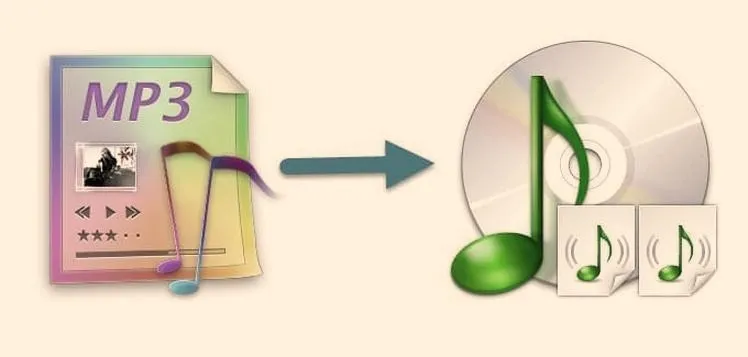
Osobiście preferuję korzystanie z dedykowanych programów do nagrywania, takich jak Nero czy iTunes. Te aplikacje często oferują większą elastyczność i szereg opcji. Dzięki nim możemy nie tylko nagrywać muzykę, ale także konwertować pliki, co jest niezwykle przydatne. Na przykład, jeśli posiadam jakieś pliki MP3 na dysku, mogę je szybko przerobić na format audio CD, aby odtworzyć je w starszym odtwarzaczu. Te aplikacje zazwyczaj oferują również możliwość tworzenia playlist oraz łatwego zarządzania utworami, co znacznie upraszcza całą procedurę.
Jednak nie sposób pominąć, że nagrywanie płyt, mimo swoich zalet, ma także wady. Czasami różne programy bywają dość skomplikowane dla początkujących użytkowników lub wymagają ręcznego dostosowywania ustawień, co może być zniechęcające. Dodatkowo, jeśli chodzi o trwałość płyt, z biegiem czasu mogą one tracić zdolność do odczytu, co sprawia, że nie są najlepszym rozwiązaniem do archiwizacji. Mimo wszystko dla mnie nagrywanie płyt to forma sztuki, która łączy wspaniałe wspomnienia z ulubioną muzyką. Dlatego, mimo wszystko, czasami warto sięgnąć po płytę i spróbować swoich sił w tym, co kiedyś było tak powszechne.
| Metoda Nagrywania | Zalety | Wady |
|---|---|---|
| Nagrywanie z dysku USB |
Prosty i intuicyjny proces, przypominający przeciąganie plików na pendrive'a. Idealna dla osób unikających skomplikowanego oprogramowania. |
Wymaga użycia odpowiednich typów płyt (CD-RW, DVD-RW) do edytowania zawartości. Ograniczenia w przypadku płyt CD-R i DVD-R, gdzie dane po nagraniu nie mogą być zmienione. |
| Używając odtwarzacza dysków CD/DVD | Odpowiednia metoda dla jednorazowego nagrania płyty, z możliwością długotrwałego cieszenia się nią. | Może być mniej elastyczna w porównaniu z innymi metodami. |
| Dedykowane programy (Nero, iTunes) |
Większa elastyczność i szereg opcji, możliwość konwersji plików. Ułatwione tworzenie playlist oraz zarządzanie utworami. |
Czasami skomplikowane dla początkujących użytkowników. Wymagają ręcznego dostosowywania ustawień. Możliwość utraty zdolności odczytu płyt z biegiem czasu, co nie czyni ich najlepszym rozwiązaniem do archiwizacji. |
Ciekawostką jest to, że niektóre programy do nagrywania płyt, takie jak Nero, oferują również funkcję tworzenia obrazów dysków (ISO), co pozwala na zachowanie pełnej kopii płyty na dysku twardym, eliminując ryzyko utraty danych na nośniku fizycznym.
Przegląd najlepszych programów do nagrywania płyt CD
Chociaż nagrywanie płyt CD straciło na popularności w ostatnich latach, wciąż istnieje wiele powodów, które zachęcają do powrotu do tej metody. Niekiedy potrzebujemy stworzyć własną składankę ulubionych utworów muzycznych lub zarchiwizować ważne dokumenty. W tej sentymentalnej podróży warto mieć pod ręką sprawdzone oprogramowanie, co znacząco ułatwi cały proces. Osobiście mogę polecić kilka programów, które świetnie sprawdzają się w praktyce i są przyjazne nawet dla użytkowników mniej obeznanych z technologią.
Jednym z najlepszych rozwiązań jest Nero Burning ROM, które oferuje szereg opcji nagrywania. Dzięki intuicyjnemu interfejsowi łatwo poradzisz sobie z wypalaniem zarówno muzyki, jak i plików wideo. Program ten umożliwia także tworzenie płyt audio CD, co pozwala na odtwarzanie ich na klasycznych urządzeniach. Innym interesującym propozycją jest Free MP3 to CD Converter & Burner – to darmowa aplikacja, która szybko przeniesie muzykę w formacie MP3 na płytę audio. Sprawdziłem ją z uwagą i jestem pod wrażeniem jej prostoty obsługi oraz szybkości działania.
Funkcjonalne programy do nagrywania płyt CD
Następnym ciekawym wyborem będzie iTunes, mimo że nie każdy użytkownik go preferuje. Jego zdolność do tworzenia playlist oraz nagrywania ich na płyty CD przyciąga jednak wielu entuzjastów. Proces nagrywania jest dość prosty – wystarczy stworzyć playlistę, dodać utwory i kliknąć „Nagraj”. To idealne rozwiązanie dla osób, które już wykorzystują to oprogramowanie do zarządzania swoją muzyczną biblioteką. Warto mieć jednak na uwadze, że iTunes może nie sprawdzić się najlepiej przy nagrywaniu plików z zabezpieczeniami DRM.
Oto kilka programów, które polecam do nagrywania płyt CD:
- Nero Burning ROM - oferuje intuicyjny interfejs i wszechstronne opcje nagrywania.
- Free MP3 to CD Converter & Burner - darmowa aplikacja do szybkiego przenoszenia muzyki MP3 na płyty.
- iTunes - idealne dla osób już korzystających z tego programu do zarządzania muzyką.
Podsumowując, nagrywanie płyt CD stanowi przyjemny sposób nie tylko na archiwizację danych, ale także na tworzenie osobistych kompilacji, które mogą przypomnieć nam miłe chwile. Dzięki odpowiednim programom, cały proces staje się szybki oraz bezproblemowy. Zachęcam do wypróbowania różnych opcji, aby znaleźć tę, która najlepiej spełnia Twoje oczekiwania. Kto wie, być może odkryjesz w sobie pasję do tworzenia własnej muzycznej mediateki?
Czy wiesz, że wiele programów do nagrywania płyt CD, takich jak Nero czy iTunes, pozwala na dodawanie efektów dźwiękowych i ustalanie poziomów głośności utworów przed ich nagraniem? Dzięki temu możesz stworzyć idealnie zbalansowaną składankę, która będzie brzmiała profesjonalnie na każdym odtwarzaczu!
Źródła:
- https://www.instalki.pl/demonstracje/multimedia/jak-nagrac-plyte-w-windows-10-nie-potrzeba-dodatkowych-programow/
- https://support.microsoft.com/pl-pl/windows/nagrywanie-i-zgrywanie-dysk%C3%B3w-cd-235021d5-e1c7-8616-4efd-4f4965fe6b91
- https://pcelite.pl/jak-nagrac-plyte-cd/
- https://www.apowersoft.pl/nagrywanie-plyt-cd.html
- https://www.dobreprogramy.pl/nagrywanie-plyt-cd-dvd-bd,programy,windows,6505378872895105
Najczęstsze pytania i odpowiedzi (FAQ)
Jakie są różnice między rodzajami płyt, takimi jak CD-R i CD-RW?Płyty CD-R umożliwiają jednorazowe nagranie, natomiast CD-RW można kasować i nagrywać na nowo. Wybór odpowiedniego nośnika zależy od tego, czy chcesz trwale zapisać dane, czy mieć możliwość ich edycji.
Jak nagrać muzykę na płytę w systemie Windows 10?Aby nagrać muzykę, najpierw zbierz wszystkie utwory w odpowiednim formacie, następnie włóż czystą płytę do napędu. Po załadowaniu płyty wybierz jedną z opcji nagrywania, a następnie użyj metody przeciągania plików, aby przenieść je na płytę.
Czy Windows Media Player jest dobrym narzędziem do nagrywania muzyki?Tak, Windows Media Player jest jednym z najprostszych sposobów nagrywania muzyki, oferując intuicyjny interfejs. Umożliwia on również konwersję plików do formatów audio, co zwiększa jakość dźwięku na płycie.
Jakie są zalety korzystania z dedykowanych programów do nagrywania płyt?Dedykowane programy, takie jak Nero czy iTunes, oferują większą elastyczność i różnorodność opcji, w tym możliwość konwertowania plików oraz tworzenia playlist. Dodatkowo ułatwiają zarządzanie utworami, co sprawia, że cały proces nagrywania staje się prostszy.
Jakie są wady nagrywania płyt w porównaniu do przechowywania danych w chmurze?Nagrywanie płyt ma swoje wady, takie jak ograniczona trwałość nośników oraz potrzebę ręcznego dostosowywania ustawień w niektórych programach. Ponadto, płyty mogą tracić zdolność do odczytu z biegiem czasu, co czyni je mniej odpowiednim rozwiązaniem do archiwizacji niż chmurowe przechowywanie danych.