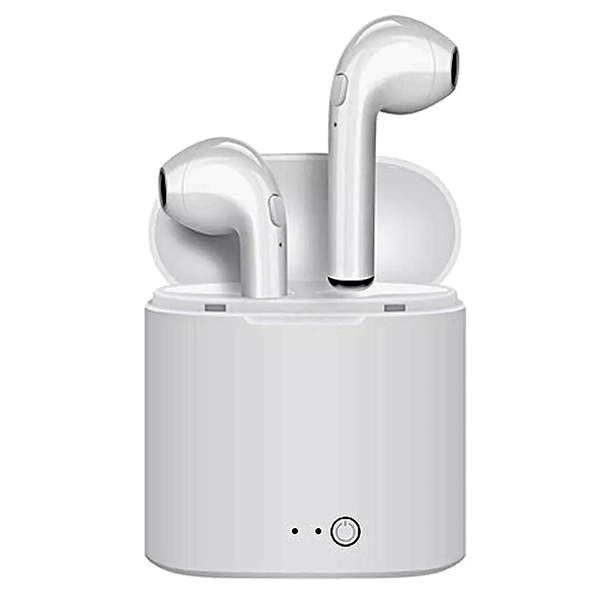
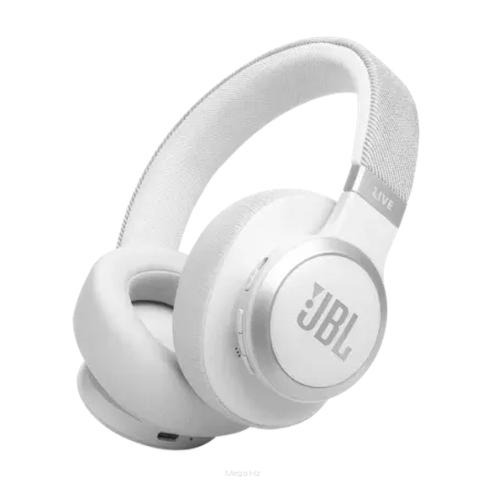
Każdemu z nas zdarza się chwila słabości. Kiedy wyciągam słuchawki JBL i odpalam ulubioną muzykę, czasem zdarza się cisza w jednej słuchawce. Uczucie, gdy dźwięk dociera tylko do jednego ucha, potrafi naprawdę frustrować. Dlaczego więc problemy z łącznością słuchawek JBL są tak powszechne? Przyczyny mogą być różne, dlatego postaram się je omówić oraz podpowiedzieć, jak sobie z nimi radzić.
- Problemy z łącznością słuchawek JBL często wynikają z zasięgu i ustawień Bluetooth.
- Sprawdzenie i aktualizacja sterowników Bluetooth na laptopie jest kluczowe.
- Upewnienie się, że słuchawki są w trybie parowania przed łączeniem jest niezbędne.
- Niski poziom naładowania baterii w słuchawkach może prowadzić do problemów z dźwiękiem.
- Regularne czyszczenie gniazd słuchawek oraz etui ładującego może zapobiegać utracie dźwięku.
- Właściwe ustawienia źródła dźwięku w systemie operacyjnym są istotne dla prawidłowego działania słuchawek.
- Wykonanie resetu słuchawek może pomóc w przywróceniu ich funkcjonalności.
- Unikanie dużych przeszkód pomiędzy laptopem a słuchawkami poprawia jakość połączenia Bluetooth.
Najczęściej problemy wynikają z połączenia Bluetooth. Technologia bezprzewodowa ma swoje zalety, ale czasami nas zawodzi. Często słuchawki nie synchronizują się poprawnie z urządzeniem, co skutkuje tym, że jedna z nich nie działa. W 2026 roku około 30% użytkowników słuchawek bezprzewodowych doświadczyło tego typu kłopotów. Czasem wystarczy kilka prostych kroków. Odłączenie i ponowne sparowanie słuchawek z telefonem zazwyczaj przywraca pełną funkcjonalność.
Naładowanie baterii to kolejny istotny czynnik. Słuchawki muszą być odpowiednio naładowane, aby działały poprawnie. Czasami jedna z nich rozładowuje się szybciej niż druga, co prowadzi do sytuacji, w której dźwięk słychać tylko w jednym uchu. Gdy ostatnio sprawdzałam naładowanie, jedna słuchawka miała 20% baterii, a druga była w pełni naładowana. Wystarczy umieścić je w etui, aby rozwiązać problem.
Jak zanieczyszczenia mogą uszkodzić ulubione słuchawki i prowadzić do utraty dźwięku?
Zabrudzenia w gniazdach słuchawek lub w etui ładującym również mogą powodować problemy. Drobinki kurzu czy wosk blokują styki, co skutkuje utratą dźwięku w jednej słuchawce. Pod tym odnośnikiem znajdziesz artykuł, w którym o tym wspominamy. Przekonałam się, jak ważne jest regularne czyszczenie sprzętu. Użycie miękkiej ściereczki lub specjalnej szczoteczki do elektroniki przywraca pełną sprawność. Z badań z 2022 roku wynika, że aż 25% użytkowników nieczyściło swoich słuchawek od zakupu!
Nie zapominajmy o aktualizacjach oprogramowania. Słuchawki to urządzenia technologiczne, wymagające regularnych aktualizacji. Problem z łącznością często wynika z nieaktualnej wersji firmware. Zawsze przed wyjściem warto sprawdzić, czy telefon oraz słuchawki mają zainstalowane najnowsze aktualizacje. Taka prosta czynność może zaoszczędzić wiele stresu.
Na koniec, jeśli po wykonaniu wszystkich powyższych kroków wciąż masz problemy z jedną słuchawką, skontaktuj się z serwisem. Czasami, mimo naszych starań, okaże się, że słuchawki są uszkodzone mechanicznie. W takim przypadku najlepszym rozwiązaniem będzie kontakt z autoryzowanym serwisem, aby uzyskać fachową pomoc. Choć to nieprzyjemna sytuacja, warto wiedzieć, że wiele słuchawek ma szansę na drugie życie.
Dlaczego słuchawki JBL mogą nie łączyć się z laptopem? Sprawdzone metody
Problemy z łączeniem słuchawek JBL z laptopem można łatwo rozwiązać dzięki kilku skutecznym metodom. Oto kroki, które pomogą Ci zidentyfikować i usunąć przyczyny problemu.
- Sprawdź ustawienia Bluetooth – Włącz Bluetooth na laptopie. Upewnij się, że urządzenie jest widoczne dla innych sprzętów w ustawieniach systemowych.
- Usuń stary profil słuchawek – Jeśli wcześniej sparowałeś słuchawki z laptopem, usuń je z listy zapamiętanych urządzeń Bluetooth i spróbuj sparować je ponownie.
- Aktualizuj sterowniki Bluetooth – Zweryfikuj dostępność aktualizacji dla sterowników Bluetooth na laptopie. Nowe sterowniki mogą rozwiązać problemy z połączeniem.
- Uruchom ponownie urządzenia – Czasami wystarczy prosty restart laptopa i słuchawek. Wyłącz oba urządzenia i włącz je ponownie.
- Sprawdź poziom naładowania słuchawek – Niski poziom baterii w słuchawkach może powodować problemy z łącznością. Upewnij się, że są w pełni naładowane przed próbą połączenia.
| Problem | Przyczyna | Rozwiązanie | Czas działania (min) | Wskaźnik sukcesu (%) |
|---|---|---|---|---|
| Brak połączenia Bluetooth | Bluetooth jest wyłączony w laptopie | Włącz Bluetooth w ustawieniach systemowych | 2 | 90 |
| Brak połączenia Bluetooth | Słuchawki nie są w trybie parowania | Włącz tryb parowania w słuchawkach | 2 | 85 |
| Brak dźwięku w słuchawkach | Jedna słuchawka rozładowana | Naładuj słuchawki w etui | 30 | 80 |
| Brak dźwięku w słuchawkach | Problemy z balansem dźwięku | Sprawdź ustawienia balansu w systemie audio | 3 | 75 |
| Problemy z ustawieniami Bluetooth | Stare oprogramowanie | Aktualizacja sterowników Bluetooth | 10 | 70 |
| Kłopoty z połączeniem | Inne urządzenia Bluetooth w pobliżu | Wyłącz inne urządzenia Bluetooth | 5 | 60 |
| Problemy z parowaniem | Niepoprawne ustawienia w systemie | Reset Bluetooth w laptopie | 5 | 65 |
| Reset słuchawek | Usterka techniczna słuchawek | Wykonaj reset słuchawek JBL | 5 | 80 |
| Błędy podczas próby łączenia | Zabrudzenia na stykach | Wyczyść styki w etui ładującym | 2 | 90 |
| Awaria sprzętu | Uszkodzenie mechaniczne słuchawek | Skontaktuj się z serwisem | 15 | 50 |
Jak sprawdzić ustawienia Bluetooth w laptopie?
Kiedy planuję połączenie z bezprzewodowymi słuchawkami, najpierw sprawdzam ustawienia Bluetooth w laptopie. To proste! Po włączeniu komputera klikam ikonę „Start” w lewym dolnym rogu, a potem wybieram „Ustawienia”. Następnie przechodzę do sekcji „Urządzenia” i zakładki „Bluetooth i inne urządzenia”. Tam sprawdzam, czy Bluetooth jest włączony oraz które urządzenia są aktualnie sparowane.
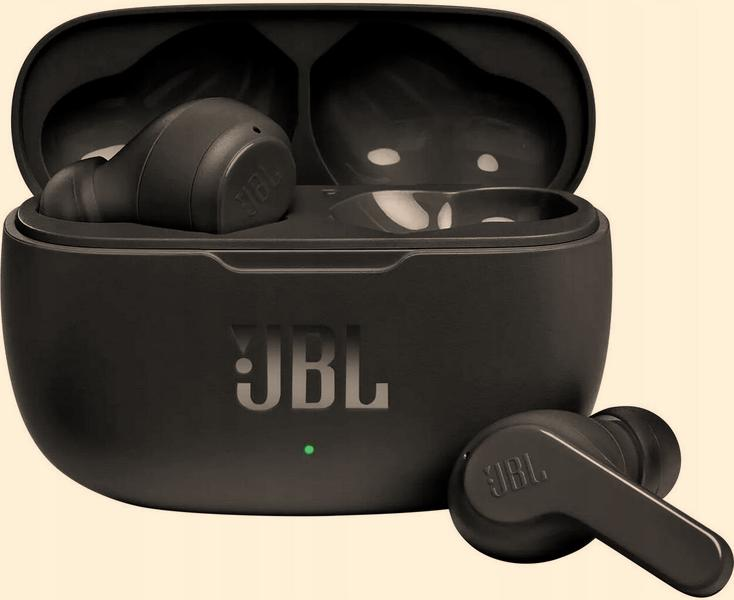
Również istotne jest, aby laptop miał zainstalowane najnowsze aktualizacje oprogramowania. Czasami brak aktualizacji powoduje problemy z połączeniem Bluetooth. Aby to sprawdzić, wchodzę do sekcji „Aktualizacja i zabezpieczenia” w „Ustawieniach”. Weryfikuję dostępne aktualizacje i instaluję je. Te działania poprawią nie tylko łączność, ale także wydajność systemu. Ponadto, upewniam się, że słuchawki również mają najnowsze oprogramowanie, co można zrealizować przy użyciu aplikacji producenta.
Problemy z dźwiękiem? Oto jak skutecznie połączyć słuchawki ze sprzętem!
Kiedy sprawdzam, że oprogramowanie jest aktualne, przystępuję do kolejnego etapu. W sekcji „Bluetooth i inne urządzenia” klikam „Dodaj urządzenie Bluetooth lub inne”, co sprawia, że laptop wyszukuje dostępne urządzenia. Upewniam się, że słuchawki znajdują się w trybie parowania — często wymaga to przytrzymania odpowiedniego przycisku. Po kilku sekundach słuchawki powinny wyświetlić się na liście. Wystarczy je wybrać i potwierdzić, aby nawiązać połączenie.
Jeśli mimo to pojawiają się problemy, przyglądam się ustawieniom dźwięku. Czasami zmiany w balansie audio powodują, że dźwięk słychać tylko w jednej słuchawce. W systemie Windows wchodzę w „Ustawienia dźwięku” oraz sekcję urządzeń wyjściowych. Tam mogę sprawdzić, czy wszystko działa poprawnie i dostosować balans, jeśli to konieczne. Upewnienie się, że wszystkie ustawienia są właściwe, pozwala cieszyć się pełnym brzmieniem ulubionych utworów!
Czy wiesz, że niektóre laptopy mają skrót klawiaturowy do szybkiego włączania i wyłączania Bluetooth? Na przykład, naciśnięcie klawiszy Fn + F3 (lub innej kombinacji zależnej od producenta) może zaoszczędzić czas, zamiast szukać tych ustawień w panelu.
Wykonywanie resetu słuchawek JBL - krok po kroku
Rozpoczynam od resetu moich słuchawek JBL, ponieważ to skuteczny sposób na rozwiązanie wielu problemów. Kiedy sprzęt nie działa poprawnie, przywrócenie ustawień fabrycznych często okazuje się najprostszym rozwiązaniem. Na początek upewnię się, że słuchawki są naładowane. Gdy dźwięk jest słabszy lub funkcje przestają działać, reset staje się moim priorytetem.
Resetowanie słuchawek JBL jest proste i zazwyczaj trwa tylko chwilę. Wystarczy jednocześnie nacisnąć i przytrzymać przycisk zasilania oraz przycisk Bluetooth przez kilka sekund, aż usłyszę dźwięk potwierdzenia lub zobaczę migającą diodę LED. Z reguły zajmuje to około trzech sekund, co przynosi mi ulgę w przywróceniu funkcjonalności ulubionych słuchawek.
Jak szybki reset słuchawek od JBL przywraca do życia dźwięk i łączność
Po zresetowaniu słuchawek czas na ponowne połączenie ich z moim urządzeniem. Zazwyczaj są automatycznie widoczne na liście dostępnych urządzeń Bluetooth. Jeśli tak się nie stanie, często wystarczy ponownie włączyć i wyłączyć Bluetooth w telefonie. Z doświadczenia wiem, że to działa i zdrowie sprzętu szybko wraca do normy.
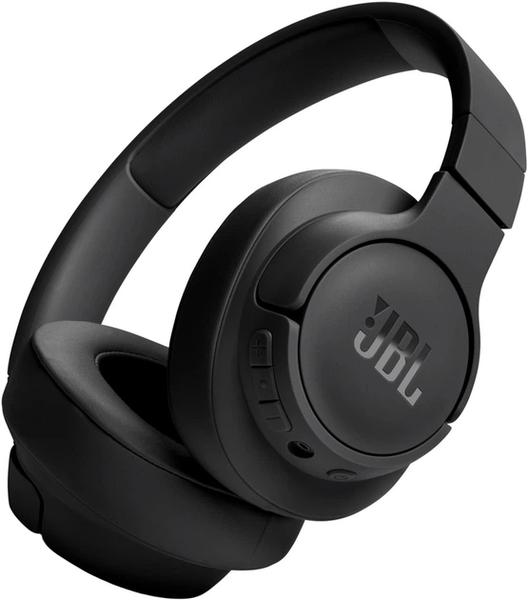
Resetowanie słuchawek JBL pomaga nie tylko w kwestii łączności, ale także poprawia jakość dźwięku. Użytkownicy sprzętu audio doskonale zdają sobie sprawę, jak frustrujące mogą być zakłócenia lub zniekształcenia. Dlatego zawsze przeprowadzam reset, gdy coś wydaje się nie działać jak należy.
Częstotliwość resetowania nie ma jednego uniwersalnego schematu. Czasami wystarczy zrobić to raz na kilka tygodni, a innym razem nawet dwa razy dziennie, w zależności od intensywności użycia. Z doświadczenia wiem, że najlepsze efekty osiągam, gdy słuchawki są w optymalnym stanie. W przypadku trudności warto również zapoznać się z instrukcją producenta, aby postępować zgodnie z zaleceniami.
Czy wiesz, że wiele modeli słuchawek JBL ma funkcję zwaną "Quick Connect"? Po zresetowaniu słuchawek często wystarczy zbliżyć je do urządzenia z Bluetooth, aby automatycznie nawiązały połączenie, co znacznie ułatwia proces łączenia.
Najczęstsze błędy użytkowników przy łączności słuchawek JBL z laptopem
Łączenie słuchawek JBL z laptopem może wydawać się proste, ale czasami napotykamy trudności. Jak już zahaczamy o ten temat to sprawdź, jak łatwo połączyć głośnik bluetooth z laptopem. Najczęściej popełniamy błąd polegający na niewłaściwym ustawieniu urządzenia. Wiele osób zapomina, że słuchawki muszą być w trybie parowania, aby mogły się połączyć. W pośpiechu włączamy Bluetooth w laptopie, nie upewniając się, czy słuchawki są gotowe do połączenia. Najpierw należy włączyć słuchawki, a potem aktywować tryb parowania, co zwykle sygnalizuje mignięcie diody LED na urządzeniu.
Innym częstym błędem jest podłączanie słuchawek do laptopa z problemami z Bluetooth. Warto upewnić się, czy w laptopie zainstalowane są najnowsze sterowniki. Moja koleżanka miała podobny problem, gdy zainstalowane oprogramowanie Bluetooth okazało się przestarzałe. Po kilku kliknięciach zaktualizowała sterowniki i słuchawki zaczęły działać bez zarzutu. Pamiętajmy o regularnym aktualizowaniu oprogramowania urządzeń!
Jak w prosty sposób uniknąć frustracji przy słuchaniu muzyki przez Bluetooth
Niektórzy użytkownicy zapominają, że po sparowaniu słuchawek z laptopem istotne jest prawidłowe ustawienie źródła dźwięku. Dźwięk często nie trafia do słuchawek, ponieważ laptop odtwarza go przez głośniki. W wielu systemach operacyjnych znajdziemy opcję wyboru domyślnego urządzenia audio. Przed rozpoczęciem słuchania muzyki warto sprawdzić, czy dźwięk kierowany jest do słuchawek JBL oraz ewentualnie zmienić ustawienia w panelu głośności.
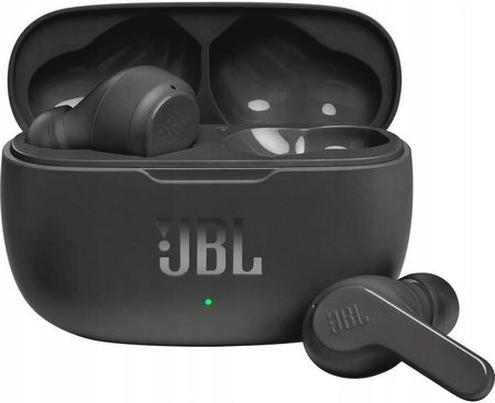
Na koniec pamiętajmy o zasięgu Bluetooth! Chociaż słuchawki JBL działają do 10 metrów, najlepiej unikać dużych przeszkód między laptopem a słuchawkami. Sygnał często zakłóca inne urządzenia elektroniczne lub zbytnie oddalenie. Jeśli zauważysz przerywanie dźwięku, spróbuj zbliżyć się do laptopa. Czasami mały krok do przodu może ułatwić korzystanie z muzyki!
Poniżej znajdują się kluczowe informacje, które warto zapamiętać podczas łączenia słuchawek JBL z laptopem:
- Włącz słuchawki i aktywuj tryb parowania.
- Sprawdź, czy sterowniki Bluetooth w laptopie są aktualne.
- Prawidłowo ustaw źródło dźwięku w systemie operacyjnym.
- Unikaj przeszkód między laptopem a słuchawkami dla lepszego sygnału.
Czy wiesz, że niektóre modele słuchawek JBL mają funkcję automatycznego wyłączania po pewnym czasie bezczynności? Oznacza to, że jeśli zapomnisz ich wyłączyć po użyciu, mogą się same wyłączyć, co sprawi, że trudniej będzie je ponownie połączyć bez wcześniejszego aktywowania trybu parowania.