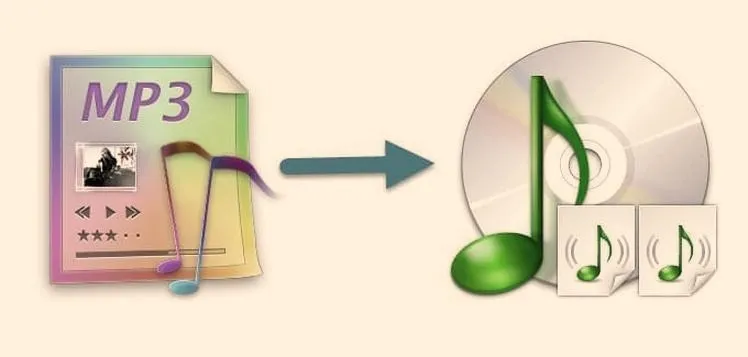
Marzysz o nagraniu swoich ulubionych utworów na płytę CD? W takim razie masz do dyspozycji kilka doskonałych programów, które pozwolą Ci to zrealizować. Windows Media Player, jedno z najpopularniejszych narzędzi, jest już zainstalowane na większości komputerów działających w systemie Windows. To świetny wybór, ponieważ umożliwia nagrywanie płyt audio, które będą funkcjonować praktycznie w każdym odtwarzaczu CD. Jak już poruszamy się wokół tego tematu, odwiedź artykuł, aby poznać skuteczne metody podłączenia głośnika wysokotonowego. Dzięki temu możesz cieszyć się muzyką zarówno w samochodzie, jak i na domowym sprzęcie audio. Sam proces nagrywania jest prosty – wystarczy dodać utwory do listy, wybrać opcję „Dysk CD audio” i rozpocząć nagrywanie. Możesz zmieścić na płycie około 80 minut muzyki.
- Wybierz odpowiednie oprogramowanie do nagrywania muzyki, takie jak Windows Media Player lub iTunes.
- Przygotuj playlistę z utworami, upewniając się, że mają odpowiedni format audio.
- Włóż czystą płytę CD-R do napędu, pamiętając o ograniczeniu pojemności do 80 minut muzyki.
- Skonfiguruj parametry nagrywania, wybierając typ nagrywanego dysku i dostosowując ustawienia.
- Rozpocznij nagrywanie i monitoruj postęp procesu.
- Przetestuj nagraną płytę na odtwarzaczu, aby upewnić się, że odtwarza wszystkie utwory poprawnie.
- Unikaj częstych błędów, takich jak wybór niewłaściwego formatu płyty, zbyt wysoka prędkość nagrywania czy słabej jakości nośniki.
Inną ciekawą alternatywą, która zasługuje na uwagę, jest iTunes. Ta aplikacja oferuje wiele unikalnych możliwości, a także obsługuje nagrywanie zarówno dysków CD audio, jak i dysków MP3. Po stworzeniu playlisty z wybranymi utworami możesz nagrać je na czystą płytę. Dodatkowo aplikacja ta pozwala na dostosowanie ustawień nagrywania, takich jak prędkość czy regulacja głośności poszczególnych utworów. Co więcej, iTunes daje możliwość dodania informacji do utworów, co może okazać się przydatne, gdy planujesz odtwarzanie płyt w różnych urządzeniach.
Twórz muzyczną magię na CD z najnowszymi programami za darmo!
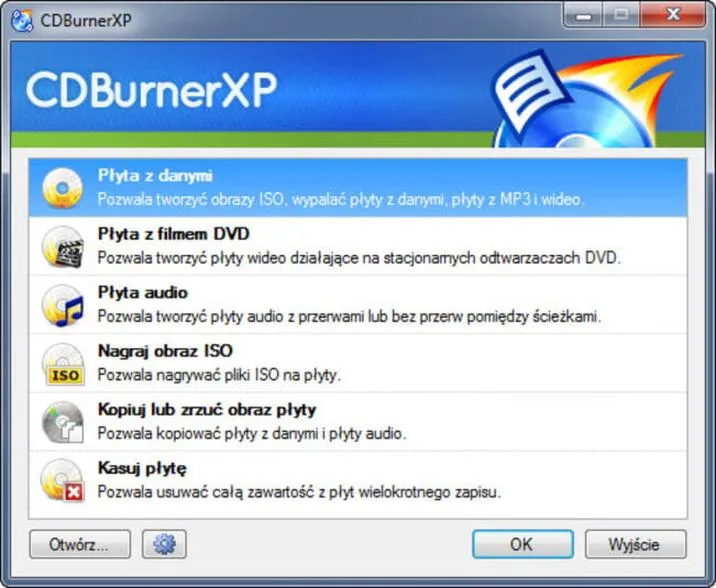
Szukasz bardziej zaawansowanej opcji? Warto zwrócić uwagę na programy takie jak CDBurnerXP lub Nero. CDBurnerXP to darmowa aplikacja, która doskonale nadaje się do nagrywania płyt audio, oferując elastyczne zarządzanie playlistami oraz wysoką kompatybilność z różnymi nośnikami. Kiedy nagrywasz utwory w Nero, pamiętaj, aby ustawić metodę zapisu na „Disc-at-once”, co pomoże zminimalizować potencjalne problemy z odtwarzaniem na starszych odtwarzaczach. Zarówno CDBurnerXP, jak i Nero obsługują płyty CD-R, CD-RW i umożliwiają nagrywanie do 700 MB danych, co daje sporo miejsca na Twoje ulubione utwory!
Pamiętaj, że niezależnie od wybranego programu, kluczowe jest dobranie odpowiednich płyt oraz właściwy sposób nagrywania. Warto nagrywać z minimalną prędkością, co może znacznie poprawić jakość nagrania oraz jego kompatybilność z różnymi urządzeniami. Upewnij się, że korzystasz z markowych płyt, które często charakteryzują się lepszą jakością, dzięki czemu Twoje nagrania mają większe szanse na bezproblemowe odtwarzanie w każdym sprzęcie. Dzięki powyższym wskazówkom będziesz mogła cieszyć się nie tylko swoimi ulubionymi utworami, ale także ich doskonałą jakością w każdej sytuacji!
Jak nagrać muzykę na płytę CD? Prosta instrukcja krok po kroku
W poniższej liście przedstawimy szczegółowe kroki, które pomogą Ci w nagrywaniu muzyki na płytę CD. Dowiesz się, jak przygotować utwory, wybrać odpowiedni format, a także nagrać płytę, aby mogła być odtwarzana na standardowych odtwarzaczach audio.
-
Wybierz odpowiednie oprogramowanie
Na początku zdecyduj, z jakiego programu skorzystasz do nagrywania muzyki. Popularne opcje to Windows Media Player oraz iTunes. Upewnij się, że aplikacja obsługuje formaty, w których planujesz nagrywać (np. MP3, WAV). Dla Windows Media Player, który zainstalujesz na systemach Windows 7/8/10, konieczne jest posiadanie pełnej wersji programu.
-
Przygotuj utwory do nagrania
Stwórz playlistę lub wybierz utwory, które chcesz nagrać. Sprawdź, czy wszystkie pliki mają format audio akceptowany przez urządzenie, na którym później odtworzysz płytę (np. CD Audio dla standardowych odtwarzaczy). Jeśli korzystasz z iTunes, wybierz opcję „Nagraj listę odtwarzania na dysk”.
-
Włóż pustą płytę do napędu
Włóż czystą płytę CD-R do napędu komputera. Upewnij się, że wybierasz odpowiednią płytę, która pomieści do 80 minut muzyki lub do 700MB danych. Staraj się unikać stosowania płyt CD-RW, chyba że masz pewność, że Twój odtwarzacz ich obsługuje.
-
Skonfiguruj parametry nagrywania
W programie wybierz typ nagrywanego dysku. Dla standardowego odtwarzacza audio, wybierz „CD audio” w Windows Media Player albo „Dysk audio” w iTunes. Możesz również dostosować ustawienia, takie jak szybkość nagrywania i ilość ciszy między utworami. Zaleca się ustawienie szybkości nagrywania na poziomie 4x-8x, co pozwoli zminimalizować błędy zapisu.
-
Rozpocznij nagrywanie
Po dodaniu utworów do listy nagrywania oraz skonfigurowaniu ustawień, wybierz opcję „Nagraj”, aby rozpocząć proces. Obserwuj postęp, ponieważ nagrywanie może zająć trochę czasu w zależności od liczby utworów. Po zakończeniu procesu, powstała płyta powinna być odtwarzana bezproblemowo.
-
Przetestuj nagraną płytę
Gdy już nagrasz płytę, przetestuj jej działanie na odtwarzaczu, dla którego ją stworzyłeś. Sprawdź, czy wszystkie utwory odtwarzają się poprawnie. Jeśli napotkasz trudności, spróbuj ponownie nagrać płytę, zmieniając format lub oprogramowanie.
| Kategoria | Dane |
|---|---|
| Typy płyt CD | CD audio, CD z danymi |
| Pojemność CD audio | Do 80 minut (około 700 MB) |
| Pojemność CD z danymi | Około 700 MB (do 8 godzin muzyki) |
| Pojemność DVD | Około 4.7 GB (do 54 godzin muzyki) |
| Typy plików obsługiwane przez CD audio | WAV, MP3, CDA |
| Typy plików obsługiwane przez CD z danymi | MP3, WMA, JPEG, WMV |
| Normy nagrywania płyty CD audio | Tryb "Disc-at-once" dla lepszej jakości |
| Oprogramowanie do nagrywania | Windows Media Player, iTunes, CDBurnerXP, Nero |
| Minimalna prędkość nagrywania | 1x do 4x dla lepszej jakości |
| Liczba utworów na płycie CD audio | Do 150 utworów (w przypadku krótszych utworów) |
| Procedura nagrywania (Windows Media Player) | 1. Otwórz program 2. Dodaj utwory 3. Wybierz "Nagrywanie" 4. Kliknij "Start" |
| Procedura nagrywania (iTunes) | 1. Stwórz playlistę 2. Włóż płytę CD 3. Wybierz "Nagraj listę odtwarzania" |
| Najczęstsze błędy | Nie wybranie formatu CD audio, zbyt wysoka prędkość nagrywania, używanie niekompatybilnych nośników |
| Zapisywanie informacji o utworach | Wymaga połączenia z Internetem (Windows Media Player) |
| Ustawienia zgrywania | Format: WAV, MP3, WMA; Jakość: do wyboru przy zgrywaniu |
| Informacje o odtwarzaczach | Niektóre odtwarzacze mogą nie akceptować nagrywanych płyt (np. CD-R, CD-RW) |
| Wskazówki dotyczące nagrywania | Wybierz dobry jakościowo nośnik, nagrywaj w odpowiednim formacie, unikaj zbyt szybkiego nagrywania |
Czym różnią się płyty CD audio od CD z danymi?
Różnice między płytami CD audio a CD z danymi mają istotne znaczenie, mimo że obie kategorie służą do przechowywania danych. Płyty CD audio, które głównie przechowują muzykę, charakteryzują się pojemnością do 80 minut nagrań. Dzięki temu idealnie nadają się do słuchania ulubionych utworów na standardowych odtwarzaczach CD, takich jak te zainstalowane w samochodach czy wieżach stereo. Pod tym odnośnikiem znajdziesz wpis, w którym o tym wspominamy. Należy pamiętać, że te płyty wymagają nagrywania w formacie audio, co uniemożliwia odtwarzaczom odtwarzanie plików w formatach MP3 czy WMA. Właśnie ten specyficzny format audio sprawia, że płyty CD audio są tak uniwersalne, ponieważ można je odtwarzać na niemal każdym sprzęcie.
W przeciwieństwie do tego, płyty CD z danymi oferują możliwość przechowywania różnorodnych plików, w tym muzyki, zdjęć czy filmów. Ich pojemność wynosi około 700 MB, co umożliwia pomieszczenie znacznie większej ilości danych - to nawet do 8 godzin muzyki, pod warunkiem korzystania z odpowiednich formatów. Te płyty są bardziej elastyczne, ponieważ użytkownicy mogą nagrywać na nich pliki MP3, JPEG czy WMV. Niestety, nie każdy odtwarzacz jest w stanie odczytać te pliki, dlatego konieczny jest sprzęt, który obsługuje różnorodne typy formatów, co może stanowić pewne ograniczenie.
Jeśli chodzi o nagrywanie, proces okazuje się dość prosty, ale różnice między rodzajami płyt wpływają na jego przebieg. Na przykład, podczas nagrywania płyty CD audio w programie Windows Media Player można dodać aż do 150 utworów, pamiętając przy tym o limitach czasowych. Z kolei przy tworzeniu płyty CD z danymi możliwe jest dodanie znacznie większej ilości plików, jednak musimy zmieścić się w ograniczeniu 700 MB. Często słyszałem o rozmaitych trikach związanych z nagrywaniem, takich jak dostosowywanie prędkości nagrywania, co może zwiększyć szanse na pomyślny zapis. Warto eksperymentować z tymi ustawieniami, aby zaobserwować, jak nasz odtwarzacz zareaguje na końcowy efekt!
Ciekawostką jest, że płyty CD audio i płyty CD z danymi różnią się nie tylko formatem i pojemnością, ale także sposobem odczytu: płyty audio są zapisywane w sposób ciągły, co ułatwia odtwarzanie w dowolnym odtwarzaczu, podczas gdy płyty z danymi wykonują zapis w plikach, co może powodować problemy z odtwarzaniem na starszych urządzeniach.
Jak nagrywać muzykę na płyty CD, aby mogły być odtwarzane w wieżach stereo?
Nagrywanie muzyki na płyty CD w celu ich odtwarzania w wieżach stereo nie jest tak trudne, jak się to czasem wydaje. Jeżeli cię to ciekawi to odkryj najlepsze strony do słuchania muzyki w Internecie. Przede wszystkim potrzebujesz czystej płyty CD, a najlepiej sprawdzi się typ CD-R, gdyż jest on powszechnie akceptowany przez większość odtwarzaczy. Na swoim komputerze możesz skorzystać z darmowych programów, takich jak Windows Media Player czy iTunes. Jeśli wybierzesz Windows Media Player, wystarczy, że włożysz płytę do napędu, dodasz utwory do listy nagrywania, a następnie wybierzesz opcję „nagraj jako CD audio”. Pamiętaj, że płyta audio pomieści maksymalnie 80 minut muzyki, co pozwala na umieszczenie wielu ulubionych utworów na jednym nośniku.
W przypadku korzystania z iTunes również nie napotkasz trudności. Najpierw stwórz playlistę z utworami, które planujesz nagrać, a następnie skorzystaj z opcji „Nagraj listę odtwarzania na dysk”. W menu wybierzesz format, w jakim chcesz nagrać płytę – czy to CD audio, czy MP3. Pod tym linkiem znajdziesz wpis, w którym o tym wspominamy. Pamiętaj jednak o tym, aby wszystkie utwory były w formacie kompatybilnym z odtwarzaczem, zwłaszcza jeśli zdecydujesz się na płytę MP3. Standardowa płyta audio ma ograniczenie do 150 utworów, a jeśli wybierzesz MP3, możesz nagrać znacznie więcej, zależnie od długości utworów i ich formatu.
Na koniec zwróć uwagę na ustawienia nagrywania. Dobrze jest nagrywać płyty w trybie „Disc-at-once”, co zmniejsza ryzyko błędów w trakcie zapisu. Jeżeli cię to ciekawi to odwiedź artykuł, aby odkryć najlepsze miejsca na zakupy płyt muzycznych. Rekomenduję również ustawienie minimalnej prędkości nagrywania, co ma pozytywny wpływ na jakość powstałej płyty. Inwestycja w dobrej jakości płyty CD także ma sens – czasami najtańsze nośniki mogą powodować problemy podczas odtwarzania. Gdy zakończysz nagrywanie muzyki, nie zapomnij przetestować swojej płyty w wieży stereo, aby upewnić się, że wszystko działa jak należy!
Ciekawostką jest to, że niektóre starsze modele odtwarzaczy CD mogą mieć problemy z odtwarzaniem płyt nagranych w trybie „Track-at-once”, dlatego warto korzystać z trybu „Disc-at-once” oraz nagrywać na najniższej prędkości, co zapewnia lepszą kompatybilność z różnymi urządzeniami.
Najczęstsze błędy przy nagrywaniu muzyki na płyty CD i jak ich unikać
W poniższej liście znajdziesz najczęstsze błędy, które występują przy nagrywaniu muzyki na płyty CD oraz sposoby ich unikania, co pozwoli uzyskać najlepszą jakość nagrań. Dzięki tym wskazówkom będziesz miał pewność, że twój materiał odtwarzany będzie na różnych urządzeniach. Oto kluczowe zagadnienia, które warto rozważyć:
- Wybór odpowiedniego formatu płyty: Zawsze nagrywaj płytę jako CD Audio, a nie jako CD-ROM, jeśli zamierzasz odtwarzać ją na standardowych odtwarzaczach. Płyty CD Audio posiadają format kompatybilny z większością urządzeń, podczas gdy płyty z danymi mogą być nieczytelne dla starszych modeli odtwarzaczy.
- Kontrola formatów plików: Upewnij się, że wszystkie utwory, które chcesz nagrać, znajdują się w odpowiednim formacie. Odtwarzacze CD zazwyczaj obsługują formaty takie jak WAV czy MP3. Jeżeli planujesz nagranie płyty z muzyką, zastosowanie formatów bezstratnych, takich jak WAV, pozwoli zapewnić jak najlepsze odtwarzanie na różnych urządzeniach.
- Dostępność miejsca na płycie: Pamiętaj, że standardowa płyta CD ma pojemność około 700 MB lub 80 minut muzyki. Dlatego warto wcześniej sporządzić listę odtwarzania, co pomoże uniknąć przekroczenia dostępnego miejsca. Dzięki temu lepiej zaplanujesz, które utwory są najważniejsze na danej płycie.
- Wybór odpowiedniej prędkości nagrywania: W celu zminimalizowania błędów podczas nagrywania, producent rekomenduje nagrywanie płyt w minimalnej dostępnej prędkości. Wysokie prędkości nagrywania mogą prowadzić do błędów zapisu, co skutkuje nieczytelnością płyty przez odtwarzacz.
- Kontrolowanie jakości nośników: Użycie dobrej jakości płyt CD odgrywa kluczową rolę w trwałości i możliwości odtwarzania. Płyty niskiej jakości mogą szybko ulegać zarysowaniom lub innym uszkodzeniom, co prowadzi do problemów z odtwarzaniem. Dlatego warto inwestować w sprawdzone marki płyt.
Źródła:
- https://www.anymp4.com/pl/video/burn-music-to-a-cd.html
- https://forum.optyczne.pl/printview.php?t=14773&start=0
- https://support.microsoft.com/pl-pl/windows/apps/windowsmediaplayer/burn-and-rip-cds
- https://support.apple.com/pl-pl/guide/music/mus890140c28/mac
- https://www.mazdaspeed.pl/forum/viewtopic.php?f=470&t=183138