Gdy muzyka brzmi zbyt płasko, włączam w Windows funkcję Bass Boost, aby dodać jej głębi bez instalowania dodatkowych programów. Najpierw klikam prawym przyciskiem myszy ikonę głośnika na pasku zadań i wybieram mikser głośności. Następnie otwieram ustawienia używanego wyjścia audio — na przykład głośników lub słuchawek — i przechodzę do właściwości urządzenia.
- W Windows włącz funkcję „Bass Boost” w ustawieniach właściwego urządzenia audio, jeśli jest dostępna.
- Jeśli brakuje tej opcji, zaktualizuj sterownik karty dźwiękowej lub skorzystaj z korektora w aplikacji.
- W korektorze delikatnie zwiększ najniższe pasma, zaczynając od niewielkiego podbicia, i sprawdź efekt na kilku nagraniach.
- Podczas słuchania dźwięku w przeglądarce możesz użyć zaufanego rozszerzenia audio; jego działanie i dostępne ustawienia zależą od przeglądarki.
- Porównuj brzmienie przy tej samej głośności i zmniejsz podbicie, jeśli bas dudni, zagłusza wokal lub powoduje zniekształcenia.
Potem w zakładce „Enhancements” zaznaczam „Bass Boost” i klikam „Zastosuj” oraz „OK”. Efekt powinien być słyszalny w muzyce, filmach i innych dźwiękach odtwarzanych przez wybrane urządzenie. Jeśli korzystam z kilku wyjść audio, sprawdzam, czy włączyłam tę funkcję dla właściwego urządzenia, ponieważ każde urządzenie może mieć osobne opcje.
Brak mocnego basu? Winny może być sterownik
Jeśli nie widzisz zakładki „Enhancements” ani opcji „Bass Boost”, przyczyną może być sprzęt lub sterownik karty dźwiękowej. Najpierw sprawdzam, czy sterownik jest aktualny, a następnie ponownie otwieram właściwości głośników. Gdy tej funkcji nadal brakuje, podbijam niskie tony korektorem w odtwarzaczu lub aplikacji. Mogę też zainstalować rozszerzenie Bass Boost: HD Audio w przeglądarce opartej na Chromium, takiej jak Chrome, Edge, Opera, Brave czy Vivaldi.
Po włączeniu efektu odsłuchuję kilka utworów i w razie potrzeby zmniejszam bas w korektorze. Zbyt mocne podbicie może powodować dudnienie oraz osłabiać wyrazistość wokali i instrumentów. Dlatego zaczynam od umiarkowanego ustawienia, a potem dopasowuję je do słuchawek, głośników i własnych preferencji. Oto link do artykułu, w którym poruszyliśmy ten temat.
Jak wzmocnić bas w głośnikach za pomocą ustawień dźwięku
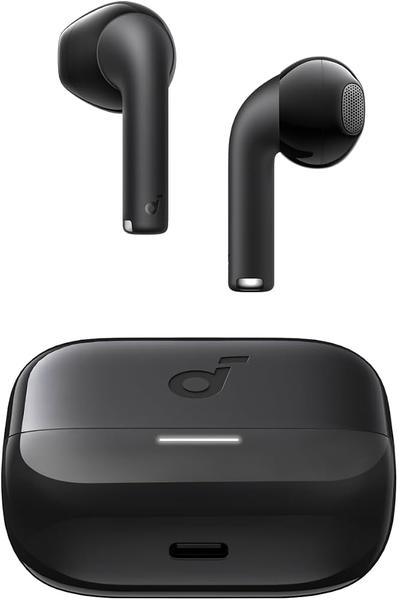
Skorzystaj z poniższych wskazówek, aby podbić niskie tony w systemie Windows, odtwarzaczu lub przeglądarce. Wprowadzaj zmiany stopniowo i sprawdzaj, czy dźwięk pozostaje czysty, ponieważ zbyt mocne wzmocnienie może powodować zniekształcenia.
- Włącz funkcję Bass Boost w Windows. Kliknij prawym przyciskiem ikonę dźwięku na pasku zadań, a następnie otwórz mikser głośności. Wybierz ustawienia głośników, przejdź do zakładki „Enhancements” lub „Ulepszenia” i zaznacz opcję „Bass Boost”. Na koniec kliknij „Zastosuj”. Jeśli nie widzisz tej zakładki, zaktualizuj sterowniki karty dźwiękowej. Pamiętaj jednak, że dostępność opcji zależy również od urządzenia.
- Skoryguj korektor w odtwarzaczu. Jeśli odtwarzacz muzyki ma korektor, delikatnie podbij najniższe częstotliwości zamiast zwiększać poziom wszystkich pasm. Następnie porównaj efekt na kilku utworach. Gdy bas zacznie dudnić lub zagłuszać wokal, zmniejsz wzmocnienie.
- Ustaw bas dla dźwięku z przeglądarki. Możesz zainstalować zgodne z przeglądarką rozszerzenie audio, które oferuje funkcję Bass Boost. Włącz je na karcie z odtwarzanym materiałem i dopasuj poziom wzmocnienia do nagrania. Nazwy oraz dostępność rozszerzeń mogą się zmieniać.
| Metoda | Ustawienie lub działanie | Praktyczny zakres / przykład | Jak sprawdzić efekt | Na co uważać |
|---|---|---|---|---|
| Dostosuj korektor dźwięku w ulubionym odtwarzaczu | Wybierz korektor (EQ) i stopniowo podbij najniższe pasma. Zapisz ustawienie jako własny profil, np. „Mocniejszy bas”. |
|
Odtwórz ten sam fragment 20–30 sekund przed i po zmianie. Porównaj przy takim samym poziomie głośności i użyj kilku nagrań. | Duże podbicie może powodować przesterowanie i zniekształcenia. Jeśli dźwięk charczy lub traci czystość, zmniejsz korekcję albo obniż ogólny poziom głośności. |
| Wzmocnij niskie tony w przeglądarce za pomocą wtyczki | Zainstaluj rozszerzenie audio z zaufanego sklepu, otwórz kartę z odtwarzanym dźwiękiem i włącz korektor lub funkcję wzmocnienia basu. |
|
Włączaj i wyłączaj efekt podczas odtwarzania tego samego materiału. Sprawdź także inną kartę, aby upewnić się, że zmiana nie obejmuje całego systemu. | Zakres regulacji zależy od rozszerzenia i przeglądarki. Nie ustawiaj maksymalnego wzmocnienia bez odsłuchu; może ono obniżyć zapas głośności i wprowadzić clipping. |
| Zaktualizuj sterowniki karty dźwiękowej, gdy brakuje opcji basu | Pobierz sterownik ze strony producenta komputera, płyty głównej lub układu audio. Po instalacji uruchom ponownie komputer i sprawdź właściwości urządzenia wyjściowego. |
|
Zweryfikuj nazwę urządzenia i wersję sterownika, a następnie odtwórz znany materiał testowy. Dostępność funkcji zależy od sprzętu i sterownika. | Nie każdy komputer udostępnia „Bass Boost”. Sterowniki pobieraj z oficjalnych źródeł; przed aktualizacją warto utworzyć punkt przywracania systemu. |
Dostosuj korektor dźwięku w ulubionym odtwarzaczu
Gdy słucham muzyki, dopasowuję brzmienie do nastroju i rodzaju nagrania, zaczynając od korektora w ulubionym odtwarzaczu. Najpierw wybieram wyjście — słuchawki albo głośniki — a następnie sprawdzam gotowe ustawienia, takie jak „Rock”, „Jazz” czy „Pop”. To szybki sposób na zmianę charakteru dźwięku, jednak najwięcej frajdy sprawia mi ręczne ustawianie suwaków.
Bas podbijam delikatnie, zwykle o 2–3 dB, po czym odsłuchuję dobrze znany fragment utworu. Jeśli ciekawią cię takie treści to dowiedz się, jak dobrać głośnik do subwoofera. Jeśli niskie tony zagłuszają wokal, cofam zmianę. Środek pasma pozostawiam możliwie naturalny, a wysokie częstotliwości koryguję tylko wtedy, gdy brzmienie wydaje mi się zbyt matowe. Ponadto porównuję ustawienia przy tej samej głośności — głośniejszy wariant może wydawać się lepszy, choć wcale nie brzmi przejrzyściej.
Pełniejszy bas bez trzasków i utraty czystości
Odtwarzacze oferują korektory z 5, 10 lub 15 pasmami, a niektóre także regulację wzmocnienia przedwzmacniacza. Gdy mocniej podbijam kilka zakresów, obniżam ogólny poziom o około 2–4 dB, aby ograniczyć przesterowanie i nieprzyjemne trzaski. Zapisuję również osobne profile do słuchawek, głośników i podcastów, dzięki czemu jednym kliknięciem przywracam sprawdzone ustawienia.
Jeśli program nie ma korektora, sprawdzam ustawienia systemu Windows. Klikam ikonę dźwięku, otwieram mikser głośności i właściwości głośników, a potem szukam zakładki „Enhancements” oraz opcji „Bass Boost”. Skoro już krążymy wokół tego tematu to sprawdź, co lepiej poprawi dźwięk w domu. Dostępność tej funkcji zależy od sterownika karty dźwiękowej, dlatego w razie braku zakładki sprawdzam, czy sterowniki wymagają aktualizacji. Z kolei do dźwięku z przeglądarki mogę użyć rozszerzenia z funkcją Bass Boost. Po każdej zmianie upewniam się, że bas nie zagłusza pozostałych dźwięków nagrania.
Wskazówka: podbijaj bas szerokim, łagodnym zakresem zamiast mocno zwiększać jeden suwak — zwykle daje to pełniejsze brzmienie bez dudnienia i przesterów.
Wzmocnij niskie tony w przeglądarce za pomocą wtyczki
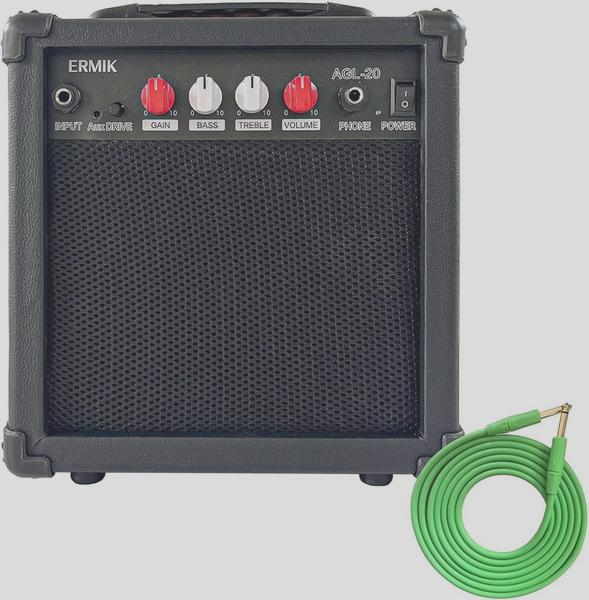
Poniższe sposoby pomogą wzmocnić niskie tony podczas słuchania muzyki i oglądania filmów w przeglądarce — od instalacji wtyczki po zmianę ustawień dźwięku w Windows.
- Zainstaluj wtyczkę wzmacniającą bas. W przeglądarkach opartych na Chromium, takich jak Chrome, Edge, Opera, Brave czy Vivaldi, skorzystaj z wtyczki Bass Boost: HD Audio. Następnie otwórz kartę z odtwarzanym dźwiękiem, na przykład filmem na YouTube, uruchom menu wtyczki i wybierz „Enable Bass Boost”.
- Zwiększaj poziom stopniowo. Wtyczka wzmacnia dźwięk na aktywnej karcie, dlatego zacznij od niewielkiej zmiany i sprawdź efekt na słuchawkach lub głośnikach. Zbyt mocne podbicie basu może pogorszyć brzmienie.
- Jeśli bas nadal jest zbyt słaby, sprawdź ustawienia Windows. Kliknij prawym przyciskiem ikonę dźwięku na pasku zadań, otwórz mikser głośności i wybierz głośniki. W zakładce „Enhancements” włącz opcję „Bass Boost”, a następnie kliknij „Zastosuj” i „OK”. Nie widzisz tej zakładki? Sprawdź, czy sterowniki karty dźwiękowej są aktualne.
Zaktualizuj sterowniki karty dźwiękowej, gdy brakuje opcji basu
Jeśli w ustawieniach dźwięku nie widzę opcji „Bass Boost”, najpierw sprawdzam sterownik karty dźwiękowej. System może korzystać z ogólnego sterownika, który nie udostępnia wszystkich funkcji, w tym podbicia niskich tonów. Dlatego aktualizuję oprogramowanie producenta lub instaluję je ponownie, aby przywrócić brakujące ustawienia.
Najpierw otwieram Menedżer urządzeń, rozwijam sekcję „Kontrolery dźwięku, wideo i gier” i sprawdzam nazwę karty. Następnie aktualizuję sterownik za pomocą narzędzia producenta komputera lub karty, po czym ponownie uruchamiam system. Pobieram pliki wyłącznie ze sprawdzonego źródła i dobieram je do modelu urządzenia oraz wersji systemu, ponieważ niewłaściwy sterownik może pogorszyć jakość dźwięku.
Wydobądź głębsze brzmienie bez zniekształceń
Po ponownym uruchomieniu sprawdzam właściwości głośników oraz dostępne zakładki efektów dźwiękowych. Jeśli znajdę opcję „Bass Boost”, włączam ją, wybieram „Zastosuj”, a następnie „OK”. Gdy nadal brakuje tej zakładki, sprawdzam, czy producent udostępnia osobny panel audio. Niektóre sterowniki oferują bowiem korektor zamiast ustawienia o tej nazwie.
Ustawienia basu warto zmieniać stopniowo, aby znaleźć brzmienie, które odpowiada Twoim preferencjom. Dzięki temu niskie tony będą wyraźniejsze, a pozostałe dźwięki zachowają czystość.
Potem odtwarzam ten sam utwór na słuchawkach lub głośnikach i porównuję brzmienie, ponieważ mocne podbicie basu może zniekształcać dźwięk. Jeśli opcja się nie pojawi, korzystam z korektora w aplikacji muzycznej lub przeglądarce. Zaczynam od niewielkiej regulacji basu i zwiększam ją stopniowo, aż brzmienie stanie się pełniejsze, ale nadal czyste.
Źródła:
- https://techporady.pl/jak-zwiekszyc-bas-w-windows/
- https://fiatklubpolska.pl/car-audio-475/jak-poprawic-bass-w-glosnikach-na-polce-14408/