W dzisiejszych czasach jakość dźwięku ma dla nas ogromne znaczenie, zwłaszcza kiedy korzystamy z różnorodnych urządzeń audio. Tak na marginesie, odkryj zalety głośników satelitarnych w audio. Kluczowe w tym kontekście są złącza i wtyczki, które wybieramy do podłączenia słuchawek, ponieważ znacząco wpływają one na naszą percepcję dźwięku. Choć można odnieść wrażenie, że proces ich podłączania jest prosty, to w rzeczywistości wiele czynników wpływa na czystość oraz szczegółowość odtwarzanego dźwięku. Przyjrzyjmy się więc dostępnym złączom oraz ich znaczeniu dla jakości audio.
- Wybór odpowiedniego złącza i upewnienie się o jego kompatybilności z urządzeniem jest kluczowe dla uzyskania wysokiej jakości dźwięku.
- Złącze Jack 3,5 mm oferuje doskonałą jakość audio, ale wymaga użycia adaptera w przypadku laptopów z uniwersalnym gniazdem.
- USB zapewnia łatwość podłączenia i automatyczną instalację sterowników, co ułatwia korzystanie ze słuchawek.
- Bluetooth jest wygodnym rozwiązaniem bezprzewodowym, ale może powodować opóźnienia w przesyle dźwięku.
- Regularna konserwacja sprzętu i aktualizacja sterowników są niezbędne dla utrzymania jakości dźwięku.
- Umożliwienie odpowiednich ustawień dźwięku w systemie oraz aplikacjach prowadzi do lepszej jakości audio.
- W przypadku problemów z dźwiękiem należy sprawdzić połączenia, aktualności sterowników oraz ustawienia dźwięku w systemie.
Rodzaje złączy oraz ich wpływ na dźwięk
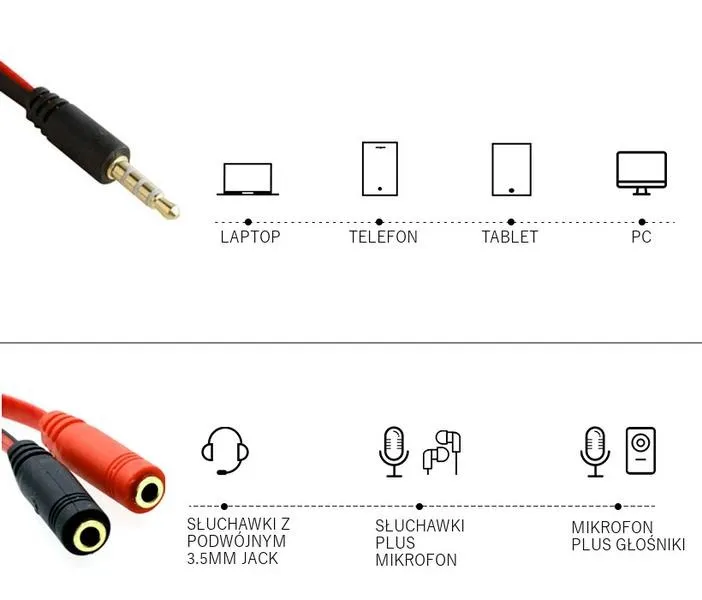
Wśród najpopularniejszych złączy można wymienić Jack 3,5 mm, USB oraz Bluetooth. Złącze Jack 3,5 mm, obecne na rynku od lat, zapewnia doskonałą jakość dźwięku. W przypadku wielu urządzeń spotykamy dwa porty – zielony przeznaczony dla słuchawek oraz różowy dla mikrofonu. W laptopach natomiast często występuje jedno uniwersalne gniazdo, co wymaga korzystania z adaptera, aby prawidłowo podłączyć zestaw, zachowując przy tym wysoką jakość audio.
Znaczenie USB i Bluetooth w nowoczesnych słuchawkach
Warto zauważyć, że coraz więcej słuchawek korzysta z złącza USB, które możemy podłączyć do portu w komputerze. W tym przypadku system samodzielnie identyfikuje urządzenie i instaluje niezbędne sterowniki, co znacznie ułatwia korzystanie ze sprzętu. Z drugiej strony, słuchawki bezprzewodowe, które łączą się za pomocą Bluetooth, zdobywają coraz większe uznanie z uwagi na komfort oraz mobilność. Mimo że mogą pojawić się pewne opóźnienia w transmisji dźwięku, nowoczesne technologie skutecznie minimalizują te problemy, oferując jednocześnie satysfakcjonującą jakość audio.
Podsumowując, niezależnie od wybranych złącz, warto pamiętać o regularnej konserwacji sprzętu oraz aktualizowaniu sterowników. Czasami nieodpowiednie ustawienia dźwięku mogą uniemożliwiać nam cieszenie się ulubionymi utworami w pożądanym brzmieniu. Mając na uwadze różnorodność dostępnych złączy, możemy skutecznie dostosować je do swoich potrzeb, co pozwala nam cieszyć się doskonałą jakością dźwięku podczas pracy, zabawy czy relaksu.
Jak podłączyć słuchawki z mikrofonem, aby uzyskać optymalną jakość dźwięku?
W poniższym materiale przedstawiamy szczegółowe kroki, które pozwolą Ci podłączyć słuchawki z mikrofonem do komputera i uzyskać w ten sposób najlepszą jakość dźwięku. Zaczniemy od wyboru odpowiednich złączy, a następnie przejdziemy do konfiguracji ustawień dźwięku. Każdy z tych kroków jest niezwykle istotny, abyś mógł cieszyć się miłymi doświadczeniami podczas słuchania muzyki, prowadzenia rozmów czy grania w gry.
- Sprawdź typ złączy w słuchawkach i komputerze - Znajdź informacje o tym, jakie złącza wykorzystują Twoje słuchawki, czy to jack 3,5 mm, USB, czy Bluetooth. Następnie upewnij się, że Twój komputer dysponuje odpowiednimi portami. Komputery stacjonarne zazwyczaj mają osobne złącza: zielone dla słuchawek i różowe dla mikrofonu, natomiast laptopy mogą posiadać jedno złącze, które ma odpowiednie oznaczenia lub ikony.
- Podłączanie słuchawek z mikrofonem - Jeśli masz słuchawki z dwoma wtykami, włóż zieloną końcówkę do zielonego portu, a różową do różowego portu. W sytuacji, gdy posiadasz słuchawki z jednym wtykiem TRRS, zastosuj adapter audio (splitter), który rozdzieli sygnał na dwa osobne złącza. Dla słuchawek podłączanych przez USB, wystarczy, że umieścisz je w wolnym porcie USB komputera.
- Weryfikacja działania słuchawek - Po zakończeniu podłączania sprawdź, czy słuchawki działają poprawnie. W tym celu otwórz ustawienia dźwięku w systemie operacyjnym, a następnie ustaw słuchawki jako domyślne urządzenie odtwarzające. Jeśli zauważysz brak dźwięku, sprawdź, czy suwak głośności w systemie oraz na słuchawkach (jeśli takowy posiadają) są odpowiednio ustawione.
- Konfiguracja mikrofonu w systemie - Następnie w ustawieniach dźwięku przejdź do zakładki „Nagrywanie” i wybierz mikrofon jako domyślne urządzenie nagrywające. Aby to zrobić, przetestuj jego działanie, mówiąc w kierunku mikrofonu i obserwując wskaźnik poziomu dźwięku. Upewnij się również, że poziom głośności mikrofonu jest odpowiednio ustawiony oraz, że mikrofon jest aktywowany.
- Aktualizacja sterowników dźwiękowych - Jeżeli napotykasz jakiekolwiek trudności z dźwiękiem, zalecamy, abyś sprawdził aktualność sterowników karty dźwiękowej. Aby to zrobić, wejdź do menedżera urządzeń w systemie Windows, znajdź swoją kartę dźwiękową w sekcji „Kontrolery dźwięku, wideo i gier” i zaktualizuj sterowniki, jeśli zostaną uznane za nieaktualne.
| Rodzaj złącza | Opis | Wpływ na jakość dźwięku |
|---|---|---|
| Jack 3,5 mm | Najpopularniejsze złącze, obecne od lat, z dwoma portami: zielonym dla słuchawek i różowym dla mikrofonu. | Doskonała jakość dźwięku, wymaga adaptera w przypadku laptopów z uniwersalnym gniazdem. |
| USB | Nowoczesne złącze, które podłączamy do portu w komputerze, automatycznie instalujące sterowniki. | Ułatwia korzystanie ze sprzętu, wysoka jakość dźwięku bez potrzeby korzystania z adapterów. |
| Bluetooth | Bezprzewodowe połączenie, oferujące komfort i mobilność. | Mogą wystąpić opóźnienia w transmisji, ale nowoczesne technologie minimalizują problemy, zapewniając satysfakcjonującą jakość audio. |
Jak podłączyć słuchawki z mikrofonem do laptopa bez adaptera?
Podłączenie słuchawek z mikrofonem do laptopa może wydawać się skomplikowane, zwłaszcza gdy brakuje adaptera. Jednak nie martw się, ponieważ w większości przypadków wystarczy wykonać kilka prostych kroków, aby cieszyć się zarówno dźwiękiem, jak i funkcjonalnością mikrofonu. Jeżeli twoje słuchawki posiadają pojedyncze złącze TRRS obsługujące dźwięk i mikrofon, wystarczy jedynie znaleźć odpowiednie gniazdo w laptopie. Warto dodać, że większość nowoczesnych modeli ma zazwyczaj tylko jedno złącze audio, które zwykle oznaczone jest ikoną słuchawek.
Natomiast w sytuacji, gdy posiadasz słuchawki z oddzielnymi wtyczkami — jedną dla słuchawek i drugą dla mikrofonu — sprawa staje się nieco bardziej złożona. W przypadku laptopów, które nie oferują wielu złącz audio, może zaistnieć konieczność użycia adaptera, aby właściwie podłączyć obie wtyczki. Nie musisz się jednak obawiać, ponieważ istnieje sposób na objęcie tego wszystkiego bez dodatkowych akcesoriów, a ja z przyjemnością ci go przedstawiam!
Jedno gniazdo audio w laptopie umożliwia podłączenie słuchawek z mikrofonem
Jeśli nabyłaś słuchawki z podwójnym złączem TRS, nie poddawaj się! Spróbuj podłączyć je do laptopa, korzystając tylko z zielonego wtyku. W wielu przypadkach usłyszysz dźwięk, jednak mikrofon może nie działać, co niewątpliwie stwarza pewne niedogodności. Dlatego warto sprawdzić ustawienia dźwięku w systemie, aby upewnić się, że słuchawki zostały poprawnie rozpoznane. Jeżeli cię to ciekawi, sprawdź, jak łatwo połączyć bezprzewodowe słuchawki z urządzeniem. W tym menu znajdziesz opcję umożliwiającą włączenie mikrofonu lub sprawdzenie, czy nie jest przypadkiem wyciszony.
Przy konfiguracji zwróć także uwagę na poziomy głośności zarówno w systemie, jak i w samych słuchawkach. Jeśli mimo tych działań coś wciąż nie działa, nie zwlekaj i sprawdź sterowniki karty dźwiękowej w Menedżerze Urządzeń, a także ich aktualizacje. Czasami brak odpowiednich sterowników może uniemożliwić korzystanie ze słuchawek, psując wszelkie plany. Teraz, gdy znasz te podstawowe kroki, śmiało możesz cieszyć się dźwiękiem oraz swoimi ulubionymi utworami lub grami na laptopie! Jeżeli lubisz tę tematykę, poznaj skuteczne sposoby naprawy głośnika basowego.
Czy wiesz, że niektóre laptopy mają opcję automatycznego wykrywania mikrofonu i dźwięku w zależności od podłączonych urządzeń? Dlatego warto połączyć słuchawki, a następnie sprawdzić, czy system nie wyświetli powiadomienia o dodanym sprzęcie, co może ułatwić konfigurację i poprawić jakość dźwięku.
Problemy z dźwiękiem po podłączeniu słuchawek – co sprawdzić?

Problemy z dźwiękiem po podłączeniu słuchawek mogą być frustrujące, jednak często łatwo je rozwiązać. W poniższych wskazówkach znajdziesz kluczowe kroki, które pozwolą Ci zidentyfikować i naprawić te problemy.
- Sprawdzenie połączeń – Na początku upewnij się, że wszystkie wtyczki prawidłowo wpasowały się w odpowiednie gniazda. W przypadku słuchawek z dwoma wtyczkami, zielona wtyczka powinna trafić do gniazda oznaczonego symbolem słuchawek, natomiast różowa wtyczka przeznaczona dla mikrofonu musi znaleźć się w gnieździe z ikoną mikrofonu. W laptopach, w których często dostępne jest tylko jedno gniazdo, warto rozważyć zakup adaptera typu splitter, który skutecznie pozwoli na rozdzielenie sygnału.
- Aktualizacja sterowników – Następnie sprawdź, czy posiadasz najnowsze sterowniki karty dźwiękowej. Możesz to łatwo zrealizować korzystając z Menedżera urządzeń w systemie Windows. Ponadto należy zwrócić uwagę na to, czy przy nazwie karty nie widnieje żółty wykrzyknik, ponieważ mógłby on sugerować brak odpowiednich sterowników. Jeżeli Windows nie jest w stanie zainstalować ich automatycznie, pobierz je bezpośrednio ze strony producenta.
- Ustawienia dźwięku w systemie – Po prawidłowym podłączeniu słuchawek, koniecznie sprawdź także ustawienia dźwięku w systemie. Otwórz Panel sterowania, przejdź do sekcji Sprzęt i dźwięk, a następnie Dźwięk, aby upewnić się, że słuchawki ustawione są jako urządzenie domyślne. W dodatku możesz przetestować mikrofon w zakładce „Nagrywanie”, ponieważ czasami system samodzielnie wybiera nieodpowiednie urządzenie.
- Sprawdzenie urządzeń w aplikacjach – Jeśli napotykasz na problemy z dźwiękiem w określonych aplikacjach, takich jak Skype czy Discord, sprawdź w ustawieniach dźwięku tych aplikacji, czy urządzenia są prawidłowo przypisane. Aplikacje często mają własne, niezależne ustawienia dźwięku, co może prowadzić do konfliktów z systemowymi ustawieniami.
- Problemy z jakością dźwięku – W sytuacji, gdy jakość dźwięku jest niska, warto sprawdzić ustawienia korektora w oprogramowaniu dźwiękowym lub aktywować funkcję tłumienia szumów. Również regularne czyszczenie słuchawek i mikrofonu pomoże uniknąć problemów z jakością dźwięku. Jeśli korzystasz ze słuchawek o wysokiej impedancji, rozważ zakup zewnętrznego wzmacniacza słuchawkowego, co znacząco poprawi jakość dźwięku.
Optymalizacja ustawień dźwięku w systemie Windows
Optymalizacja ustawień dźwięku w systemie Windows stanowi temat, który mnie fascynuje, a szczególnie, ponieważ dźwięki odgrywają kluczową rolę w mojej codzienności. Oglądanie ulubionych filmów, słuchanie muzyki oraz granie w moich ulubionych tytułach – wszystko to w dużej mierze zależy od jakości dźwięku. Aby w pełni cieszyć się doświadczeniem audio, kluczowe staje się odpowiednie skonfigurowanie zarówno sprzętu, jak i samego systemu operacyjnego. W końcu nic tak nie irytuje, jak brak dźwięku w najważniejszym momencie!
Zanim przejdziemy do ustawień, warto upewnić się, że słuchawki są prawidłowo podłączone do komputera. Dla użytkowników słuchawek przewodowych istotne jest, aby sprawdzić, czy odpowiednie wtyczki znajdują się w właściwych gniazdach. W komputerach stacjonarnych zazwyczaj znajdziemy dwa gniazda – zielone dla słuchawek oraz różowe dla mikrofonu. Natomiast w laptopach często występuje jedno wspólne złącze, dlatego dobrze jest rozważyć zakup adaptera. Przy słuchawkach bezprzewodowych pamiętajmy o włączeniu Bluetooth oraz sparowaniu ich z naszym urządzeniem. Czasami może zaistnieć potrzeba odczekania na instalację sterowników, ale zazwyczaj wszystko przebiega sprawnie.
Właściwa konfiguracja dźwięku w systemie Windows
Kiedy sprzęt jest już gotowy, otwieramy panel sterowania oraz przechodzimy do sekcji „Sprzęt i dźwięk”. Tam możemy ustawić preferencje związane z dźwiękiem. Upewnijmy się, że nasze słuchawki są wykrywane jako domyślne urządzenie do odtwarzania dźwięku. Kliknij w ten odnośnik i przeczytaj więcej. Często system preferuje zintegrowane głośniki zamiast słuchawek, co wpływa na jakość dźwięku. Instalacja najnowszych sterowników karty dźwiękowej może znacznie poprawić sytuację. Poza tym warto skorzystać z miksera głośności, aby sprawdzić, czy dźwięk w różnych aplikacjach jest odpowiednio ustawiony.
Dodatkowo nie zapominajmy o dostosowywaniu ustawień dźwięku w poszczególnych aplikacjach. A jak już tu jesteś, dowiedz się, jak poprawić jakość dźwięku w Skype. Wiele programów, takich jak Skype czy Discord, oferuje własne preferencje, co czasem może prowadzić do problemów z dźwiękiem. Dlatego ważne jest, aby za każdym razem sprawdzić, czy nasze urządzenia mikrofonowe i głośnikowe są poprawnie wybrane w ich ustawieniach. Dzięki odpowiedniej konfiguracji i zastosowaniu się do wspomnianych wskazówek, możemy cieszyć się znakomitą jakością dźwięku, co znacząco wzbogaci nasze codzienne doświadczenia z technologią. Nic nie sprawia większej satysfakcji niż ulubiona piosenka rozbrzmiewająca w pełnej chwale!
Czy wiesz, że zmiana formatu audio na 24-bit/192 kHz w ustawieniach dźwięku systemu Windows może znacznie poprawić jakość dźwięku? Wiele nowoczesnych słuchawek i urządzeń audio jest w stanie odtworzyć dźwięk w tej rozdzielczości, co przekłada się na bardziej szczegółowe brzmienie i głębsze wrażenia akustyczne.