Kiedy myślę o podłączeniu głośników, kluczowym aspektem, który musimy wziąć pod uwagę, są wymagania sprzętowe. Zdecydowanie warto zwrócić uwagę na rodzaj głośników, które planujemy używać. Na rynku mamy dostęp do modeli pasywnych oraz aktywnych. Głośniki pasywne wymagają dodatkowego wzmacniacza, co oznacza, że powinniśmy zadbać o odpowiednie urządzenie, które dostarczy im moc. Wzmacniacze zazwyczaj oferują różne moce wyjściowe, przy czym minimum wynosi 20 W na kanał dla standardowego zestawu. Z kolei głośniki aktywne mają wbudowany wzmacniacz, co znacząco upraszcza cały proces instalacji.
Poza mocą, nie mniej ważne są złącza. Głośniki podłączamy za pomocą różnych kabli, a najczęściej spotykane to przewody RCA, TRS (jack) oraz XLR. W przypadku głośników aktywnych często spotkamy także porty USB, co dodatkowo ułatwia ich podłączenie do komputera albo innych źródeł audio. Warto mieć co najmniej jeden porządny kabel o długości minimum 3 metrów, by zapewnić sobie swobodę ruchu oraz elastyczność w aranżacji pokoju.
Znajomość parametrów głośników ułatwia ich podłączenie
Nie możemy zapominać o impedancji głośników, ponieważ odgrywa ona kluczową rolę w ich działaniu. Standardowo głośniki mają impedancję wynoszącą 4, 6 lub 8 omów. Istotne jest, by dobrać wzmacniacz o odpowiedniej impedancji, aby uniknąć uszkodzenia urządzenia. Na przykład, laki jeśli posiadamy głośniki 8-omowe, najlepiej wybrać wzmacniacz w podobnym zakresie, co zapewni nam uzyskanie optymalnej jakości dźwięku. Co więcej, dobrze jest również zwrócić uwagę na maksymalne ciśnienie akustyczne, które mierzymy w decybelach (dB), aby nie przekraczać jego wartości podczas odtwarzania muzyki.
Na zakończenie, przemyśl dokładnie wybór miejsca, w którym zamierzasz ustawić głośniki. Powinny znajdować się w odpowiedniej odległości od ścian oraz innych mebli, aby uniknąć zniekształceń dźwięku. Optymalnie, głośniki powinny stać na wysokości uszu, co pozwoli na najlepsze doznania audio. Takie podejście gwarantuje, że nie tylko sam sprzęt jest odpowiednio dobrany, ale również aranżacja przestrzeni sprzyja uzyskaniu wysokiej jakości dźwięku, co jest najważniejsze w każdej domowej strefie słuchania.
Element |
Opis |
|---|---|
Rodzaj głośników |
Pasywne (wymagają wzmacniacza) oraz aktywne (posiadają wbudowany wzmacniacz) |
Moc wyjściowa wzmacniacza |
Minimum 20 W na kanał dla standardowego zestawu |
Złącza |
RCA, TRS (jack), XLR, porty USB (dla głośników aktywnych) |
Długość kabla |
Minimum 3 metry dla swobody ruchu |
Impedancja głośników |
4, 6 lub 8 omów |
Maksymalne ciśnienie akustyczne |
Mierzone w decybelach (dB) |
Wysokość ustawienia głośników |
Na wysokości uszu dla najlepszych doznań audio |
Jak prawidłowo podłączyć głośniki do komputera z systemem Windows 10
W tej instrukcji krok po kroku pokazujemy, jak poprawnie podłączyć głośniki do komputera działającego na systemie Windows 10. Dzięki naszym wskazówkom dowiesz się, jak efektywnie skonfigurować połączenie oraz jak zadbać o najlepsze ustawienia dźwięku.
- Sprawdź wymagania sprzętowe szczególnie pod kątem rodzaju głośników (pasywne vs. aktywne).
- Upewnij się o odpowiedniej mocy wyjściowej wzmacniacza (minimum 20 W na kanał).
- Wybierz odpowiednie złącza do podłączenia głośników (RCA, TRS, XLR, USB).
- Wybierz kabel o długości co najmniej 3 metrów dla swobody ruchu.
- Dostosuj impedancję głośników do odpowiedniej wartości wzmacniacza (4, 6 lub 8 omów).
- Ustaw głośniki na wysokości uszu, aby zapewnić najlepsze doznania dźwiękowe.
- Postępuj zgodnie z instrukcjami krok po kroku, aby podłączyć głośniki do komputera z Windows 10.
- Sprawdź ustawienia dźwięku w systemie, aby upewnić się, że głośniki są ustawione jako domyślne urządzenie odtwarzania.
- W przypadku problemów, sprawdź połączenia, ustawienia audio i zaktualizuj sterowniki.
- Skorzystaj z wbudowanego narzędzia do rozwiązywania problemów z dźwiękiem w Windows 10.
- Wybór odpowiednich portów audio - Na początek zlokalizuj złącze audio na tylnym lub przednim panelu swojego komputera. Zwykle znajdziesz je oznaczone ikoną głośnika lub kolorem zielonym. Upewnij się, że podłączasz głośniki właśnie do tego portu, co zapewni prawidłowe odtwarzanie dźwięku.
- Podłączenie głośników - Następnie weź wtyczkę głośników i podłącz ją do wcześniej zidentyfikowanego portu audio. Ważne jest, aby wtyczka była umieszczona do końca, co zagwarantuje stabilność połączenia. Jeżeli głośniki wymagają zewnętrznego zasilania, nie zapomnij także podłączyć zasilacza do gniazdka elektrycznego.
- Sprawdzenie, czy głośniki są włączone - Teraz upewnij się, że głośniki są włączone oraz ustawione na odpowiednią głośność. Warto sprawdzić zasilanie poprzez kontrolkę LED, jeśli głośniki są w nią wyposażone. Dodatkowo, zwróć uwagę na to, czy przewody głośnikowe są w dobrym stanie oraz prawidłowo podłączone.
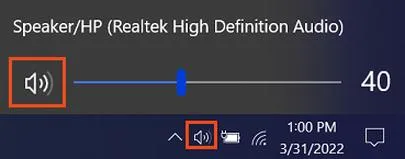
- Ustawienia dźwięku w systemie Windows 10 - Kolejnym krokiem jest kliknięcie prawym przyciskiem myszy na ikonę głośnika znajdującą się w zasobniku systemowym. Z menu kontekstowego wybierz opcję „Dźwięki”. W nowym oknie przejdź do zakładki „Odtwarzanie”, aby sprawdzić dostępne urządzenia audio. Upewnij się, że Twoje głośniki zostały ustawione jako domyślne urządzenie do odtwarzania.
- Test dźwięku - W zakładce „Odtwarzanie” zaznacz swoje głośniki, a następnie kliknij przycisk „Testuj”. Słuchaj, czy dźwięk płynie z głośników. Jeżeli wszystko działa jak należy, potwierdź ustawienia, klikając „OK”. W przypadku, gdy dźwięk nie jest odtwarzany, sprawdź jeszcze raz wcześniej wymienione kroki.
Kroki do podłączenia głośników przez USB i jack 3,5mm
Kiedy podłączyłam swoje głośniki przez USB i jack 3,5 mm, poczułam ekscytację, ale jednocześnie drobny niepokój. Zazwyczaj nie sprawia mi to trudności, jednak nigdy wcześniej nie miałam okazji wykonać czegoś takiego. Na szczęście pierwszym krokiem okazało się ustalenie, który kabel należy podłączyć do konkretnego portu. Głośniki z zasilaniem USB można bez trudu podłączyć do portu USB w moim laptopie. Wystarczyło, że wzięłam kabel i wsunęłam go do jednego z dostępnych portów – naprawdę było to proste! Po chwili zauważyłam, że w systemie pojawiło się nowe urządzenie audio, co dało mi znak, iż wszystko działa jak należy.
Łatwy sposób na podłączenie głośników przez USB
Następnie nadszedł czas na podłączenie drugiego kabla – jacka 3,5 mm. Zazwyczaj wykorzystuję go do podłączenia słuchawek, ale dzisiaj głośniki również były w ruchu. Coś dla zainteresowanych tą tematyką: sprawdź, które głośniki 2.0 będą najlepsze do Twojego domu. W moim laptopie znajdowało się kilka wyjść audio, więc najlepszym sposobem na uniknięcie pomyłek stał się wybór portu oznaczonego ikoną słuchawek. Delikatnie wcisnęłam wtyczkę i usłyszałam charakterystyczny klik. To był kolejny krok w mojej przygodzie ze światem dźwięku. Upewniłam się, że oba kable dobrze siedzą, a głośniki są również włączone – gotowe do zabawy!
Zadbaj o odpowiednie ustawienia w systemie
Kiedy wszystko było już podłączone, przyszedł czas na sprawdzenie ustawień dźwięku w laptopie. W tym roku przyzwyczaiłam się do korzystania z Windows 11, więc szybko odnalazłam ikonę głośnika na pasku zadań i ją kliknęłam. Następnie wybrałam opcję „Ustawienia dźwięku”, a w sekcji „Wybierz urządzenie wyjściowe” upewniłam się, że prawidłowo zaznaczyłam swoje głośniki. Zwiększyłam głośność na komputerze, aby efekt był naprawdę satysfakcjonujący. Warto również dostosować poziom głośności na samych głośnikach – im więcej opcji, tym lepiej!
Podłączenie głośników do laptopa może okazać się prostsze, niż się wydaje. Kluczem jest krok po kroku przeprowadzenie procesu oraz upewnienie się, że wszystkie ustawienia są prawidłowe.
Na koniec, aby cieszyć się ulubioną muzyką, odpalam Spotify i rozkoszuję się dźwiękiem z moich nowych głośników. Cały proces okazał się całkiem prosty i spełniający oczekiwania. Dzięki tym krokom mogę teraz delektować się bogatszym brzmieniem podczas słuchania piosenek, oglądania filmów czy grania w gry. A wszystko to przy pomocy zaledwie dwóch kabli! Jeśli więc zastanawiasz się nad podłączeniem głośników, pamiętaj – to naprawdę łatwe i przyjemne doświadczenie!
Ciekawostką jest, że wiele głośników USB ma wbudowane funkcje audio, które mogą poprawić jakość dźwięku, a także funkcje takie jak podświetlenie LED, które dodaje estetyki i mogą być synchronizowane z rytmem muzyki.
Konfiguracja dźwięku w systemie Windows 10 po podłączeniu głośników
Podczas podłączania głośników do komputera działającego na systemie Windows 10 z niecierpliwością czekam na moment, kiedy będę mógł cieszyć się ulubioną muzyką lub filmami. Proces konfiguracji dźwięku okazuje się prostszy, niż można by przypuszczać. Przede wszystkim zerkam na tył komputera i upewniam się, czy przewód głośników dobrze wpiąłem w odpowiedni port audio. Zauważam, że gniazda mają różne kolory: zielone dla głośników, różowe dla mikrofonu, a niebieskie dla linii. Skoro już dotykamy tego tematu to odkryj, jak łatwo podłączyć telefon do głośników komputerowych. Kiedy wszystko znajduje się na swoim miejscu, mogę przejść do następnego kroku, czyli sprawdzenia ustawień w systemie.
W systemie Windows 10 klikam prawym przyciskiem myszy na ikonę głośnika umieszczoną w pasku zadań, a następnie wybieram opcję „Ustawienia dźwięku”. Skoro jesteśmy w temacie, odwiedź artykuł i naucz się, jak zgrać muzykę na płytę w Windows 10. Dzięki temu z łatwością mogę dostosować wszystkie preferencje. W tym miejscu odkrywam możliwość wybrania moich głośników jako domyślnego urządzenia odtwarzania dźwięku. Czasem do systemu podłączają się różne inne urządzenia, takie jak słuchawki czy projektory, więc niezwykle istotne jest upewnienie się, że dźwięk, który chcę słyszeć, naprawdę przekierowuje się na głośniki.
Dostosuj ustawienia dźwięku do własnych preferencji
W kolejnym kroku zwracam uwagę na zaawansowane ustawienia dźwięku. Jak interesują cię takie tematy, odkryj sposoby na poprawę jakości dźwięku swojego głośnika bluetooth. Wchodzę w sekcję „Właściwości urządzenia” dla głośników i przeglądam zakładkę „Zaawansowane”. Tutaj mam możliwość wyboru formatu dźwięku, który najlepiej odpowiada moim potrzebom, na przykład 16-bitowy 44100 Hz lub 24-bitowy 192000 Hz. Decyduję się na opcję, która najlepiej spełnia moje oczekiwania dotyczące jakości dźwięku. Warto także zaznaczyć funkcję „Zmień częstotliwość”, ponieważ to naprawdę może zdziałać cuda, gdy słucham muzyki lub oglądam filmy.
Na koniec, aby upewnić się, że wszystko działa prawidłowo, przeprowadzam test dźwięku. Jednym kliknięciem mogę zweryfikować, czy dźwięk wydobywa się z głośników, a jeśli tak, to jaka jest jego jakość. Pełne omówienie tematu znajdziesz na https://niechec.pl/zrozumienie-roli-zwrotnic-do-glosnikow-w-systemie-audio/. Dobrze jest również pamiętać o suwaku głośności, aby nie ustawić go zbyt wysoko, co mogłoby uszkodzić sprzęt. Teraz mogę się zrelaksować i rozkoszować się moimi ulubionymi treściami w doskonałej jakości dźwięku! Czasami z pozoru niewielkie zmiany w ustawieniach mogą przynieść zaskakująco wielką różnicę w odbiorze dźwięku.
Czy wiesz, że użycie formatu dźwięku 24-bitowego 192000 Hz pozwala uzyskać znacznie lepszą jakość dźwięku, co jest szczególnie zauważalne przy odsłuchiwaniu muzyki w wysokiej rozdzielczości lub podczas korzystania z profesjonalnych systemów audio?
Rozwiązywanie problemów z dźwiękiem w Windows 10: co zrobić, gdy głośniki nie działają
Jeśli napotkałeś problem z dźwiękiem w Windows 10, zwłaszcza gdy głośniki nie działają, warto przeprowadzić kilka kroków diagnostycznych. Poniżej przedstawiamy najważniejsze sugestie, które mogą pomóc w rozwiązaniu tego kłopotu.
- Sprawdzenie połączeń sprzętowych - Zaczynając od podstaw, upewnij się, że głośniki są prawidłowo podłączone do komputera. Należy zwrócić uwagę, czy kabel audio trafił do właściwego portu oraz czy kabel oraz wtyczka nie mają widocznych uszkodzeń. Dodatkowo, w przypadku korzystania z głośników zasilanych, zweryfikuj, czy są one włączone oraz czy zasilacz jest podłączony.
- Ustawienia urządzeń audio - Kolejnym krokiem będzie kliknięcie prawym przyciskiem myszy na ikonę głośnika na pasku zadań. Następnie wybierz "Otwórz mikser głośności". Upewnij się, że suwak głośności nie jest wyciszony oraz że głośność ustawiona jest na odpowiednim poziomie. Dodatkowo warto zainstalować i uruchomić "Ustawienia dźwięku", aby sprawdzić, czy wybrane zostało właściwe urządzenie wyjściowe.
- Aktualizacja sterowników audio - W pewnych sytuacjach problemy z dźwiękiem wynikają z przestarzałych lub uszkodzonych sterowników. Aby zaktualizować sterowniki, wejdź do "Menedżera urządzeń", rozwiń sekcję "Kontrolery dźwięku, wideo i gier", a następnie kliknij prawym przyciskiem myszy na swoje urządzenie audio i wybierz "Aktualizuj sterownik". Postępuj zgodnie z wyświetlanymi instrukcjami, aby sprawdzić, czy dostępne są aktualizacje.
- Użycie narzędzia do rozwiązywania problemów z dźwiękiem - Windows 10 dysponuje wbudowanym narzędziem do rozwiązywania problemów, które może pomóc w diagnozowaniu i naprawie problemów z dźwiękiem. Aby z niego skorzystać, przejdź do "Ustawienia" > "Aktualizacja i zabezpieczenia" > "Rozwiązywanie problemów" > "Dodatkowe narzędzia do rozwiązywania problemów". Po tym wybierz "Odtwarzanie dźwięku" i działaj zgodnie z instrukcjami wyświetlanymi na ekranie.