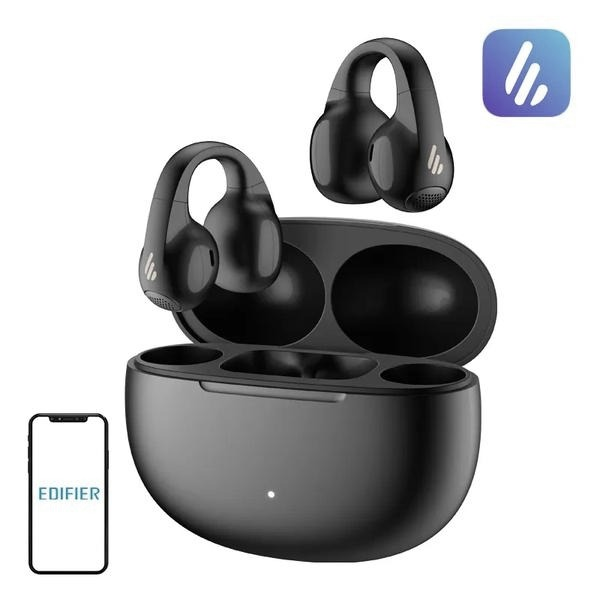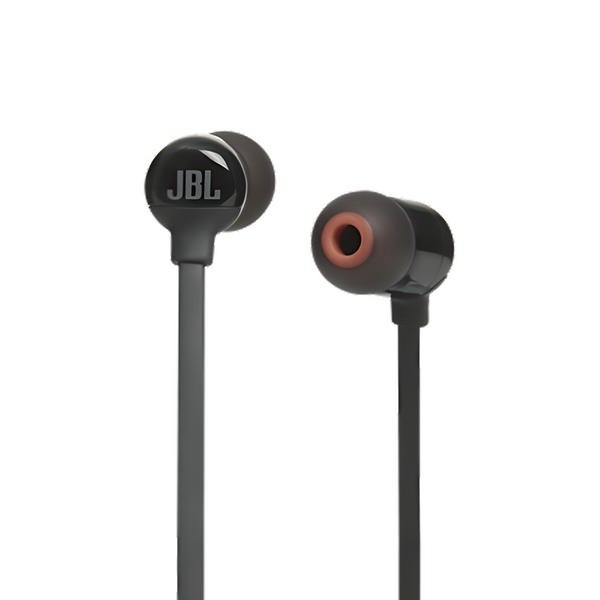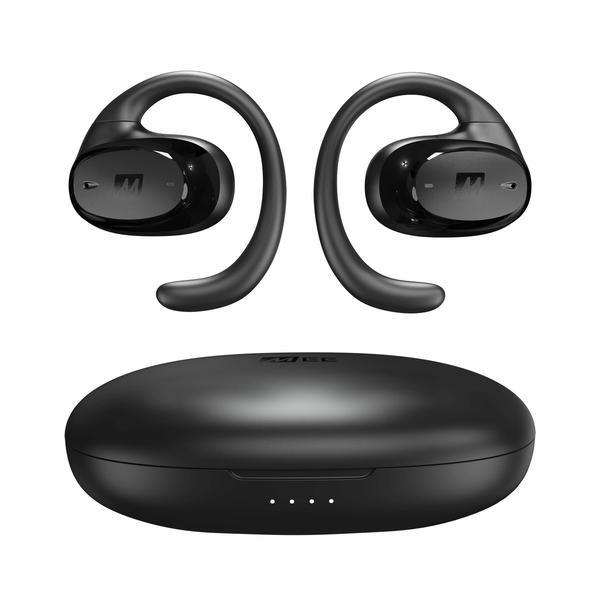
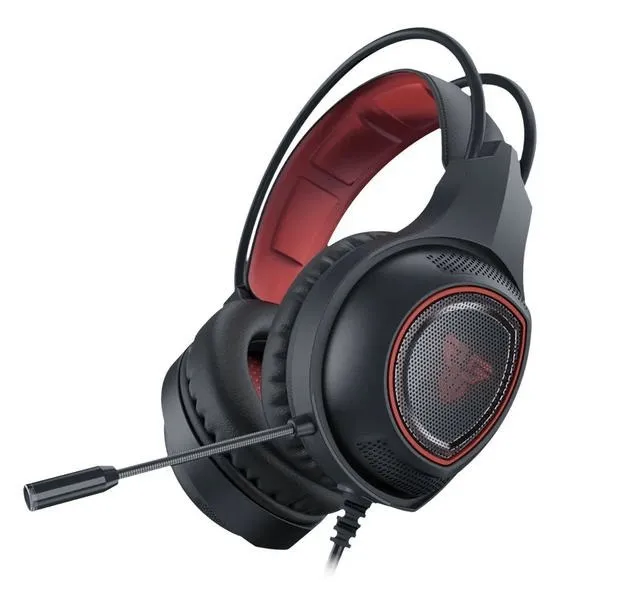
Podłączenie słuchawek przewodowych do komputera okazuje się prostą czynnością, a jednak czasami przysporza nieco kłopotów, zwłaszcza gdy robisz to po raz pierwszy. Jak już poruszamy się wokół tego tematu, sprawdź, jak łatwo używać słuchawek telefonicznych jako mikrofonu. W tej sytuacji niezależnie od tego, czy korzystasz ze słuchawek z złączem minijack, USB, czy dużym jackiem 6,3 mm, każdy typ wymaga odrobiny uwagi. Dlatego na początku zlokalizuj odpowiedni port w swoim komputerze. Zazwyczaj wyjście słuchawkowe charakteryzuje się okrągłym kształtem, a ponadto w komputerach stacjonarnych przedstawia jasnozielony kolor. W przypadku laptopów najczęściej znajdziesz tam symbol słuchawek. Następnie wsadź wtyczkę, a w tym momencie dźwięk powinien zacząć płynąć prosto do uszu.
- Podłączenie słuchawek do komputera jest proste, ale wymaga sprawdzenia odpowiednich portów.
- Słuchawki z mikrofonem powinny być podłączone do odpowiednich portów audio — jasnozielonego do słuchawek i różowego do mikrofonu.
- Adaptery mogą być konieczne przy podłączeniu słuchawek z dużym jackiem lub w przypadku laptopów z jednym portem audio.
- Upewnij się, że komputer wykrywa słuchawki, a w systemie audio są ustawione jako domyślne urządzenie.
- W przypadku problemów z dźwiękiem sprawdź poziomy głośności i zaktualizuj sterowniki dźwiękowe.
- Dla słuchawek USB wystarczy podłączyć je do portu USB bez dodatkowych ustawień.
- Słuchawki Bluetooth wymagają włączenia trybu parowania i aktywacji Bluetooth w komputerze.
- W celu poprawy jakości dźwięku warto zainwestować w zewnętrzny wzmacniacz słuchawkowy oraz dostosować ustawienia audio w systemie.
- Wybór odpowiednich słuchawek, takich jak modele z aktywną redukcją szumów, może znacząco wpłynąć na komfort słuchania.
- Typowe problemy z podłączeniem obejmują brak wykrywania słuchawek, brak dźwięku oraz uszkodzenia sprzętu.
Gdy korzystasz z słuchawek z mikrofonem, pamiętaj, aby zwrócić uwagę na podłączenie obu wtyczek — jasnozielonej do wyjścia audio oraz różowej do mikrofonu. W wielu sytuacjach adapter może okazać się pomocny, zwłaszcza w laptopach wyposażonych jedynie w jedno wejście audio. Co więcej, jeśli posiadasz słuchawki USB, które często cechują się lepszą jakością dźwięku oraz zintegrowanym przetwornikiem DAC, wystarczy po prostu podłączyć je do portu USB. Wówczas nie musisz martwić się o dodatkowe ustawienia.
W różnych typach słuchawek stosuje się różne wtyczki audio
Należy również pamiętać o słuchawkach zakończonych dużym jackiem 6,3 mm, które wymagają użycia adaptera do 3,5 mm, aby mogły być podłączone do standardowego portu audio. Pamiętaj, że zintegrowane układy dźwiękowe w laptopach mogą czasami nie zapewniać odpowiedniej jakości dźwięku, szczególnie w przypadku słuchawek o wyższej impedancji. W takich sytuacjach warto rozważyć inwestycję w zewnętrzny wzmacniacz słuchawkowy, który poprawi jakość dźwięku i pozwoli w pełni wykorzystać możliwości sprzętu audio.
Na koniec upewnij się, że sprawdziłeś ustawienia dźwięku na komputerze. Czasami mimo prawidłowego podłączenia słuchawek problem z wydobywaniem dźwięku wciąż występuje. To zazwyczaj efekt ustawionego domyślnego urządzenia audio. Aby to naprawić, kliknij prawym przyciskiem na ikonę dźwięku w pasku zadań, wybierz „Dźwięki”, a następnie w zakładce odtwarzanie ustaw swoje słuchawki jako domyślne. Jeśli napotkasz dalsze trudności, sprawdź, czy masz zainstalowane najnowsze sterowniki do karty dźwiękowej. W ten sposób możesz komfortowo cieszyć się muzyką i filmami przy użyciu swojego sprzętu!
Jak prosto zainstalować słuchawki na komputerze i cieszyć się świetnym dźwiękiem
W tym poradniku dokładnie omawiamy, jak zainstalować słuchawki na komputerze, abyś mógł w pełni korzystać z doskonałej jakości dźwięku. Niezależnie od tego, czy wybierasz słuchawki przewodowe, czy bezprzewodowe, przedstawiamy kroki, które pozwolą Ci na ich efektywne podłączenie oraz cenne porady dotyczące ewentualnych problemów.
- Wybór odpowiedniego złącza słuchawek
Przed przystąpieniem do podłączenia sprawdź, jaki typ złącza posiadają Twoje słuchawki. Zazwyczaj słuchawki przewodowe mają wtyczkę 3,5 mm (minijack). Jeśli natomiast korzystasz z dużej wtyczki 6,3 mm, pamiętaj o adapterze. Z kolei słuchawki USB podłączysz bezpośrednio do portu USB, a słuchawki bezprzewodowe wymagać będą sparowania przez Bluetooth.
- Podłączenie słuchawek przewodowych
Aby podłączyć słuchawki przewodowe, najpierw znajdź odpowiednie wyjście audio w komputerze. W komputerach stacjonarnych port audio zwykle oznaczony jest na jasnozielono, podczas gdy w laptopach znajdziesz oznaczenia przy słuchawkach. Włóż wtyczkę do portu audio, dbając o to, aby przewód włożył się głęboko, aż usłyszysz charakterystyczne „kliknięcie”. W przypadku słuchawek z mikrofonem podłącz wtyczkę głosową do różowego portu.
- Instalacja słuchawek bezprzewodowych przez Bluetooth
Najpierw włącz słuchawki, aby przełączyły się w tryb parowania, co często wymaga przytrzymania odpowiedniego przycisku. Następnie na komputerze włącz moduł Bluetooth przez Ustawienia ➔ Urządzenia ➔ Bluetooth. Wyszukaj swoje słuchawki na liście dostępnych urządzeń i sparuj je, postępując zgodnie z instrukcjami, które pojawią się na ekranie.
- Weryfikacja podłączenia i ustawienia audio
Po podłączeniu słuchawek sprawdź, czy system je wykrył. W systemie Windows kliknij prawym przyciskiem myszy na ikonę głośnika w pasku zadań, wybierz opcję „Odtwarzanie”, a następnie upewnij się, że Twoje słuchawki zostały ustawione jako urządzenie domyślne. W systemie MacOS przejdź do Ustawień dźwięku i wybierz słuchawki jako wyjście audio.
- Rozwiązywanie problemów z dźwiękiem
Jeśli dźwięk nie działa, najpierw sprawdź poziom głośności zarówno w systemie, jak i w aplikacji, z której korzystasz. Upewnij się również, że słuchawki nie są sparowane z innym urządzeniem i zaktualizuj sterowniki dźwiękowe, korzystając z Menedżera urządzeń w systemie Windows. Jeśli zauważysz problemy z jakością dźwięku, rozważ zainwestowanie w zewnętrzny wzmacniacz audio.
Bezpłatne i bezprzewodowe: Jak podłączyć słuchawki Bluetooth do laptopa?
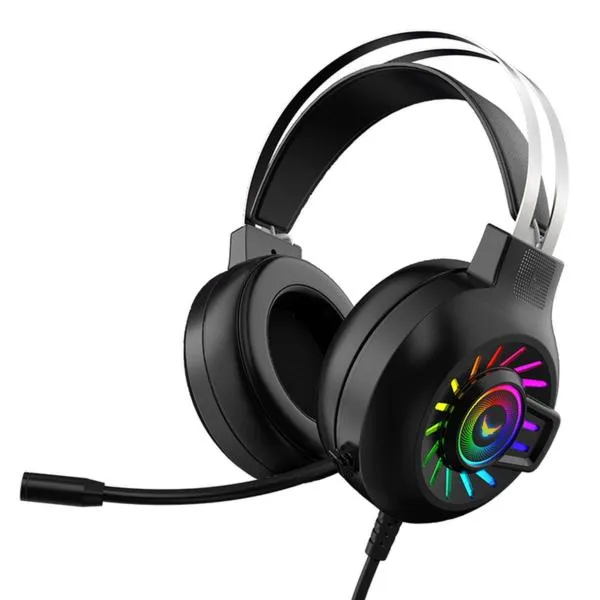
Kiedy tylko otrzymałam nowe słuchawki Bluetooth, nie mogłam się doczekać, by je podłączyć do laptopa. Słuchawki bezprzewodowe oferują nie tylko wygodę, ale także prywatność, której potrzebuję, gdy pracuję lub wieczorem oglądam filmy. Proces podłączenia ich do laptopa okazuje się prosty, a w zasadzie wystarczy, że pamiętam o kilku krokach, aby wszystko działało poprawnie. Zatem zaczynamy od upewnienia się, że słuchawki są włączone i gotowe do parowania. Jeśli masz chwilę, poznaj najlepsze sposoby na zakup słuchawek. W większości modeli wystarczy przytrzymać przycisk zasilania przez kilka sekund, aż dioda LED zacznie migać – wtedy sygnalizuje to, że słuchawki weszły w tryb parowania.
Włącz Bluetooth na laptopie
Następnie czas przeszukać ustawienia systemowe. W moim laptopie z systemem Windows, wchodzę w zakładkę Ustawienia, potem Urządzenia, a następnie Bluetooth oraz inne urządzenia. Upewniam się, że Bluetooth jest aktywowany. Jeśli przypadkiem mój laptop nie ma tej funkcji, muszę zainwestować w zewnętrzny dongle’a Bluetooth, który może rozwiązać problem. Gdy już Bluetooth działa, laptop powinien automatycznie wyszukać słuchawki. Wystarczy jedynie wybrać je z listy i kliknąć „Połącz”. I to wszystko! Teraz słuchawki są sparowane i gotowe do użycia.
Napotkani problem w trakcie parowania
Czasami zdarza się, że mimo wykonania wszystkich kroków coś nie działa. Mnie kilka razy spotkała sytuacja, gdy laptop nie widział moich słuchawek. W takich momentach warto upewnić się, że słuchawki nie są sparowane z innym urządzeniem, ponieważ wiele modeli łączy się jednocześnie tylko z jednym źródłem. Jeśli wszystko wygląda dobrze, a Bluetooth działa, sprawdzam również, czy słuchawki mają naładowane baterie. Gdy nadal nie znajdę problemu, często wystarczy ponownie uruchomić Bluetooth w systemie. Jak już zahaczyliśmy o ten temat, zobacz, jak łatwo zgrać muzykę na płytę w systemie Windows 10. Dobre połączenie to klucz do jakości dźwięku, dlatego warto wykazać się cierpliwością i zwrócić uwagę na każdy detal!
W przypadku problemów z parowaniem słuchawek, zawsze warto sprawdzić, czy nie są one już połączone z innym urządzeniem. Cierpliwość i drobne kroki diagnostyczne mogą zdziałać cuda.
Ciekawostka: Wiele słuchawek Bluetooth ma zdolność do zapamiętywania ostatnich urządzeń, z którymi były połączone, co pozwala na szybsze i łatwiejsze ponowne nawiązywanie połączeń — wystarczy je włączyć, a większość urządzeń automatycznie je wykryje.
Jak poprawić jakość dźwięku w słuchawkach podłączonych do komputera?
W dzisiejszych czasach jakość dźwięku w słuchawkach odgrywa kluczową rolę, szczególnie gdy korzystamy z komputera do pracy, zabawy czy relaksu. Aby poprawić jakość dźwięku w słuchawkach podłączonych do komputera, zacznij od prostych, ale skutecznych kroków. Jak już krążymy wokół tego tematu to sprawdź, gdzie najlepiej podłączyć słuchawki z mikrofonem, aby uzyskać doskonały dźwięk. Przede wszystkim upewnij się, że zainstalowałeś najnowsze sterowniki do karty dźwiękowej. To ma znaczenie, ponieważ wiele problemów z dźwiękiem, takich jak szumy czy zniekształcenia, często wynika z nieaktualnego oprogramowania. Możesz zaktualizować sterowniki w menedżerze urządzeń systemu Windows; wystarczy kliknąć prawym przyciskiem myszy na kartę dźwiękową i wybrać opcję „aktualizuj sterownik”.
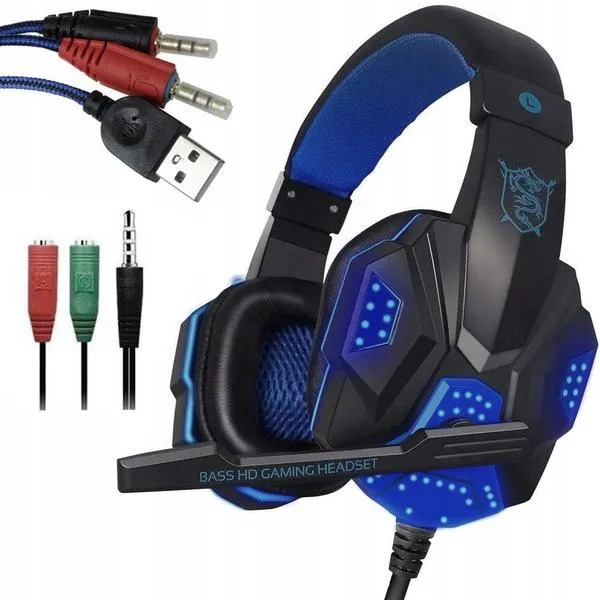
Następnie skonfiguruj ustawienia dźwięku, co znacząco wpłynie na jakość dźwięku. W systemie Windows znajdziesz zakładkę „dźwięki”, gdzie dostępne są różne opcje dotyczące efektywności audio. Pamiętaj, aby wybrać, jakie urządzenie wykorzystasz do odtwarzania dźwięku, a także upewnij się, że Twoje słuchawki zostały ustawione jako domyślne urządzenie. Często konieczne będzie także dostosowanie jakości dźwięku, aby maksymalnie wykorzystać możliwości słuchawek, zwłaszcza jeśli masz do czynienia z high-endowymi modelami.
Wzmacniacz słuchawkowy może znacznie poprawić jakość dźwięku
Jeśli zamierzasz naprawdę podnieść jakość dźwięku, rozważ zakup zewnętrznego wzmacniacza słuchawkowego. Urządzenia takie jak AudioQuest DragonFly mogą przynieść oszałamiające rezultaty w kwestii dźwięku, zwłaszcza przy słuchawkach o większej impedancji. Na budżetowy model DragonFly Black wydasz około 99 zł, natomiast bardziej zaawansowana wersja, DragonFly Red, kosztuje około 249 zł. Obydwa te urządzenia działają jak zewnętrzne karty dźwiękowe, co znacząco poprawia jakość dźwięku. Dzięki nim odczujesz różnice w głębi basów oraz czystości tonów wysokich.
Na koniec, nie zapominaj o odpowiednim doborze słuchawek do swoich indywidualnych potrzeb. Modele z aktywną redukcją szumów skutecznie eliminują dźwięki z otoczenia, co pozwala lepiej skupić się na słuchaniu muzyki czy uczestniczeniu w wideokonferencjach. Dodatkowo, jeżeli korzystasz z słuchawek Bluetooth, sprawdź, czy posiadają one najnowsze standardy, takie jak Bluetooth 5. Jeżeli ciekawią cię takie treści, sprawdź, jak odróżnić oryginalne AirPods od podróbek.0; zapewnia to lepszą jakość połączenia i mniejszy czas opóźnienia, co ma szczególne znaczenie w przypadku gier.
| Krok | Opis |
|---|---|
| Aktualizacja sterowników | Upewnij się, że masz zainstalowane najnowsze sterowniki do karty dźwiękowej, aby uniknąć problemów z dźwiękiem, takich jak szumy czy zniekształcenia. |
| Konfiguracja ustawień dźwięku | Sprawdź zakładkę „dźwięki” w systemie Windows i ustaw swoje słuchawki jako domyślne urządzenie oraz dostosuj jakość dźwięku. |
| Zakup wzmacniacza słuchawkowego | Rozważ zewnętrzny wzmacniacz, jak AudioQuest DragonFly, aby poprawić jakość dźwięku. DragonFly Black - około 99 zł, DragonFly Red - około 249 zł. |
| Dobór słuchawek | Wybierz słuchawki odpowiednie do swoich potrzeb, np. z aktywną redukcją szumów lub z najnowszymi standardami Bluetooth 5.0. |
Typowe problemy z podłączeniem słuchawek do komputera i jak je rozwiązać
W poniższej liście przedstawiam typowe problemy, które mogą pojawić się podczas podłączania słuchawek do komputera, a także skuteczne metody ich rozwiązania. Dowiesz się, jak prawidłowo podłączyć słuchawki przewodowe i bezprzewodowe, a także na co warto zwrócić uwagę podczas rozwiązywania problemów z dźwiękiem.
- Podłączenie słuchawek przewodowych: Aby prawidłowo podłączyć słuchawki przewodowe, najpierw upewnij się, że znasz rodzaj złącza. Słuchawki ze złączem mini jack wpinasz w jasnozielone gniazdo audio, zazwyczaj oznaczone symbolem słuchawek. Jeśli korzystasz z modeli z mikrofonem, koniecznie podłącz zarówno wtyczkę mikrofonową (różową), jak i słuchawkową. Dla słuchawek z dużym jackiem (6,3 mm) będziesz potrzebować adaptera, natomiast w przypadku złączy USB wystarczy umieścić nadajnik w porcie. Pamiętaj, aby zrobić to ostrożnie, co zapewni stabilność połączenia.
- Wykrywanie słuchawek przez komputer: W sytuacji, gdy komputer nie wykrywa podłączonych słuchawek, warto sprawdzić ich poprawne podłączenie. Upewnij się, że wszystkie wtyczki są dokładnie umieszczone w odpowiednich portach. Zaktualizuj sterowniki karty dźwiękowej przy użyciu menedżera urządzeń w systemie Windows. Dodatkowo warto zweryfikować, czy port audio nie jest uszkodzony, ponieważ objawia się to luzem w gnieździe.
- Słuchawki Bluetooth - połączenie: Aby podłączyć słuchawki Bluetooth, na początku włącz Bluetooth w ustawieniach komputera. Następnie uruchom słuchawki, aby były widoczne dla innych urządzeń. Wyszukaj je w sekcji Bluetooth swojego komputera. Sparuj słuchawki, klikając na ich nazwę. W razie napotkania problemów z parowaniem, upewnij się, że słuchawki nie są połączone z innym urządzeniem. W przypadku trudności ze sterownikami, dokonaj ich aktualizacji, co zapewni prawidłową łączność.
- Brak dźwięku w słuchawkach: Jeżeli po podłączeniu słuchawek nie słychać żadnego dźwięku, sprawdź poziom głośności zarówno w systemie, jak i w aplikacji, z której korzystasz. Często urządzenia automatycznie minimalizują głośność po zmianie źródła dźwięku. Dodatkowo upewnij się, że słuchawki zostały ustawione jako domyślne urządzenie odtwarzające w systemie dźwięków.
- Uszkodzone słuchawki lub gniazdo: Wiele problemów z łącznością lub dźwiękiem wynika z uszkodzeń słuchawek lub gniazda audio w komputerze. Przede wszystkim sprawdź przewód i wtyki, a także przetestuj słuchawki na innym urządzeniu, co pozwoli wykluczyć ich uszkodzenie. Gdy stwierdzisz uszkodzenie gniazda, rozważ wymianę lub użycie zewnętrznego wzmacniacza z DAC-em, co może znacząco poprawić jakość dźwięku.
Źródła:
- https://www.tophifi.pl/blog/post/jak-podlaczyc-sluchawki-do-laptopa-komputera-pc.html
- https://www.morele.net/wiadomosc/jak-podlaczyc-sluchawki-bezprzewodowe-do-komputera-poradnik-krok-po-kroku/22451/
- https://mi-store.pl/Jak-polaczyc-sluchawki-Bluetooth-z-laptopem-krok-po-kroku-blog-pol-1611583860.html