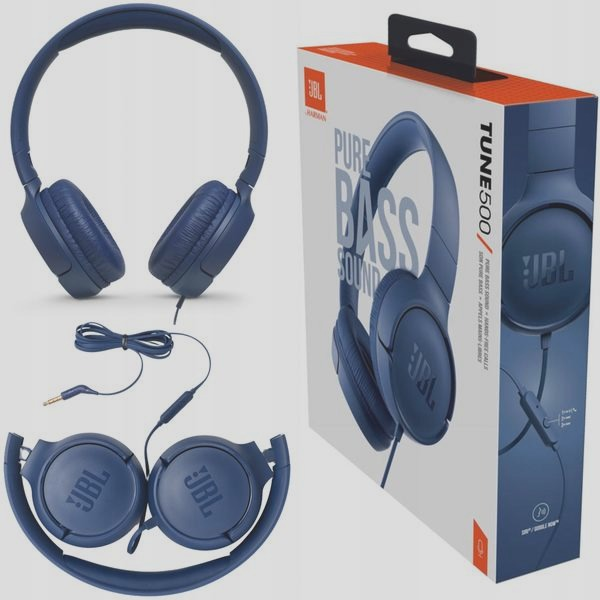
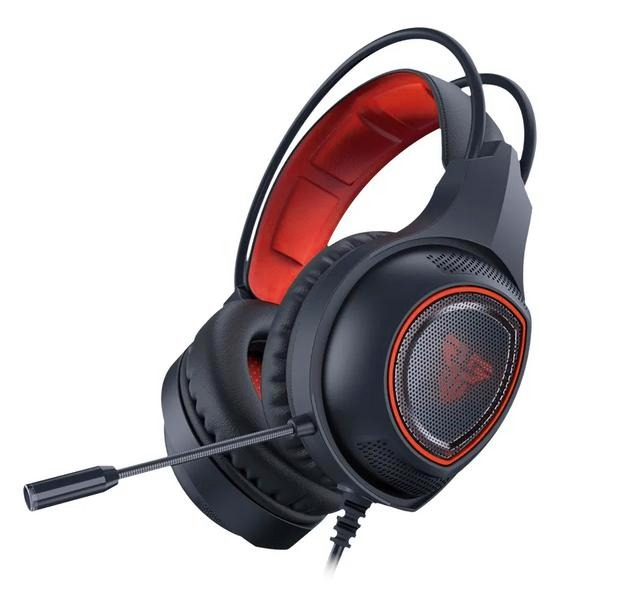
Podłączenie słuchawek przewodowych do komputera jest proste, ale może wydawać się mylące dla osób bez doświadczenia. Jak już tu trafiłeś to sprawdź, jak łatwo podłączyć głośnik JBL do komputera. Zaczynamy od złącza słuchawek. Najczęściej spotykanym rodzajem jest mini-jack 3,5 mm. Aby podłączyć słuchawki, należy zlokalizować odpowiednie gniazdo audio w komputerze. Zwykle ma ono okrągły kształt i jasn zielony kolor. Na laptopach zazwyczaj oznaczone jest symbolem słuchawek, natomiast w komputerach stacjonarnych znajdziesz je na przednim panelu lub z tyłu obudowy. Wystarczy wpiąć wtyczkę, a dźwięk powinien natychmiast wydobywać się ze słuchawek.
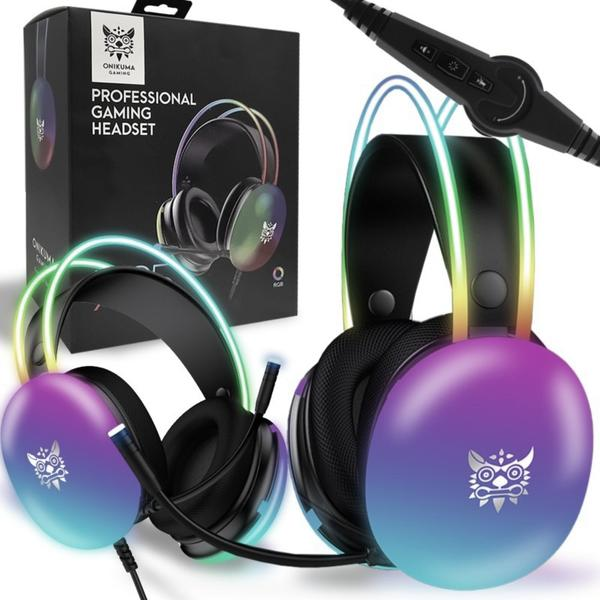
W przypadku słuchawek z mikrofonem sytuacja staje się nieco bardziej złożona. Tego typu słuchawki posiadają dwie wtyczki: jasnozieloną dla dźwięku i różową dla mikrofonu. W komputerach stacjonarnych wpinamy obie wtyczki do odpowiednich portów. Natomiast w laptopach z jednym portem audio często trzeba skorzystać z adaptera. Pamiętaj o tym zwłaszcza, jeśli planujesz korzystać z mikrofonu do rozmów czy wideokonferencji.
Chwytliwe połączenie: Jak zyskać doskonały dźwięk z wysokiej klasy słuchawek USB i nie tylko
Różne typy złącz słuchawek mogą wymagać dodatkowych adapterów. Na przykład, wtyk 6,3 mm często potrzebuje przejściówki do 3,5 mm, aby podłączyć go do standardowych portów audio w komputerach. Warto również zauważyć, że niektóre modele słuchawek mają złącze USB—wystarczy podłączyć je do portu USB komputera. Te słuchawki oferują lepszą jakość dźwięku dzięki wbudowanemu DAC, czyli przetwornikowi cyfrowo-analogowemu. Cenią je zwłaszcza osoby, które pasjonują się grami lub muzyką.
Jeśli napotkasz problemy z działaniem słuchawek po ich podłączeniu, upewnij się, że sterowniki karty dźwiękowej są aktualne. Sprawdź też, czy nie są podłączone inne urządzenia audio, które mogą kolidować z nowo wpiętymi słuchawkami. Czasami problem leży po stronie złącza – może być zużyte lub uszkodzone. Szczegółowe sprawdzenie tych elementów pomoże ci uniknąć frustracji i cieszyć się ulubioną muzyką lub grą bez zakłóceń.
Jak prawidłowo podłączyć słuchawki gamingowe do komputera?
Poniżej znajdziesz kluczowe kroki, które pomogą Ci w prawidłowym podłączeniu słuchawek gamingowych do komputera, co pozwoli uniknąć problemów z dźwiękiem. Każdy punkt zawiera istotne informacje, które ułatwią cały proces.
- Określ typ słuchawek: Sprawdź, czy Twoje słuchawki są przewodowe (z wtyczką jack, USB) czy bezprzewodowe (Bluetooth lub z nadajnikiem USB). Właściwy typ wpływa na sposób ich podłączenia.
- Podłączenie słuchawek przewodowych:
- Dla słuchawek z wtyczką minijack 3,5 mm włóż je do jasnozielonego portu słuchawkowego w komputerze.
- Jeśli posiadasz słuchawki z mikrofonem, jasnozieloną wtyczkę podłącz do portu audio, a różową do portu mikrofonowego.
- Dla słuchawek USB, po prostu podłącz nadajnik do portu USB komputera.
- Włącz słuchawki bezprzewodowe w tryb parowania: Aby podłączyć słuchawki Bluetooth, włącz je i aktywuj tryb parowania, zgodnie z instrukcją producenta.
- Aktywuj Bluetooth w komputerze:
- W systemie Windows przejdź do „Ustawienia” > „Urządzenia” > „Bluetooth i inne urządzenia” i włącz Bluetooth.
- W macOS wybierz „Preferencje systemowe” > „Bluetooth” i włącz tę funkcję.
- Sparuj słuchawki z komputerem: W ustawieniach Bluetooth znajdź nazwę swoich słuchawek na liście dostępnych urządzeń. Następnie potwierdź parowanie według instrukcji na ekranie.
- Sprawdź ustawienia dźwięku: Po pomyślnym sparowaniu upewnij się, że słuchawki są ustawione jako domyślne urządzenie odtwarzania dźwięku. W systemie Windows kliknij prawym przyciskiem na ikonie głośnika, wybierz „Dźwięki” i znajdź swoje słuchawki w zakładce „Odtwarzanie”. W przypadku macOS przejdź do „Preferencje systemowe” > „Dźwięk” i wybierz słuchawki w zakładce „Wyjście”.
- Testuj dźwięk: Odtwórz muzykę lub film, aby upewnić się, że dźwięk przez słuchawki działa prawidłowo. Sprawdź, czy nie występują zakłócenia lub brak dźwięku.
| Typ słuchawek | Rodzaj złącza | Proces parowania | Wymagania dotyczące zasilania | Typ zastosowanej technologii | Impedancja (Ω) | Maksymalny zasięg Bluetooth (m) | Wielość połączeń | Przykładowe modele | Cena (PLN) |
|---|---|---|---|---|---|---|---|---|---|
| Słuchawki przewodowe | Mini Jack 3.5 mm | Włóż wtyczkę do wyjścia słuchawkowego | Brak | Analogowa | 16-32 | - | Brak | JBL, Sennheiser | 100-500 |
| Słuchawki przewodowe z mikrofonem | Mini Jack 3.5 mm (2 wtyczki) | Jasnozielona do audio, różowa do mikrofonu | Brak | Analogowa | 16-32 | - | Brak | Logitech, Razer | 150-600 |
| Słuchawki USB | USB typ A | Podłącz do portu USB | Brak | Cyfrowa | 32-300 | - | Brak | SteelSeries, Corsair | 200-800 |
| Słuchawki Bluetooth | Bluetooth | Włącz Bluetooth w komputerze, sparuj z urządzeniem | Akumulator litowo-jonowy | Bezprzewodowa | 16-32 | 10-30 | Tak | Apple AirPods, Sony WH-1000XM4 | 400-1800 |
| Słuchawki radiowe | Dedykowany nadajnik | Podłącz nadajnik do USB, włącz słuchawki | Baterie lub akumulatory | Bezprzewodowa | 32-300 | 30 | Brak | Razer Nari, Logitech G935 | 300-1000 |
| Słuchawki Wi-Fi | Dostęp do sieci Wi-Fi | Podłącz do sieci Wi-Fi | Akumulator litowo-jonowy | Bezprzewodowa | 32-300 | 100 | Brak | Bose SoundLink, Sony WH-1000XM5 | 1000-2500 |
Słuchawki bezprzewodowe a Bluetooth: jak poprawnie sparować z komputerem?
Słuchawki bezprzewodowe zdobywają rynek, a ich popularność wciąż rośnie. Doceniamy komfort braku kabli, zwłaszcza podczas pracy przy komputerze, kiedy musimy poruszać się po pokoju. Choć podłączenie słuchawek przez Bluetooth może wydawać się skomplikowane, proces ten w rzeczywistości jest prosty. Wystarczy pamiętać o kilku szczegółach, aby cieszyć się doskonałą jakością dźwięku.
Zanim przystąpimy do parowania słuchawek, upewnijmy się, że są naładowane — to podstawowa zasada. W większości modeli wystarczy przytrzymać przycisk zasilania przez kilka sekund, aż dioda zacznie migać. Następnie włączamy Bluetooth w komputerze. Jeśli temat cię interesuje, odwiedź artykuł o podłączaniu słuchawek w Windows 10. W systemie Windows robimy to przez Ustawienia, wybierając „Urządzenia” i „Bluetooth i inne urządzenia”. W MacOS postępujemy podobnie, aż dotrzemy do preferencji Bluetooth.
Bezproblemowe połączenie słuchawek z komputerem – twoja muzyka zawsze w zasięgu ręki!
Gdy Bluetooth działa, przechodzimy do wyszukiwania dostępnych urządzeń. Wybieramy nasze słuchawki, a w razie prośby o hasło sprawdzamy instrukcję obsługi. Jeśli wszystko przebiegnie zgodnie z planem, nasze słuchawki będą gotowe do użycia. Co istotne, po pierwszym sparowaniu większość modeli automatycznie łączy się z komputerem, gdy znajdą się w zasięgu.
Komputery stacjonarne bez wbudowanego modułu Bluetooth mogą korzystać z zewnętrznego adaptera Bluetooth. Wystarczy włożyć adapter do portu USB, a system zainstaluje odpowiednie sterowniki. Następnie wykonujemy te same kroki co przy laptopie. Jeśli napotkamy problemy z parowaniem, często wystarczy zresetować oba urządzenia i spróbować ponownie. Po opanowaniu tych prostych kroków nasze słuchawki bezprzewodowe będą gotowe na każdą podróż!
Wybór słuchawek bezprzewodowych to nie tylko kwestia wygody, ale i jakości dźwięku. Niezależnie od tego, czy słuchasz muzyki, czy oglądasz filmy, odpowiednie słuchawki uczynią każde doświadczenie jeszcze bardziej przyjemnym.
Czy wiesz, że niektóre słuchawki bezprzewodowe oferują funkcję automatycznego parowania z wybranym urządzeniem, co oznacza, że po pierwszym połączeniu, nie musisz za każdym razem ręcznie łączyć ich z komputerem? To wygodne rozwiązanie, które znacząco ułatwia korzystanie z nich!
Rozwiązywanie problemów: co zrobić, gdy słuchawki nie działają?
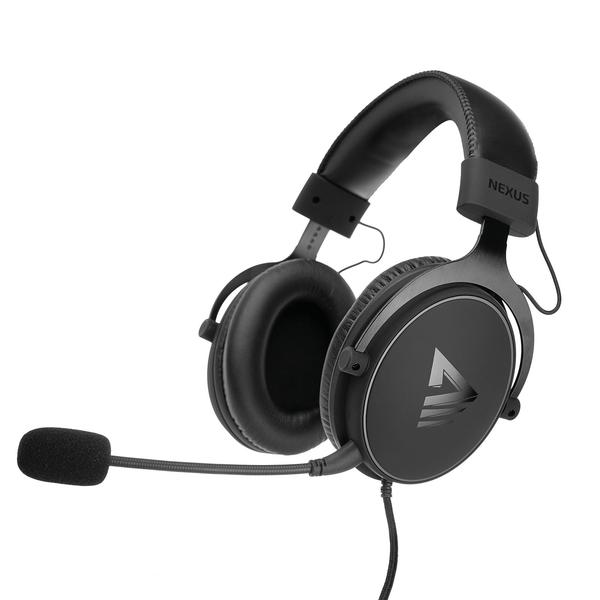
Gdy słuchawki przestają działać poprawnie, warto podjąć kilka kluczowych kroków, aby zidentyfikować oraz rozwiązać problem. Poniżej znajdują się najważniejsze wskazówki, które mogą pomóc.
- Sprawdź połączenie słuchawek przewodowych: Upewnij się, że słuchawki są wpięte w gniazdo audio. Zbadaj port – powinien być czysty i bez uszkodzeń. Luźny kontakt często prowadzi do problemów z dźwiękiem.
- Aktualizacja sterowników: Zainstaluj najnowsze sterowniki karty dźwiękowej. W systemie Windows zrobisz to przez Menedżera urządzeń. Często problemy z dźwiękiem wynikają z nieaktualnego oprogramowania.
- Sprawdzenie ustawień audio: Upewnij się, że słuchawki są ustawione jako domyślne urządzenie dźwiękowe. Kliknij prawym przyciskiem myszy na ikonę głośnika w systemie Windows, a następnie sprawdź zakładkę „Odtwarzanie”, aby ustawić odpowiednie urządzenie.
- Tryb parowania słuchawek Bluetooth: Sprawdź, czy słuchawki przełączyły się w tryb parowania oraz czy nie są już połączone z innym urządzeniem. Włączenie Bluetooth w komputerze i wyszukiwanie dostępnych urządzeń powinno pomóc w rozwiązaniu problemu.
- Stan naładowania słuchawek: Sprawdź, czy słuchawki bezprzewodowe mają wystarczającą moc. Często kłopoty z dźwiękiem wynikają z rozładowanego akumulatora.
Jak poprawić jakość dźwięku w słuchawkach gamingowych podłączonych do komputera?
Jako zapalona graczka zawsze stawiam na jakość dźwięku, szczególnie podczas intensywnych rozgrywek. Inwestycja w dobry DAC, czyli przetwornik cyfrowo-analogowy, znacząco poprawia jakość dźwięku w słuchawkach gamingowych podłączonych do komputera. Urządzenia takie jak AudioQuest DragonFly Red czy Black to doskonałe opcje, a ich cena zaczyna się od około 100 złotych. Efekty odczujesz natychmiast, a sprzęt ten pozwoli uniknąć problemów z zintegrowaną kartą dźwiękową laptopa, która często nie radzi sobie z bardziej wymagającymi słuchawkami o wyższej impedancji.
Równie ważne są odpowiednie ustawienia parametrów w komputerze. Zainstaluj najnowsze sterowniki do karty dźwiękowej, co w systemie Windows zrobisz łatwo przez Menedżera urządzeń. W MacOS wystarczy zaktualizować aplikację „Aktualizacje oprogramowania”. Upewnij się, że Twoje słuchawki są ustawione jako domyślne urządzenie audio. W przeciwnym razie dźwięk może przełączać się na wbudowane głośniki laptopa, co nie sprzyja komfortowi słuchania.
Zainwestuj w potęgę dźwięku - Wzmacniacz FiiO K5 Pro zapewni niesamowite wrażenia za 300 zł!
Użycie zewnętrznego wzmacniacza słuchawkowego, takiego jak FiiO K5 Pro, także znacznie poprawia jakość dźwięku. Wzmacniacz ten obsługuje słuchawki o impedancji do 250 omów, co pozwala napędzać nawet bardziej zaawansowane modele. Koszt inwestycji wynosi około 300 złotych, ale korzyści w postaci lepszych detali dźwięku i przestrzenności są nieocenione, co pozwala lepiej wciągnąć się w rozgrywkę.
Przy regulacjach dźwięku pamiętaj o dostosowaniu ustawień w słuchawkach oraz w systemie. Wiele modeli gamingowych oferuje aplikacje do personalizacji dźwięku, co pozwala na zmianę profilu dźwiękowego czy korekcję basów i tonów wyższych. Regularne czyszczenie gniazd słuchawkowych oraz kabli zapewnia płynne połączenie i eliminuje nieprzyjemne szumy. Dzięki tym prostym krokom uzyskasz doskonałą jakość dźwięku podczas każdej sesji gamingowej! Jak już poruszamy ten temat, sprawdź, jak zwrotnica wpływa na dźwięk w głośnikach.
Czy wiesz, że niektóre słuchawki gamingowe mają możliwość aktualizacji oprogramowania wbudowanego? Dzięki temu możesz zyskać nowe funkcje, poprawki błędów lub ulepszenia dźwięku, co może znacząco wpłynąć na Twoje doświadczenia podczas gry!
Źródła:
- https://www.tophifi.pl/blog/post/jak-podlaczyc-sluchawki-do-laptopa-komputera-pc.html
- https://www.morele.net/wiadomosc/jak-podlaczyc-sluchawki-bezprzewodowe-do-komputera-poradnik-krok-po-kroku/22451/
- https://premiumaudio.pl/porady/jak-podlaczyc-sluchawki-bezprzewodowe-do-laptopa/
FAQ - Najczęstsze pytania
Jakie złącza słuchawek są najczęściej spotykane przy podłączaniu do komputera?Najczęściej spotykane złącza to mini-jack 3,5 mm, a także złącza USB oraz różnego rodzaju adaptery, gdy wymagane są inne typy złącz.
Jak podłączyć słuchawki z mikrofonem do komputera?Słuchawki z mikrofonem zwykle mają dwie wtyczki: jasnozieloną dla dźwięku, którą należy podłączyć do portu audio, oraz różową do portu mikrofonowego.
Jakie kroki należy wykonać, aby podłączyć słuchawki Bluetooth do komputera?Aby podłączyć słuchawki Bluetooth, należy włączyć je i aktywować tryb parowania, włączyć Bluetooth w komputerze, sparsować słuchawki z komputerem, a następnie upewnić się, że są ustawione jako domyślne urządzenie odtwarzania dźwięku.
Co zrobić, gdy słuchawki nie działają po podłączeniu do komputera?Należy sprawdzić połączenie słuchawek, zaktualizować sterowniki karty dźwiękowej, upewnić się, że słuchawki są ustawione jako domyślne urządzenie audio oraz sprawdzić, czy słuchawki Bluetooth są w trybie parowania i mają wystarczający stan naładowania.
Jak można poprawić jakość dźwięku w słuchawkach gamingowych podłączonych do komputera?Można poprawić jakość dźwięku przez inwestycję w przetwornik cyfrowo-analogowy (DAC), zewnętrzny wzmacniacz słuchawkowy oraz odpowiednie ustawienia audio w systemie, takie jak aktualizacja sterowników i ustawienie słuchawek jako domyślne urządzenie audio.