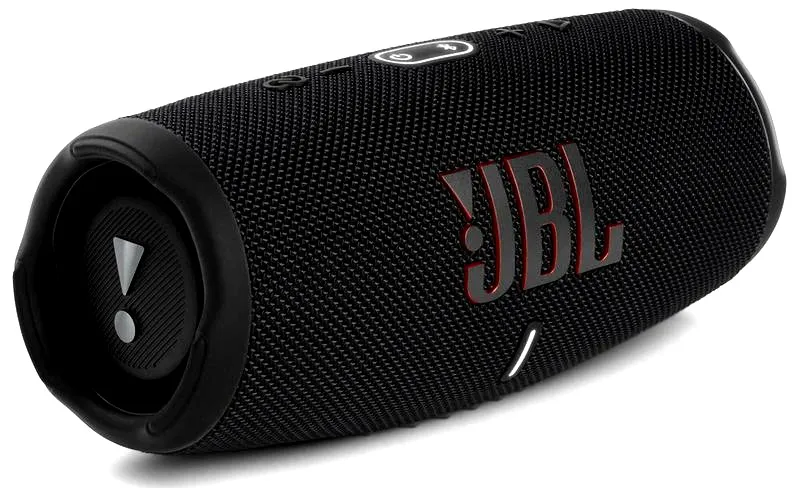
Gdy zdecydowałam się na zakup głośnika JBL, jednym z głównych dylematów, które mnie nurtowały, była kwestia podłączenia go do komputera. O podobnych rzeczach pisaliśmy w tym miejscu. Na rynku dostępne są różne metody, z których każda ma swoje zalety i wady. Najpopularniejsze z nich to Bluetooth, AUX oraz USB. Każda z tych opcji charakteryzuje się unikalnymi cechami, które wpływają zarówno na komfort użytkowania, jak i na jakość dźwięku. W moim przypadku kluczowe znaczenie miały zarówno wygoda, jak i jakość odtwarzania muzyki, gdy wybierałam sposób podłączenia.
Od pewnego czasu preferuję połączenie Bluetooth, które jest bezprzewodowe i bardzo wygodne. Dzięki temu głośnik JBL mogę używać, odsłuchując ulubioną muzykę z odległości do 10 metrów, co się sprawdza, kiedy poruszam się po pokoju. Wystarczy, że włączę głośnik i aktywuję Bluetooth w komputerze, aby szybko nawiązać połączenie. Skoro już krążymy wokół tego tematu, sprawdź, jak łatwo sparować głośnik bluetooth z laptopem. Co więcej, głośniki Bluetooth często zapamiętują ostatnio podłączone urządzenia, co dodatkowo upraszcza cały proces.
Bluetooth to wygodne rozwiązanie do codziennego słuchania muzyki
Na koniec warto wspomnieć o opcji USB, która zdecydowanie zasługuje na uwagę. Niektóre modele głośników JBL, takie jak Charge, oferują przesył dźwięku przez port USB, co przyczynia się do uzyskania jeszcze wyższej jakości dźwięku. Należy jednak upewnić się, że nasz komputer ma odpowiedni port USB oraz że dany model głośnika obsługuje audio przez kabel USB. Skoro już tu wpadłeś to odkryj skuteczne metody usuwania kleju UV z głośnika. Po prostu podpinam jeden koniec kabla do głośnika, a drugi do komputera, a po chwili wszystko działa sprawnie. W moim przypadku ta metoda sprawdza się doskonale, zwłaszcza kiedy rozmawiam przez aplikacje, ponieważ jakość dźwięku ma kluczowe znaczenie.
| Metoda podłączenia | Zalety | Wady |
|---|---|---|
| Bluetooth |
|
|
| AUX |
|
|
| USB |
|
|
Jak podłączyć głośnik JBL do komputera — szczegółowy przewodnik
W poniższej liście przedstawimy szczegółowe instrukcje dotyczące podłączenia głośnika JBL do komputera. Koncentrując się na najpopularniejszych metodach, takich jak Bluetooth, USB oraz AUX, sprawimy, że łatwy dostęp do dźwięku wysokiej jakości stanie się możliwy. Dzięki naszym wskazówkom zminimalizujesz ewentualne problemy, co pozwoli Ci cieszyć się lepszym brzmieniem.
- Sprawdź model głośnika JBL i jego specyfikacje. Na początku upewnij się, że Twój głośnik obsługuje przesyłanie dźwięku przez preferowaną metodę, czyli Bluetooth, USB lub AUX. Informacje te znajdziesz w instrukcji obsługi lub na stronie producenta.
- Podłączenie przez Bluetooth.
- Aby włączyć głośnik JBL, przytrzymaj przycisk zasilania, aż dioda LED zacznie migać na niebiesko, co oznacza tryb parowania.
- Na komputerze przejdź do Ustawienia > Bluetooth i urządzenia (Windows) lub Preferencje systemowe > Bluetooth (macOS) i aktywuj Bluetooth.
- Wyszukaj dostępne urządzenia. Wybierz swój głośnik z listy (np. "JBL [model]") i kliknij Połącz. W razie potrzeby wpisz kod PIN, który najczęściej wynosi 0000 lub 1234.
- Aby ustawić głośnik jako domyślne urządzenie audio, kliknij prawym przyciskiem myszy ikonę głośnika w pasku zadań (Windows) lub przejdź do Ustawienia dźwięku (macOS) i wybierz odpowiednie urządzenie.
- Podłączenie przez USB.
- Użyj odpowiedniego kabla USB (USB-A ↔ USB-C lub USB-C ↔ USB-C, w zależności od modelu głośnika). Podłącz jeden koniec do głośnika, a drugi do wolnego portu USB w komputerze.
- Włącz głośnik i czekaj, aż komputer automatycznie rozpozna nowe urządzenie; zazwyczaj trwa to od 10 do 30 sekund.
- Otwórz ustawienia dźwięku, klikając prawym przyciskiem myszy na ikonie głośnika w pasku zadań, a następnie wybierz swój głośnik jako domyślne urządzenie wyjściowe.
- W przypadku problemów z dźwiękiem sprawdź, czy Twój model JBL obsługuje audio przez USB. W innym wypadku spróbuj metody Bluetooth lub AUX.
- Podłączenie przez AUX.
- Podłącz kabel AUX (3,5 mm) do zielonego portu audio w komputerze. Następnie włóż drugi koniec do wejścia AUX w głośniku.
- Włącz głośnik i upewnij się, że jest on wybrany jako domyślne urządzenie audio w ustawieniach dźwięku.
- Pamiętaj, że połączenie AUX charakteryzuje się minimalnym opóźnieniem, jednak nie ładuje głośnika, a zapewnia stabilne połączenie.
Jak skonfigurować głośnik JBL jako domyślne urządzenie audio w systemie Windows?
Konfiguracja głośnika JBL jako domyślnego urządzenia audio w systemie Windows jest naprawdę prosta i umożliwia Ci cieszenie się ulubioną muzyką oraz dźwiękiem w najwyższej jakości. W pierwszej kolejności upewnij się, że głośnik prawidłowo łączy się z komputerem. Możliwości są różnorodne: skorzystaj z Bluetooth, kabla USB lub AUX. Z własnego doświadczenia zachęcam do wypróbowania połączenia Bluetooth w pierwszej kolejności, ponieważ jest ono najszybsze i najwygodniejsze, szczególnie jeśli nie chcesz zmagać się z plątaniną kabli.
Najpierw włącz głośnik JBL i przełącz go w tryb parowania. Zazwyczaj wykonasz to, naciskając przycisk zasilania lub specjalny przycisk Bluetooth. Następnie przejdź do komputera i otwórz Ustawienia, wybierając Bluetooth i urządzenia. Włącz Bluetooth, a po nawiązaniu połączenia nazwa głośnika powinna pojawić się na liście dostępnych urządzeń. Wystarczy, że klikniesz "Połącz". Warto również pamiętać, że jeśli pojawi się prośba o kod, wpisz „0000” lub „1234”. Teraz, aby ustawić głośnik jako domyślne wyjście audio, kliknij prawym przyciskiem myszy ikonę głośnika na pasku zadań i wybierz „Otwórz ustawienia dźwięku”.
Wszystkie metody podłączenia głośnika JBL
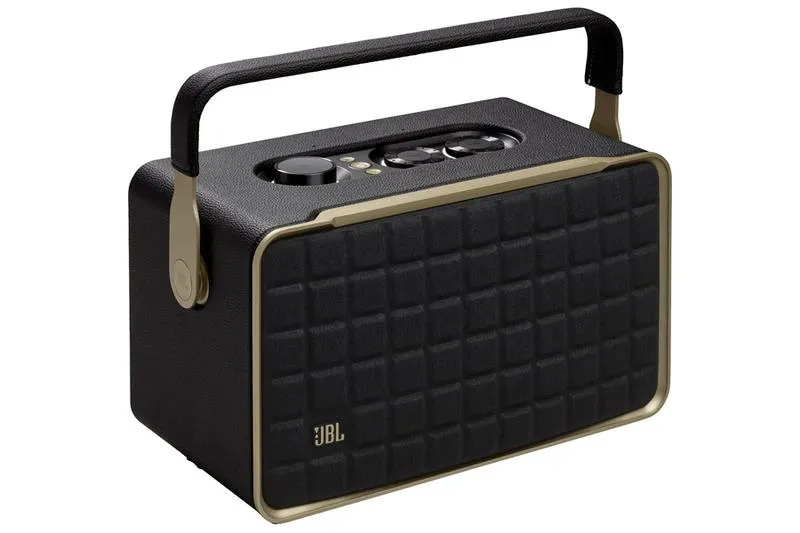
Jeśli zdecydujesz się na podłączenie kablowe, istnieją również dwie inne proste alternatywy. Użycie kabla USB będzie idealne, jeśli Twój model JBL obsługuje przesył dźwięku przez USB. Wystarczy podłączyć głośnik do komputera odpowiednim kablem, a system Windows automatycznie wykryje nowe urządzenie. W sytuacji, gdy komputer nie rozpozna głośnika, spróbuj użyć innego portu USB lub zaktualizować sterowniki. Alternatywą jest kabel AUX, który również jest bardzo łatwy w użyciu. Wystarczy połączyć kabel z portem audio zarówno w komputerze, jak i w głośniku oraz wybrać odpowiednie urządzenie jako domyślne.
Nie ma nic lepszego niż ulubiona muzyka płynąca z głośnika, gdy się relaksujesz lub pracujesz. Dzięki prostemu podłączeniu, możesz cieszyć się wysoką jakością dźwięku w każdej chwili.
Kiedy już wszystko skonfigurujesz, będziesz mógł cieszyć się ulubioną muzyką z głośnika JBL. Dodatkowo niektóre modele głośników dysponują funkcją zapamiętywania ostatnich połączeń, co znacznie ułatwia przyszłe ustawienia. W przypadku wystąpienia jakichkolwiek problemów z połączeniem sprawdź, czy głośnik jest naładowany oraz czy system nie wymaga aktualizacji. Dzięki tym prostym krokom będziesz mógł delektować się doskonałym dźwiękiem, niezależnie od tego, czy korzystasz z mediów streamingowych, filmów, czy gier.
Ciekawostka: Wiele modeli głośników JBL obsługuje technologię True Wireless Stereo (TWS), co pozwala na sparowanie dwóch głośników jednocześnie, tworząc efektywny system stereo, który z pewnością podniesie jakość dźwięku podczas słuchania muzyki lub oglądania filmów.
Problemy z podłączeniem głośnika JBL do komputera — najczęstsze trudności i ich rozwiązania
Podłączenie głośnika JBL do komputera to świetny sposób na wzbogacenie dźwięku. Jednak w trakcie tego procesu często napotykam różne trudności. Najczęściej komputer nie wykrywa głośnika. Aby rozwiązać ten problem, zazwyczaj sprawdzam kilka istotnych kwestii: czy głośnik znajduje się w trybie parowania, czy Bluetooth na komputerze jest aktywowany oraz czy głośnik ma wystarczający poziom naładowania. Ponadto warto upewnić się, że odpowiednie sterowniki są zainstalowane. Gdy te kroki nie przynoszą rezultatu, można spróbować zresetować głośnik lub podłączyć go do komputera za pomocą kabla USB. Skoro już poruszamy ten temat to podłącz głośnik Bluetooth do komputera przez USB.
Nowy problem, który często się pojawia, dotyczy braku dźwięku pomimo poprawnego podłączenia głośnika. W takich okolicznościach zawsze sprawdzam, czy głośnik jest ustawiony jako domyślne urządzenie wyjściowe w systemie. To niezwykle istotne, ponieważ komputer czasem nie przełącza się automatycznie na zewnętrzny głośnik, co może prowadzić do frustracji. Zdarzyło się również, że zapomniałam zaktualizować ustawienia dźwięku, przez co musiałam przeszukać całe menu, aby poprawić sytuację.
Najczęstsze problemy z głośnikiem JBL i ich rozwiązania
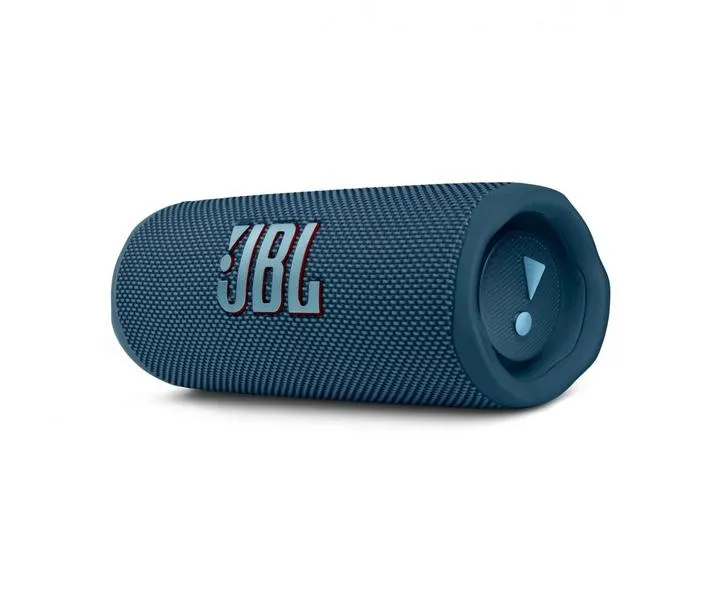
Oprócz kłopotów z dźwiękiem można również napotkać trudności w łączeniu głośnika przez Bluetooth. Gdy łączenie nie przebiega pomyślnie, warto spróbować połączyć głośnik za pomocą kabla AUX. Ta metoda sprawdza się niezawodnie, ponieważ nie zależy od jakości sygnału bezprzewodowego. Mimo to, należy pamiętać, że dłuższe kable mogą wprowadzać pewne straty w jakości dźwięku. Jednak jeśli cenimy sobie wygodę, Bluetooth z pewnością stanowi szybsze rozwiązanie. Warto także pamiętać, że zasięg Bluetooth wynosi około dziesięciu metrów, dlatego głośnik musi znajdować się w odpowiedniej odległości, aby uniknąć zakłóceń.
Na zakończenie, dobrym pomysłem zawsze okazuje się zapoznanie z instrukcją swojego modelu głośnika. Umożliwia to upewnienie się, że stosuje się najlepsze praktyki podczas korzystania z urządzenia. Problemy te często można rozwiązać w krótkim czasie, a podłączenie głośnika zajmuje zaledwie kilka minut. Zdecydowanie warto cieszyć się świetnym dźwiękiem, który oferują głośniki JBL, zwłaszcza gdy uda się pokonać te drobne trudności na początku.
Ciekawostka: Głośniki JBL często mają wbudowaną funkcję „PartyBoost”, która pozwala na połączenie kilku głośników JBL jednocześnie, co umożliwia stworzenie jeszcze większej przestrzeni dźwiękowej. Warto pamiętać, że do korzystania z tej funkcji wszystkie podłączone głośniki muszą być zgodne z PartyBoost.
Porównanie jakości dźwięku: USB vs. Bluetooth w głośnikach JBL
W poniższej liście znajdziesz szczegółowe porównanie dwóch metod podłączenia głośników JBL: przez USB oraz Bluetooth. Omówię główne cechy każdej z nich, a także korzyści i potencjalne wady, co pozwoli Ci dokonać świadomego wyboru odpowiedniego rozwiązania w zależności od Twoich indywidualnych potrzeb.
-
USB - Jakość dźwięku i stabilność
W przypadku połączenia przez USB można liczyć na wyższą jakość dźwięku, bowiem cyfrowy przesył audio pozwala na utrzymanie stabilności sygnału. Dzięki temu sygnał jest mniej podatny na zakłócenia oraz opóźnienia, co czyni go idealnym rozwiązaniem do słuchania muzyki oraz oglądania filmów. Co więcej, konfiguracja USB w trybie plug-and-play jest niezwykle prosta. Wystarczy podłączyć głośnik do komputera, a system automatycznie go rozpozna, pod warunkiem że jest zgodny z USB Audio Class (UAC).
-
Bluetooth - Wygoda i mobilność
Inaczej wygląda sytuacja z Bluetooth, który oferuje znaczące korzyści w dziedzinie wygody. Umożliwia bezprzewodowe połączenie z różnymi urządzeniami, takimi jak smartfony, tablety czy laptopy, w zasięgu około 10 metrów. Taka funkcjonalność sprawia, że Bluetooth stanowi świetną opcję dla osób pragnących cieszyć się muzyką w ruchu. Warto jednak pamiętać, że połączenia Bluetooth mogą generować opóźnienia w przesyłaniu dźwięku, co może być problematyczne podczas oglądania filmów lub w grach.
-
Wybór metody - indywidualne preferencje
Decyzja pomiędzy USB a Bluetooth w dużej mierze zależy od Twoich osobistych preferencji. Jeśli wolisz stacjonarne rozwiązania z wyższą jakością dźwięku i nie martwisz się o ruch, połączenie USB z pewnością będzie lepszym wyborem. Z drugiej strony, jeżeli cenisz sobie mobilność oraz łatwość obsługi, Bluetooth wyda się bardziej odpowiedni, ale warto pamiętać o ograniczeniach związanych z potencjalną jakością dźwięku.
Źródła:
- https://polandithub.pl/jak-podlaczyc-glosnik-jbl-do-komputera-telefonu-telewizora-telewizora-samsung-laptopa/
- https://e-blue.pl/jak-podlaczyc-glosnik-jbl-do-komputera-przez-usb/
- https://www.eurogamer.pl/glosnik-jbl-bluetooth-jak-podlaczyc-do-tv-i-laptopa
- https://3mk.pl/blog/jak-podlaczyc-glosnik-bluetooth-do-laptopa.html
- https://polandithub.pl/jak-podlaczyc-kolumny-4-zaciski-do-amplitunera-jbl-subwoofer/
- https://pl.jbl.com/CHARGE-6.html
FAQ - Najczęstsze pytania
Czy głośnik JBL można podłączyć do komputera przez Bluetooth?Tak, głośnik JBL można podłączyć do komputera przez Bluetooth, co pozwala na bezprzewodowe korzystanie z urządzenia w zasięgu do 10 metrów.
Jakie są zalety podłączenia głośnika JBL przez USB?Podłączenie przez USB gwarantuje wysoką jakość dźwięku oraz łatwe i szybkie połączenie, ponieważ komputer automatycznie rozpoznaje nowe urządzenie.
Jakie problemy mogą wystąpić podczas podłączania głośnika JBL do komputera?Najczęściej występujące problemy to brak wykrywania głośnika przez komputer, a także brak dźwięku mimo poprawnego podłączenia.
Czy podłączenie głośnika JBL przez AUX ma jakieś wady?Tak, podłączenie przez AUX wymaga kabla, co ogranicza mobilność, a także nie ładuje głośnika, mimo że zapewnia stabilne połączenie i minimalne opóźnienie.
Jak skonfigurować głośnik JBL jako domyślne urządzenie audio w Windows?Aby skonfigurować głośnik JBL jako domyślne urządzenie audio, należy włączyć głośnik, połączyć go z komputerem oraz wybrać go jako domyślne urządzenie wyjściowe w ustawieniach dźwięku.