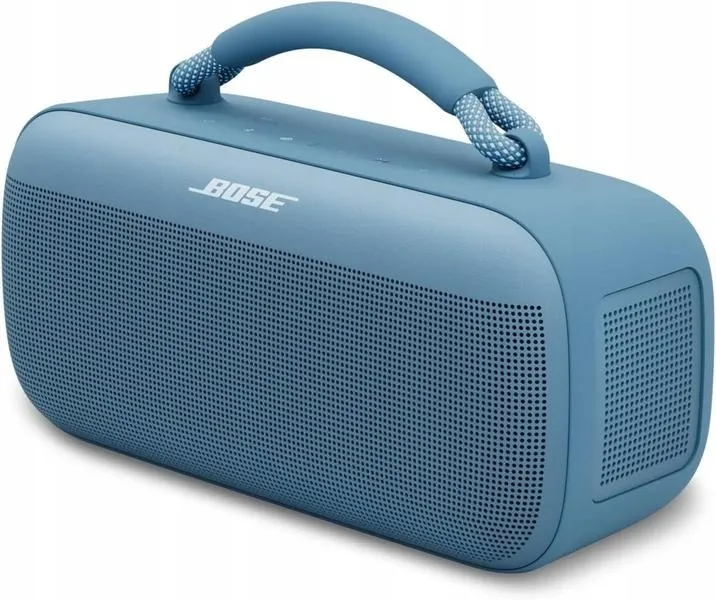
Podłączenie głośnika Bluetooth do komputera może być bardzo proste, pod warunkiem że odpowiednio się do tego przygotujesz. Na początek upewnij się, że głośnik jest naładowany i włączony. Zazwyczaj większość modeli aktywuje tryb parowania po dłuższym przytrzymaniu przycisku zasilania lub przycisku Bluetooth. Jeśli korzystasz z nowoczesnego laptopa, wbudowany moduł Bluetooth powinien umożliwić łatwe połączenie. W przeciwnym razie kup zewnętrzny adapter Bluetooth, który kosztuje zaledwie 20-50 zł. Moja przyjaciółka zawsze powtarza, że dobrze mieć go pod ręką, ponieważ znacznie przyspiesza sprawy!
Gdy wszystko jest gotowe, przystąp do ustawień komputera. W systemie Windows 11 wejdź w Ustawienia, a następnie przejdź do sekcji Bluetooth i urządzenia. Włącz Bluetooth, a po chwili wybierz opcję dodania nowego urządzenia. Po chwili na ekranie powinno pojawić się imię twojego głośnika. Jeśli wszystko przebiegnie pomyślnie, w prosty sposób zaakceptujesz połączenie. To zdecydowanie szybsze, niż kiedykolwiek sądziłam, ponieważ w ciągu 5 minut mogę już cieszyć się ulubioną muzyką!
Ułatwienia w podłączeniu głośnika Bluetooth do komputera
W przypadku komputerów Mac proces wygląda bardzo podobnie. Wystarczy, że przejdziesz do Ustawień Systemowych, a następnie do sekcji Bluetooth. Po uruchomieniu funkcji parowania głośnik stanie się widoczny na liście dostępnych urządzeń. Jeśli napotkasz jakiekolwiek problemy, upewnij się, że Bluetooth jest aktywne, a w razie kłopotów spróbuj zresetować głośnik, przytrzymując przyciski Bluetooth i zasilania przez około 10 sekund. Co więcej, nie zwlekaj z aktualizacjami systemu i sterowników, ponieważ zdecydowanie ułatwiają one proces łączenia!
Gdy uda ci się połączyć głośnik, sprawdź, czy ustawiony jest jako domyślne urządzenie audio. W systemie Windows kliknij prawym przyciskiem myszy ikonę głośnika w pasku zadań i wybierz opcję „Otwórz ustawienia dźwięku”. W macOS przejdź do zakładki „Dźwięk” w Ustawieniach Systemowych. Pamiętaj również o kontrolowaniu jakości dźwięku - czasami drobne korekty na equalizerze mogą zdziałać cuda! To z pewnością przyjemność, móc cieszyć się świetnym brzmieniem w zaledwie kilka minut. Dobra muzyka na pewno stanowi doskonałe towarzystwo podczas pracy czy relaksu!
Proste sposoby na podłączenie głośnika Bluetooth do komputera za pomocą USB
W tym poradniku przedstawiamy szczegółowe kroki, które umożliwią podłączenie głośnika Bluetooth do komputera z użyciem portu USB. Poniższa lista pomoże Ci przejść przez proces, aby cieszyć się wygodnym korzystaniem z głośnika w domowym lub biurowym otoczeniu. Skupimy się na kluczowych aspektach, które mogą przyczynić się do udanego połączenia.
- Zadbaj o ładowanie głośnika – Na początku upewnij się, że głośnik Bluetooth dysponuje pełnym naładowaniem. Wiele modeli wymaga odpowiedniego poziomu naładowania, aby zainicjować połączenie przez USB. Zazwyczaj pełne naładowanie pozwoli na dłuższe użytkowanie bez obaw o wyczerpanie baterii.
- Sprawdź zgodność modelu – Następnie upewnij się, że Twój głośnik obsługuje przesyłanie dźwięku przez USB. Informacje te zwykle znajdziesz w instrukcji obsługi głośnika. Pamiętaj, że nie wszystkie modele z portem USB potrafią przesyłać dźwięk; niektóre służą jedynie do ładowania urządzenia.
- Podłącz głośnik do portu USB komputera – Wybierz odpowiedni kabel (np. USB-A do USB-C lub USB-C do USB-C, w zależności od modelu głośnika) i podłącz jeden koniec do głośnika, a drugi do dostępnego portu USB w komputerze. Po podłączeniu, poczekaj chwilę, aż system wykryje nowe urządzenie. Czas oczekiwania może wynosić od kilku sekund do minuty. W większości przypadków system operacyjny automatycznie zainstaluje potrzebne sterowniki.
- Wybierz głośnik jako urządzenie wyjściowe – Po pomyślnym podłączeniu, sprawdź ustawienia dźwięku systemu operacyjnego. W przypadku systemu Windows, kliknij prawym przyciskiem myszy ikonę głośnika na pasku zadań, następnie wybierz „Otwórz ustawienia dźwięku” i upewnij się, że głośnik został wybrany jako domyślne urządzenie wyjściowe. Jeżeli korzystasz z macOS, przejdź do „Preferencje systemowe”, następnie „Dźwięk” i wybierz swój głośnik z listy dostępnych urządzeń.
- Test połączenia i konfiguracja – Odtwórz dźwięk, aby zweryfikować, że połączenie funkcjonuje poprawnie. Dodatkowo warto sprawdzić poziomy głośności zarówno na komputerze, jak i na głośniku, aby uniknąć problemów z jakością dźwięku. Jeśli dźwięk nie jest odtwarzany, upewnij się, że głośnik został rzeczywiście wybrany jako domyślne urządzenie audio, a także sprawdź, czy wszystkie kable oraz porty są w dobrym stanie.
Podłączanie głośników Bluetooth to świetny sposób na ułatwienie sobie słuchania ulubionej muzyki. Dzięki nowoczesnym technologiom stało się to szybkie i bezproblemowe.
Bluetooth czy kabel USB? Wybór najlepszej metody połączenia
W dzisiejszym świecie, w którym technologia nieustannie się rozwija, wiele osób staje przed dylematem — wybrać Bluetooth, czy może kabel USB do podłączenia głośników do laptopa albo innego urządzenia. Z jednej strony, korzystanie z bezprzewodowego połączenia przynosi komfort i swobodę ruchu. Z drugiej jednak strony, przewodowe połączenie oferuje stabilność oraz wysoką jakość dźwięku bez opóźnień. Która z tych opcji jest lepsza? Oczywiście, odpowiedź na to pytanie w dużej mierze zależy od naszych osobistych potrzeb i preferencji, dlatego warto dokładnie rozważyć różne aspekty przed podjęciem decyzji.
Bez wątpienia, główne zalety Bluetooth to wygoda oraz mobilność. Weźmy na przykład większość nowoczesnych laptopów, które posiadają wbudowany moduł Bluetooth, co znacząco ułatwia korzystanie z bezprzewodowych głośników. Skoro już krążymy wokół tego tematu to napraw głośnik basowy i popraw jakość dźwięku. Aby z nich skorzystać, wystarczy tylko naładować głośnik i włączyć tryb parowania. Ten proces zazwyczaj zajmuje mniej niż 5 minut, a co więcej, umożliwia korzystanie z głośnika w zasięgu do 10 metrów bez żadnych przeszkód. Moim zdaniem, to wspaniałe rozwiązanie na imprezy oraz podczas pracy w biurze, gdzie nie chcę mieć ograniczeń związanych z kablami.
Preferencje użytkownika decydują o wyborze metody połączenia
Jednakże, nie możemy zapominać o wadach Bluetooth. Głównym problemem są opóźnienia, które mogą być uciążliwe podczas oglądania filmów czy grania w gry. W wielu przypadkach opóźnienia sięgają nawet kilku milisekund, co potrafi zrujnować komfort użytkowania. Dlatego, jeśli jestem zapaloną graczką lub uwielbiam oglądać filmy w najwyższej jakości dźwięku, z pewnością będę preferować kabel — szczególnie dlatego, że podłączenie przez mini jack 3,5 mm lub USB okazuje się być niezwykle proste.
Decyzja o wyborze metody połączenia powinna być dostosowana do indywidualnych potrzeb i sytuacji. Kluczowe jest, aby każdy użytkownik rozważył swoje priorytety w kontekście komfortu i jakości dźwięku.
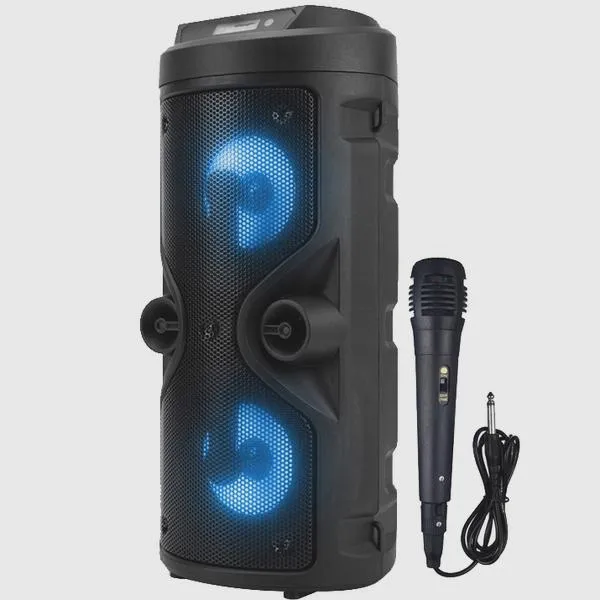
Podsumowując, wybór pomiędzy Bluetooth a kablem USB sprowadza się do naszych indywidualnych preferencji oraz konkretnych sytuacji, w jakich planujemy korzystać z głośników. Gdy chcemy mieć mobilność i wygodę bezprzewodowości, Bluetooth może się okazać idealnym rozwiązaniem. Natomiast jeśli stawiamy na jakość dźwięku oraz minimalizowanie opóźnień, z pewnością lepszym wyborem będzie połączenie przewodowe. Obie metody mają swoje zalety i ograniczenia, dlatego warto je rozważyć oraz dopasować do swojego stylu życia.
Ciekawostką jest, że niektóre głośniki Bluetooth oferują możliwość połączenia przez kabel USB, co pozwala na korzystanie z zalet obu metod — świetnej jakości dźwięku przewodowego oraz wygody bezprzewodowego użytkowania w zależności od potrzeb.
Problemy z połączeniem? Jak rozwiązać najczęstsze błędy?
Wiele osób napotyka trudności przy łączeniu głośników Bluetooth z komputerami i laptopami. W tej liście znajdziesz dokładne wskazówki, które pomogą Ci rozwiązać najczęstsze problemy oraz prawidłowo podłączyć urządzenie.
- Upewnij się, że głośnik znajduje się w trybie parowania - Zanim rozpoczniesz łączenie głośnika z komputerem, sprawdź, czy głośnik działa w odpowiednim trybie. Aby to zweryfikować, zazwyczaj wystarczy przytrzymać przycisk zasilania lub przycisk Bluetooth przez kilka sekund, aż dioda zacznie migać. Dokładne informacje odszukasz w instrukcji obsługi swojego modelu.
- Sprawdź ustawienia Bluetooth w swoim systemie operacyjnym - Jeżeli korzystasz z systemu Windows, przejdź do sekcji „Ustawienia” > „Bluetooth i urządzenia” i zweryfikuj, czy Bluetooth jest włączony. Natomiast w systemie macOS kliknij w „Ustawienia systemowe” > „Bluetooth” i również aktywuj Bluetooth. Bez włączonego Bluetooth Twój komputer nie zdoła wykryć głośnika.
- Problemy z połączeniem - jak je rozwiązać - Gdy głośnik nie jest wykrywany, spróbuj wyłączyć i włączyć moduł Bluetooth, a także zbliżyć urządzenia do siebie. Czasami warto usunąć stare połączenia, by głośnik mógł ponownie przeskanować okolicę. Jeśli problemy z połączeniem nadal się pojawiają, zaktualizuj sterowniki Bluetooth w Menedżerze urządzeń (Windows) lub sprawdź dostępność aktualizacji systemowych w macOS.
- Wybór odpowiedniego źródła dźwięku - Po udanym połączeniu upewnij się, że głośnik działa jako domyślne urządzenie dźwiękowe. W systemie Windows kliknij prawym przyciskiem myszy ikonę głośnika na pasku zadań, a następnie wybierz „Otwórz ustawienia dźwięku” i wskaź „JBL” lub nazwę swojego głośnika jako domyślne wyjście. Na Macu odwiedź „Preferencje systemowe” > „Dźwięk”, a następnie wybierz głośnik w zakładce „Wyjście”.
- Bezpieczne parowanie i użytkowanie - Podczas parowania z głośnikiem zadbaj o to, aby w pobliżu nie znajdowały się inne urządzenia Bluetooth, które mogą zakłócać połączenie. Po zakończeniu korzystania z Bluetooth, dla własnego bezpieczeństwa oraz oszczędności baterii, warto go wyłączyć. Pamiętaj, aby parować tylko zaufane urządzenia, co pomoże uniknąć niechcianych połączeń.
Krok po kroku: jak poprawnie sparować głośnik Bluetooth z Windows i macOS
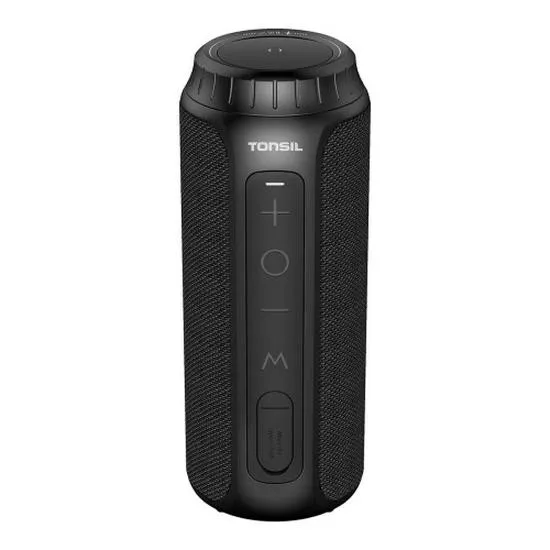
Podłączenie głośnika Bluetooth do komputera stanowi naprawdę prostą czynność, zwłaszcza gdy znasz odpowiednie kroki. Inne ciekawe informacje na ten temat znajdziesz w tym artykule. Na początku warto upewnić się, że Twój głośnik znajduje się w trybie parowania i jest naładowany. Wiele modeli wymaga przytrzymania przycisku włączenia lub przycisku Bluetooth przez kilka sekund, aż dioda zacznie mrugać. Co istotne, sprawdź również, czy komputer dysponuje wbudowanym modułem Bluetooth. Większość nowoczesnych laptopów ma tę funkcję, jednak jeśli korzystasz ze starszego modelu, może być konieczne zakupienie zewnętrznego adaptera Bluetooth.
Aby połączyć głośnik z systemem Windows, najpierw przejdź do ustawień Bluetooth, które znajdziesz w menu "Ustawienia". Następnie kliknij na "Devices" i aktywuj Bluetooth. Kolejno wybierz "Dodaj urządzenie" i poczekaj, aż Twój głośnik pojawi się na liście. Z kolei w przypadku Maca, wejdź do "Preferencje systemowe", a następnie kliknij "Bluetooth". Po chwili dany głośnik powinien się pojawić – wystarczy jedno kliknięcie w przycisk "Połącz".
Wszystkie niezbędne kroki do sparowania głośnika Bluetooth z komputerami
Po pomyślnym połączeniu głośnika warto ustawić go jako domyślne urządzenie audio. W systemie Windows dokonasz tego, klikając prawym przyciskiem na ikonę głośnika w pasku zadań, a następnie wybierając odpowiednie urządzenie. Na Macu skorzystaj z zakładki "Dźwięk", w której wybierzesz swoje głośniki. Pamiętaj, aby głośnik znajdował się w odległości nie przekraczającej 10 metrów od komputera, z minimalną liczbą przeszkód, takich jak ściany czy meble, co zapewni najlepsze doświadczenia.
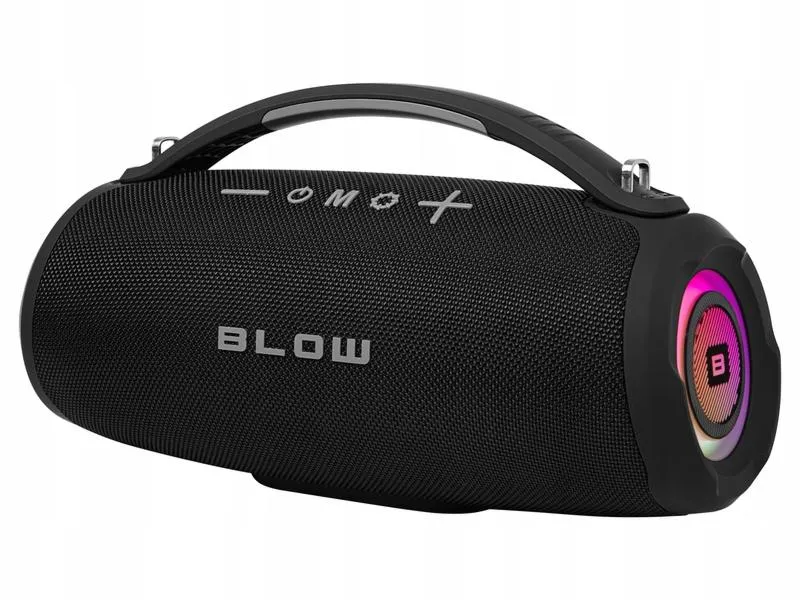
Jeśli napotykasz jakiekolwiek trudności, koniecznie sprawdź, czy Bluetooth na laptopie działa oraz czy wszystkie inne urządzenia są wyłączone. W niektórych przypadkach warto także zresetować głośnik. Jeżeli wszystko działa prawidłowo, na pewno będziesz mogła cieszyć się fantastycznym dźwiękiem bez zbędnych kabli. To naprawdę proste, więc możesz to zrobić w mniej niż 5 minut, a muzyka zacznie płynąć bezpośrednio z głośnika, a nie z laptopa! Jeśli interesuje cię ta tematyka, odkryj skuteczne metody na usunięcie kleju UV z głośnika.
| Krok | Windows | macOS |
|---|---|---|
| 1 | Przejdź do "Ustawienia". | Wejdź do "Preferencje systemowe". |
| 2 | Kliknij na "Devices". | Kliknij "Bluetooth". |
| 3 | Aktywuj Bluetooth. | Poczekaj, aż głośnik się pojawi. |
| 4 | Wybierz "Dodaj urządzenie". | Kliknij "Połącz". |
| 5 | Ustaw głośnik jako domyślne urządzenie audio. | Wybierz głośnik w zakładce "Dźwięk". |
Czy wiesz, że niektóre głośniki Bluetooth mogą pamiętać do ośmiu urządzeń jednocześnie? Dzięki temu możesz szybko przełączać się między komputerem, telefonem i tabletem bez potrzeby ponownego parowania!