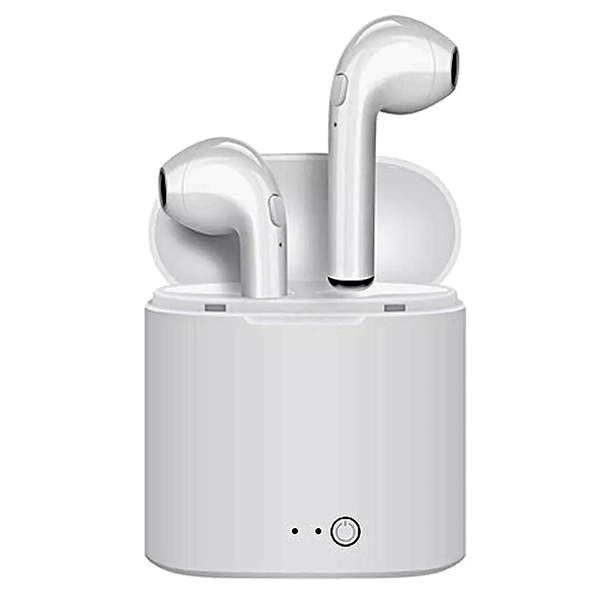
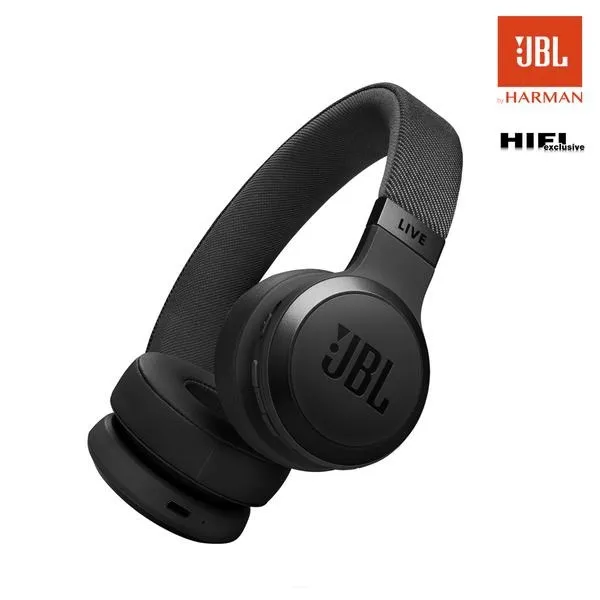
Podłączenie słuchawek JBL do laptopa to proces, który nie powinien zająć więcej niż kilka minut. Zwykle wystarczy poznać kilka podstawowych kroków. Rozpoczynamy od upewnienia się, że laptop ma zainstalowany moduł Bluetooth. Jeżeli tak jest, przechodzimy do aktywacji Bluetooth w ustawieniach systemowych. W większości modeli laptopów można to wykonać, klikając ikonę Bluetooth w zasobniku systemowym lub udając się do "Ustawień" i wybierając właściwą zakładkę.
- Upewnij się, że laptop ma zainstalowany moduł Bluetooth.
- Aktywuj Bluetooth w ustawieniach systemowych laptopa.
- Włącz słuchawki JBL i przytrzymaj przycisk zasilania przez kilka sekund, aż dioda LED zacznie migać.
- Wybierz słuchawki z listy dostępnych urządzeń Bluetooth na laptopie.
- Potwierdź połączenie oraz wpisz kod parowania, jeśli jest wymagany.
- Ustaw słuchawki jako urządzenie wyjściowe w ustawieniach dźwięku laptopa.
- W przypadku problemów z połączeniem, sprawdź ustawienia Bluetooth i upewnij się, że słuchawki są w trybie parowania.
Następnie przystępujemy do przygotowania słuchawek JBL do połączenia. W tym celu włączam je i przytrzymuję przycisk zasilania przez kilka sekund, aż usłyszę charakterystyczny sygnał dźwiękowy. Często diody LED zaczynają migać różnymi kolorami, co oznacza gotowość słuchawek do sparowania. Jeśli wszystko odbyło się prawidłowo, powinny być widoczne na liście dostępnych urządzeń w menu Bluetooth na laptopie.
Wybór słuchawek JBL do laptopa wymaga kilku prostych kroków
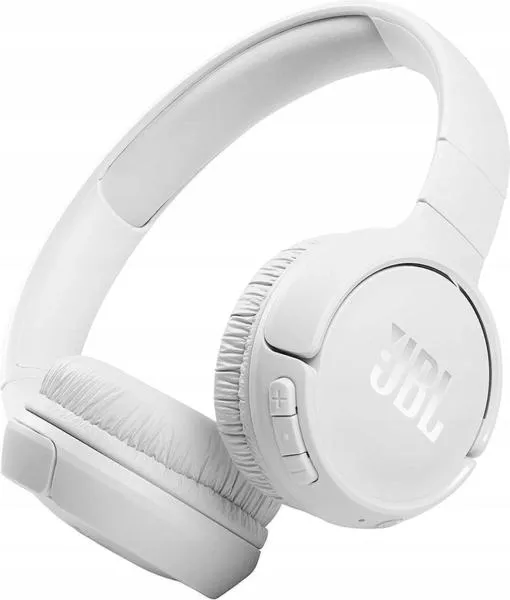
Na liście urządzeń wystarczy kliknąć na nazwę moich słuchawek i zaakceptować połączenie. W przypadku niektórych modeli usłyszymy również sugestię podania kodu parowania, który znajdziemy w instrukcji obsługi. Po zakończeniu procesu parowania komputer automatycznie łączy się ze słuchawkami przy każdym uruchomieniu. Gdy usłyszymy potwierdzający sygnał dźwiękowy, wszystko działa tak, jak powinno!
Na koniec, aby cieszyć się dźwiękiem, musimy upewnić się, że słuchawki zostały wybrane jako urządzenie wyjściowe w ustawieniach dźwięku laptopa. Zazwyczaj wystarczy kliknąć prawym przyciskiem myszy na ikonę audio w prawym dolnym rogu ekranu i wybrać odpowiednie urządzenie. Gdy wszystko jest skonfigurowane, mogę bez przeszkód delektować się ulubioną muzyką lub filmami, korzystając z komfortu, jaki zapewniają bezprzewodowe słuchawki JBL!
Jak łatwo połączyć słuchawki JBL z komputerem?
W poniższej liście znajdziesz szczegółowy przewodnik, który sprawi, że szybko i skutecznie podłączysz słuchawki JBL do swojego komputera. Przewodnik ten zawiera wszystkie niezbędne kroki do cieszenia się bezprzewodowym dźwiękiem. Zadbaj zatem, aby Twoje słuchawki były gotowe do parowania, a Twój komputer miał włączoną funkcję Bluetooth.
- Włącz słuchawki w tryb parowania: Upewnij się, że słuchawki JBL są uruchomione. Naciśnij przycisk zasilania i przytrzymaj go przez kilka sekund, aż dioda LED zacznie migać. To sygnalizuje, że słuchawki są gotowe do parowania. Zazwyczaj dioda zmienia kolor na niebieski, co oznacza, że urządzenie działa i można nawiązać połączenie.
- Włącz Bluetooth w komputerze: Następnie przejdź do ustawień Bluetooth na swoim komputerze. W systemie Windows wykonaj to poprzez „Ustawienia” > „Urządzenia” > „Bluetooth i inne urządzenia”. Sprawdź, czy przełącznik Bluetooth znajduje się w pozycji „Włączony”. W przypadku braku wbudowanego modułu Bluetooth, zainstaluj zewnętrzny adapter przed wykonaniem kolejnych kroków.
- Dodaj urządzenie Bluetooth: Kliknij opcję „Dodaj urządzenie Bluetooth lub inne”, a następnie wybierz kategorię „Myszy, klawiatury, pióra lub urządzenia audio”. Komputer rozpocznie wyszukiwanie dostępnych urządzeń. Po chwili na liście wykrytych urządzeń znajdą się Twoje słuchawki JBL.
- Sparuj słuchawki z komputerem: Następnie kliknij na nazwę swoich słuchawek, aby je wybrać, a potem potwierdź swój wybór. W przypadku, gdy pojawią się prośby o podanie kodu parowania, najczęściej będzie to „0000” lub „1234”. Szczegółowe informacje znajdziesz w instrukcji obsługi słuchawek. Po pomyślnym sparowaniu usłyszysz krótki sygnał dźwiękowy, który potwierdzi nawiązanie połączenia.
- Ustaw słuchawki jako urządzenie wyjściowe: Na koniec kliknij ikonę głośnika w pasku zadań, znajdującym się w prawym dolnym rogu ekranu. Wybierz opcję „Otwórz ustawienia dźwięku” i w sekcji „Wybierz urządzenie wyjściowe” wskaz swoje słuchawki JBL z listy. Po zakończeniu tej operacji dźwięk powinien być odtwarzany bezpośrednio przez słuchawki.
Łączenie się z bezprzewodowymi słuchawkami to niezwykle prosta czynność. Dzięki kilku kluczowym krokom można cieszyć się doskonałym dźwiękiem w mgnieniu oka.
| Krok | Opis |
|---|---|
| 1 | Sprawdzenie, czy laptop ma zainstalowany moduł Bluetooth. |
| 2 | Aktywacja Bluetooth w ustawieniach systemowych. |
| 3 | Włączenie słuchawek JBL i przytrzymanie przycisku zasilania przez kilka sekund. |
| 4 | Upewnienie się, że diody LED migają, co oznacza gotowość do sparowania. |
| 5 | Wybór słuchawek JBL z listy dostępnych urządzeń Bluetooth na laptopie. |
| 6 | Akceptacja połączenia oraz podanie kodu parowania, jeśli jest wymagany. |
| 7 | Upewnienie się, że słuchawki są wybrane jako urządzenie wyjściowe w ustawieniach dźwięku. |
Najczęstsze problemy z podłączeniem słuchawek JBL do komputera
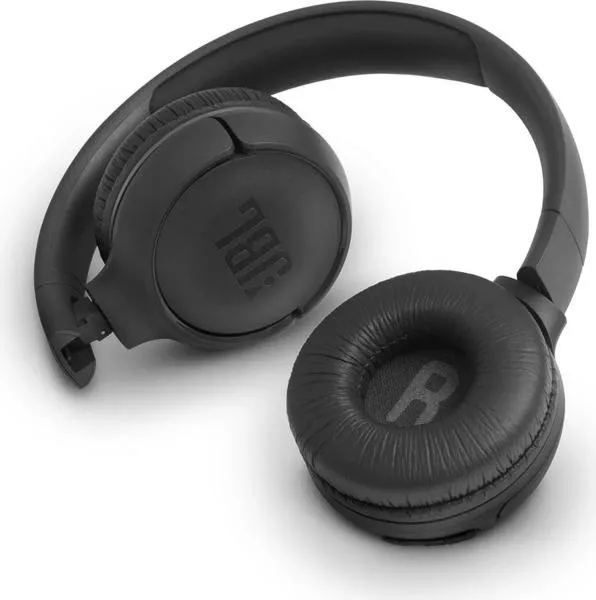
Podłączenie słuchawek JBL do komputera wydaje się proste, jednak w praktyce mogą pojawić się różne trudności. Tak jak wiele osób, również ja doświadczyłem frustracji związanych z parowaniem sprzętów. Pierwszym krokiem zawsze warto uczynić upewnienie się, że Bluetooth w komputerze jest włączony. Choć to może wydawać się oczywiste, często o tym zapominam. Ważne jest także, aby pamiętać, by słuchawki były w trybie parowania – to kluczowy etap, aby komputer mógł poprawnie je wykryć.
W innym przypadku zdarza się, że komputer po prostu nie widzi słuchawek na liście dostępnych urządzeń. Czasami wystarczy zresetować Bluetooth w komputerze, podczas gdy w innych sytuacjach konieczne jest zresetowanie samych słuchawek. Dlatego dobrym pomysłem okazuje się przeczytanie instrukcji, gdzie znajdują się dokładne kroki do wykonania. Kiedy wydaje się, że wszystko działa, a dźwięk nie przenika do słuchawek, warto zwrócić uwagę na poziom naładowania baterii w tych urządzeniach.
Rozwiązywanie problemów z połączeniem słuchawek JBL
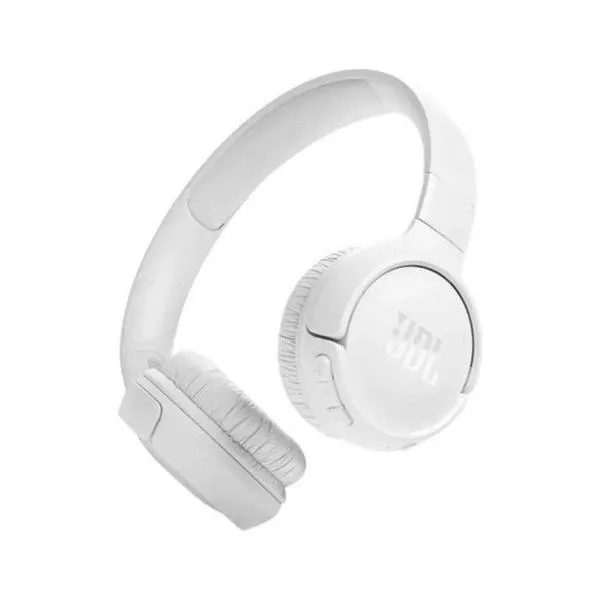
Gdy komputer wykrywa zbyt wiele urządzeń Bluetooth, a parowanie nie kończy się sukcesem, często decyduję się na wyłączenie Bluetooth na innych urządzeniach w pobliżu. Zdarza się, że zbyt duża liczba aktywnych połączeń może przeszkadzać w sparowaniu słuchawek, dlatego warto być czujnym. Jeżeli mimo sparowania dźwięk nadal się nie włącza, sprawdzam, czy słuchawki nie łączą się z innym urządzeniem, na przykład z telefonem. Skoro już zahaczamy o ten temat to sprawdź, jakie słuchawki douszne do 50 zł będą najlepsze dla ciebie. Warto także mieć na uwadze, aby podczas parowania nie włączać żadnego innego sprzętu Bluetooth, który mógłby kolidować z planowanym połączeniem.
Wszystkie te trudności sprawiają, że podłączenie słuchawek JBL do komputera może wydawać się skomplikowane. Jednak z doświadczenia wiem, że większość problemów można szybko rozwiązać. Czasami najlepszym sposobem jest po prostu na chwilę oderwać się od technologii – zmienić otoczenie, przewietrzyć umysł i spróbować ponownie później. Z reguły po kilku próbach wszystko działa, a ja mogę cieszyć się dobrze brzmiącą muzyką lub dźwiękiem z filmów. Dlatego warto próbować i nie tracić przy tym nadziei!
Czy wiesz, że niektóre modele słuchawek JBL oferują funkcję automatycznego przełączania między urządzeniami? Oznacza to, że jeśli słuchawki są połączone z komputerem i równocześnie z telefonem, mogą automatycznie przełączyć się na połączenie telefoniczne, co może czasami powodować problemy z dźwiękiem na komputerze. Aby uniknąć takich niespodzianek, zawsze warto wyłączyć Bluetooth na innych urządzeniach przed próbą parowania.
Jak wybrać odpowiednie słuchawki Bluetooth do komputera?
Wybór odpowiednich słuchawek Bluetooth do komputera odgrywa kluczową rolę w zapewnieniu komfortu i jakości dźwięku podczas codziennego użytkowania. Dlatego poniżej chcemy zwrócić uwagę na istotne aspekty, które warto uwzględnić przed podjęciem decyzji o zakupie.
- Rodzaj słuchawek: Na rynku znajdziesz wiele typów słuchawek bezprzewodowych, a w szczególności słuchawki Bluetooth zdobywają największą popularność dzięki swojej wszechstronności. Oferują one dużą swobodę ruchu, ponieważ nie mają kabli, a także prostotę podłączenia do komputera. Warto również rozważyć inne opcje, takie jak słuchawki radiowe i Wi-Fi, które mogą wymagać dodatkowych modułów i nie zapewniają tej samej mobilności co Bluetooth.
- Kompatybilność: Upewnij się, że wybrane słuchawki współpracują z twoim systemem operacyjnym. W większości przypadków słuchawki Bluetooth łączą się bez problemu z systemami Windows, MacOS czy Linux, jednak zaleca się sprawdzić, czy nie występują wyjątkowe sytuacje, zwłaszcza w przypadku modeli wyposażonych w specjalne funkcje.
- Jakość dźwięku: Jakość dźwięku stanowi istotne kryterium wyboru słuchawek. Zanim podejmiesz decyzję o zakupie, warto zwrócić szczególną uwagę na specyfikację techniczną, obejmującą przedział częstotliwości oraz jakość kodeków audio. Wiele modeli posiada także wbudowane mikrofony, co okazuje się przydatne podczas prowadzenia rozmów czy wideokonferencji.
- Komfort i ergonomia: Długotrwałe korzystanie ze słuchawek bezprzewodowych może być męczące, dlatego przy wyborze modelu, warto zwrócić uwagę na jego wagę oraz materiały, z których wykonano nauszniki. Słuchawki powinny zapewniać wygodę, a ich konstrukcja musi umożliwiać długotrwałe noszenie bez niewygodnego ucisku.
- Łatwość parowania: Proces łączenia słuchawek z komputerem powinien przebiegać w sposób prosty i zrozumiały. Upewnij się, że model, który wybierzesz, posiada tryb parowania oraz dobrze łączy się z komputerem. Przydatne mogą okazać się także funkcje automatycznego łączenia po włączeniu urządzenia, co znacznie uprości codzienne użytkowanie.
- Czas pracy na baterii: Słuchawki Bluetooth wymagają regularnego ładowania, dlatego zwróć uwagę na czas ich pracy na baterii. Wiele modeli oferuje długie godziny odtwarzania na jednym ładowaniu, a także możliwość szybkiego ładowania, co z pewnością przyda się w codziennym użytkowaniu.
Alternatywne metody łączenia słuchawek JBL bez technologii Bluetooth
Łączenie słuchawek JBL z różnymi urządzeniami nie zawsze opiera się na technologii Bluetooth. Istnieje wiele alternatywnych metod, które umożliwiają cieszenie się ulubioną muzyką, filmami czy rozmowami, nawet w przypadku braku wbudowanej funkcji Bluetooth. Jako miłośniczka dobrego dźwięku, odkrycie tych opcji wywarło na mnie ogromne wrażenie. Gdy zrozumiałam, że mogę podłączyć swoje słuchawki do telewizora, laptopa czy komputera stacjonarnego przy użyciu różnych adapterów, dostrzegłam przed sobą nowe możliwości.
Jedną z najprostszych i najefektywniejszych alternatyw dla Bluetooth stanowią nadajniki audio. To małe urządzenia, które wystarczy podłączyć do wyjścia audio w telewizorze lub komputerze. Dzięki tym nadajnikom mogę bezprzewodowo przesyłać dźwięk do swoich słuchawek JBL. Po skonfigurowaniu nadajnika i włączeniu słuchawek w trybie parowania, mogę cieszyć się dźwiękiem! Odkryłam, że to idealne rozwiązanie na wieczorne maratony filmowe, gdy pragnę uniknąć zakłócania innym domownikom. Zdarza się również, że wybieram standardowe gniazdo audio, które nadal występuje w wielu urządzeniach.
Przejściówki audio jako rozwiązanie dla słuchawek bezprzewodowych
Innym ciekawym rozwiązaniem są przejściówki audio Bluetooth, które łączą się z moim komputerem przez standardowe gniazdo. Dzięki tym przejściówkom mogę łatwo sparować słuchawki bezprzewodowe, nawet w sytuacji, gdy mój laptop nie ma wbudowanego modułu Bluetooth. Wystarczy, że podłączę adapter do gniazda audio, a następnie sparuję słuchawki z przejściówką. To niemal magiczne rozwiązanie! Mogę słuchać muzyki, grać, a także prowadzić rozmowy, nie martwiąc się o plątanie kabli, co znacząco ułatwia mi codzienne życie.
Warto również zwrócić uwagę na słuchawki radiowe lub Wi-Fi, mimo że nie cieszą się one tak dużą popularnością jak Bluetooth. Słuchawki radiowe wymagają stacji dokującej, co ogranicza ich mobilność, ale mogą idealnie sprawdzić się dla osób pracujących w jednym miejscu, na przykład w biurze. Natomiast słuchawki Wi-Fi działają na podobnej zasadzie, oferując przy tym większy zasięg. Osobiście jednak pozostaję wierna swoim słuchawkom Bluetooth, które zapewniają mi największą swobodę. Jeśli jednak napotkacie brak technologii Bluetooth, te alternatywy z pewnością przydadzą się w codziennym użytkowaniu.
Ciekawostką jest to, że niektóre słuchawki JBL posiadają możliwość podłączenia za pomocą kabla USB-C, co pozwala na przesyłanie dźwięku z urządzeń, które nie mają standardowego gniazda audio, a jednocześnie zapewnia doskonałą jakość dźwięku.
Pytania i odpowiedzi
Jakie kroki należy wykonać, aby podłączyć słuchawki JBL do laptopa?Aby podłączyć słuchawki JBL do laptopa, należy najpierw upewnić się, że komputer ma zainstalowany moduł Bluetooth i że funkcja ta jest aktywna. Następnie trzeba włączyć słuchawki w tryb parowania oraz wybrać je z listy dostępnych urządzeń na laptopie.
Co zrobić, gdy laptop nie widzi słuchawek JBL na liście dostępnych urządzeń?W przypadku, gdy laptop nie wykrywa słuchawek JBL, warto najpierw sprawdzić, czy Bluetooth jest włączony. Jeśli tak, można spróbować zrestartować zarówno laptop, jak i słuchawki, a także upewnić się, że słuchawki są w trybie parowania.
Jak potwierdzić połączenie słuchawek JBL z komputerem?Aby potwierdzić połączenie słuchawek JBL z komputerem, należy kliknąć na ich nazwę w menu Bluetooth i zaakceptować połączenie. W niektórych przypadkach może być wymagane podanie kodu parowania, który można znaleźć w instrukcji obsługi.
Co zrobić, aby dźwięk był odtwarzany przez słuchawki JBL?Aby dźwięk był odtwarzany przez słuchawki JBL, należy upewnić się, że zostały one wybrane jako urządzenie wyjściowe audio w ustawieniach dźwięku laptopa. Można to zrobić, klikając prawym przyciskiem myszy na ikonę głośnika w pasku zadań i wybierając odpowiednią opcję.
Jakie problemy mogą wystąpić przy podłączaniu słuchawek JBL do komputera?Podczas podłączania słuchawek JBL do komputera mogą pojawić się problemy, takie jak brak wykrywania słuchawek przez laptop lub nieprawidłowe połączenie. W takich sytuacjach warto zwrócić uwagę na stan naładowania baterii słuchawek i ewentualnie wyłączyć Bluetooth na innych aktywnych urządzeniach.