Włączenie Bluetooth w systemie Windows 7 może wydawać się skomplikowane, jednak dzięki mojemu przewodnikowi z pewnością poradzisz sobie bez problemu! Na początku upewnij się, że twój laptop ma wbudowany moduł Bluetooth. Możesz to łatwo sprawdzić, analizując specyfikacje swojego urządzenia lub po prostu zaglądając do menedżera urządzeń. Jeśli wszystko jest w porządku, przejdźmy do szczegółów!
Aby aktywować Bluetooth, kliknij przycisk „Start” na pasku zadań, a następnie wybierz „Panel sterowania”. Gdy znajdziesz się w panelu, poszukaj opcji „Urządzenia i drukarki”. Po kliknięciu na tę kategorię, zwróć uwagę na górną część okna, gdzie znajdziesz „Dodaj urządzenie”. Teraz system rozpocznie odkrywanie dostępnych urządzeń Bluetooth, które możesz sparować ze swoim laptopem.
Parowanie urządzeń Bluetooth w Windows 7
Kolejnym krokiem jest upewnienie się, że twoje urządzenie, na przykład słuchawki, jest widoczne dla laptopa. W większości modeli wystarczy je włączyć oraz aktywować tryb parowania, co zazwyczaj oznacza naciśnięcie specjalnego przycisku lub przytrzymanie go przez kilka sekund. Kiedy urządzenie stanie się widoczne, na liście w systemie Windows 7 powinno się ono pojawić. Wybierz je, a następnie kliknij „Dalej”. Windows może poprosić o kilka dodatkowych informacji do zaakceptowania, aby zakończyć proces.
Kiedy wykonasz wszystkie kroki, twoje słuchawki będą gotowe do użytku! Jeżeli cię to ciekawi to dowiedz się, jak poprawić jakość dźwięku w Skype. Pamiętaj, że jeśli zamierzasz korzystać z nich regularnie, system zapamięta parowanie, dzięki czemu nie będziesz musiał powtarzać tej procedury za każdym razem. Teraz możesz cieszyć się bezprzewodową wolnością, słuchać ulubionej muzyki lub rozmawiać przez telefon bez zbędnych kabli!
Jak prosto połączyć słuchawki bezprzewodowe z komputerem z systemem Windows 7
W tej instrukcji znajdziesz szczegółowe kroki, które pomogą Ci połączyć słuchawki bezprzewodowe z komputerem działającym na systemie Windows 7. Dzięki tym wskazówkom łatwo i szybko sparujesz swoje słuchawki, co pozwoli Ci cieszyć się ulubioną muzyką oraz dźwiękiem z gier.
-
Sprawdź obsługę Bluetooth w laptopie.
Na początku upewnij się, że Twój laptop ma wbudowany moduł Bluetooth. Możesz to zrobić, przechodząc do Panelu sterowania, a następnie do Urządzenia i drukarki, gdzie sprawdzisz, czy widzisz opcję Bluetooth. Jeżeli jej nie znajdziesz, zainwestuj w zewnętrzny adapter Bluetooth, aby móc korzystać z bezprzewodowych słuchawek. -
Włącz słuchawki.
Następnie upewnij się, że słuchawki są włączone i w trybie parowania. W zależności od modelu, naciśnij przycisk parowania lub otwórz etui, jeśli korzystasz ze słuchawek dousznych. Zazwyczaj usłyszysz dźwięk lub zobaczysz migające światło, co sygnalizuje, że urządzenie jest gotowe do połączenia. -
Otwórz ustawienia Bluetooth w systemie Windows 7.
Kliknij przycisk Start, a następnie wybierz opcję Urządzenia i drukarki. W kolejnym kroku kliknij Dodaj urządzenie. System rozpocznie wyszukiwanie dostępnych urządzeń Bluetooth, co pozwoli na dalsze postępy w procesie parowania. -
Sparuj słuchawki z laptopem.
Gdy skanowanie dobiegnie końca, na liście dostępnych urządzeń powinny wyświetlić się Twoje słuchawki. Wybierz je, a następnie kliknij Dalej. Możliwe, że będziesz musiał wprowadzić hasło lub potwierdzić parowanie na ekranie. W przypadku większości słuchawek standardowe hasło to „0000” lub „1234”, więc warto je spróbować. -
Sprawdź, czy słuchawki są gotowe do użycia.
Po pomyślnym sparowaniu w oknie dialogowym powinien pojawić się komunikat, który potwierdzi udane połączenie. W tym momencie możesz zamknąć ustawienia i przetestować dźwięk, odtwarzając audio na komputerze. Pamiętaj, aby upewnić się, że dźwięk jest kierowany do słuchawek, a nie do głośników.
Krok po kroku: jak sparować słuchawki z laptopem
Rozpoczęcie przygody z bezprzewodowymi słuchawkami oraz ich sparowaniem z laptopem na pierwszy rzut oka może wydawać się skomplikowane, jednak zapewniam Cię, że wcale tak nie jest. Wystarczy zastosować kilka prostych kroków, aby cieszyć się ulubioną muzyką lub podcastami bez przeszkadzających kabli. Na początku upewnij się, że Twój laptop obsługuje Bluetooth, ponieważ to kluczowy element udanego połączenia. W większości nowoczesnych urządzeń znajdziesz tę funkcję, ale w przypadku starszych modeli może okazać się konieczne użycie zewnętrznego adaptera.
Po potwierdzeniu dostępności Bluetooth, włącz laptop, a następnie przejdź do ustawień Bluetooth. Czasami wystarczy jedno kliknięcie, aby uruchomić tę funkcję! Następnie przygotuj słuchawki – upewnij się, że są włączone i gotowe do sparowania. W przypadku większości modeli wystarczy otworzyć etui ładujące lub nacisnąć odpowiedni przycisk.
Właściwe kroki do sparowania słuchawek z laptopem
Wracając do laptopa, w oknie Bluetooth wybierz opcję „Dodaj urządzenie Bluetooth lub inne”. Gdy je odnajdziesz, kliknij „Paruj”, a po chwili powinno się pojawić powiadomienie informujące o zakończonym połączeniu. Teraz możesz cieszyć się dźwiękiem, który płynie z Twoich słuchawek! Jeżeli zgłębiasz tę tematykę to połącz głośnik JBL z telewizorem dla lepszego dźwięku. Jeśli napotkasz jakiekolwiek trudności, sprawdź, czy przypadkiem nie masz włączonych innych urządzeń Bluetooth, które mogłyby powodować zakłócenia.
Na koniec warto przypomnieć, że Twoje słuchawki powinny automatycznie łączyć się z laptopem przy każdym kolejnym uruchomieniu, pod warunkiem, że Bluetooth na obu urządzeniach pozostaje aktywne. Taki sposób korzystania z nich z pewnością zapewni dużą wygodę! W sytuacji, gdy połączenie z jakiegoś powodu przestanie działać, wystarczy usunąć słuchawki z listy urządzeń Bluetooth i spróbować sparować je ponownie. Jak już zahaczamy o ten temat to odkryj sposoby na poprawę jakości dźwięku głośnika bluetooth. Proste, prawda? Już teraz możesz cieszyć się ulubionymi melodiami bez potrzeby zmagania się z kablami!
| Krok | Opis |
|---|---|
| 1 | Upewnij się, że laptop obsługuje Bluetooth. |
| 2 | Włącz laptop i przejdź do ustawień Bluetooth. |
| 3 | Przygotuj słuchawki - upewnij się, że są włączone i gotowe do sparowania. |
| 4 | W oknie Bluetooth wybierz „Dodaj urządzenie Bluetooth lub inne”. |
| 5 | Gdy słuchawki zostaną odnalezione, kliknij „Paruj”. |
| 6 | Sprawdź powiadomienie o zakończonym połączeniu. |
| 7 | W przypadku problemów sprawdź inne urządzenia Bluetooth. |
| 8 | Zapewnij, że Bluetooth jest aktywne na obu urządzeniach przy każdym uruchomieniu. |
| 9 | W razie problemów usuń słuchawki z listy urządzeń i spróbuj sparować je ponownie. |
Ciekawostka: W przypadku niektórych modeli słuchawek bezprzewodowych, ich możliwość parowania z komputerem może być ograniczona wyłącznie do jednego urządzenia, co oznacza, że po każdym zastosowaniu na laptopie trzeba je ponownie sparować z telefonem lub innym urządzeniem.
Najczęstsze problemy z łącznością słuchawek Bluetooth
Na poniższej liście przedstawiam najczęstsze problemy związane z łącznością słuchawek Bluetooth, a także konkretne wskazówki, które pomogą w ich rozwiązaniu. Rozwiązywanie trudności z parowaniem i użytkowaniem tych urządzeń okazuje się nie być skomplikowane, o ile pamiętasz o kilku kluczowych zasadach.
- Zakłócenia sygnału Bluetooth: Słuchawki Bluetooth funkcjonują w określonym zasięgu, który zazwyczaj wynosi około 10 metrów. W przypadku oddalenia się poza ten zasięg, napotkasz problemy z połączeniem. Dodatkowo, inne urządzenia używające tej samej częstotliwości, jak na przykład Wi-Fi czy mikrofalówki, mogą wprowadzać zakłócenia. W takim przypadku najkorzystniej oddalić inne urządzenia lub zbliżyć słuchawki do laptopa.
- Tryb parowania: Aby słuchawki mogły nawiązać połączenie z laptopem, koniecznie muszą znaleźć się w trybie parowania. W zależności od modelu, może zaistnieć potrzeba naciśnięcia odpowiedniego przycisku lub otwarcia etui. Upewnij się, że słuchawki są gotowe do wykrycia przez urządzenie, a następnie spróbuj ponownie ustanowić połączenie.
- Problemy z Bluetooth w laptopie: Jeśli laptop nie wykrywa słuchawek, najpierw sprawdź, czy funkcja Bluetooth jest aktywna. W systemach Windows przejdź do 'Ustawień', a następnie do sekcji 'Urządzenia', aby upewnić się, że Bluetooth działa prawidłowo. Jeśli laptop nie obsługuje Bluetooth, konieczne może być zainwestowanie w zewnętrzny adapter.
- Prawidłowe hasło podczas parowania: Niektóre modele słuchawek wymagają podania hasła lub kodu PIN podczas procesu parowania. Zazwyczaj znajdziesz ten kod w instrukcji obsługi, a standardowe wartości to '0000' lub '1234'. Upewnij się, że wprowadzasz właściwy kod, aby uniknąć problemów z połączeniem.
- Usunięcie i ponowne połączenie słuchawek: Jeśli słuchawki przestały działać, mimo wcześniejszego poprawnego funkcjonowania, najlepszym rozwiązaniem będzie usunięcie urządzenia z listy Bluetooth w laptopie, a następnie ponowne nawiązanie połączenia. Czasami reset sprzętu oraz nowa próba połączenia mogą wystarczyć, aby rozwiązać problem.
Czy twój laptop obsługuje Bluetooth? Sprawdź to przed zakupem
Kiedy rozważam zakup nowego laptopa, jedną z kluczowych rzeczy, na które zwracam uwagę, jest obsługa technologii Bluetooth. W dzisiejszych czasach ta funkcja ma ogromne znaczenie, ponieważ coraz częściej korzystamy z bezprzewodowych połączeń. Wyobraź sobie wygodę korzystania ze słuchawek bezprzewodowych lub głośników, które można łatwo podłączyć do laptopa bez potrzeby zmagań z kablami. Dlatego zawsze dokładnie sprawdzam, czy interesujący mnie model obsługuje tę technologię, zanim podejmę decyzję o zakupie.
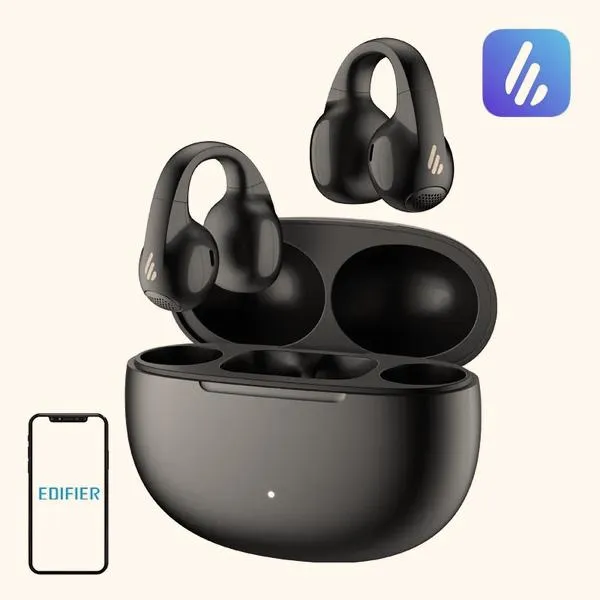
Nie każdy laptop posiada wbudowany moduł Bluetooth, co może być rozczarowujące dla wielu użytkowników. Z tego powodu, zanim zaplanuję wizytę w sklepie, starannie analizuję specyfikacje techniczne modeli, które mnie interesują. Choć wiele firm już dawno uczyniło Bluetooth standardem w swoich produktach, zdarzają się starsze modele, które tej funkcji nie oferują. Dla mnie, znalezienie laptopa z Bluetooth jest szczególnie ważne, ponieważ uwielbiam korzystać z bezprzewodowych słuchawek, zarówno podczas pracy, jak i relaksu przy ulubionych filmach. Jeżeli interesuje cię ta tematyka, odwiedź artykuł i odkryj skuteczne sposoby na zwiększenie głośności słuchawek Huawei.
Jak sprawdzić, czy laptop obsługuje Bluetooth
Zanim podejmę decyzję o zakupie i kliknę "Kup teraz", zawsze zwracam uwagę na kilka aspektów, które ułatwiają mi ustalenie, czy laptop obsługuje Bluetooth. Na początku przeszukuję ustawienia systemu operacyjnego. W Windowsie wystarczy wejść w "Ustawienia", następnie kliknąć "Urządzenia" i poszukać sekcji dotyczącej Bluetooth. Jak już śledzisz takie zagadnienia to poznaj szybki sposób podłączenia słuchawek i7s TWS. Gdy pojawia się opcja włączenia Bluetooth, mam pewność, że mój laptop współpracuje z ulubionymi słuchawkami czy głośnikami.
Oprócz tego, ważne jest, aby zwrócić uwagę na generację Bluetooth. Nowsze laptopy zazwyczaj oferują Bluetooth 5.0 lub lepszą wersję, co przekłada się na szybszy transfer danych oraz większy zasięg. Natomiast, jeżeli urządzenie ma starszą wersję, może to ograniczyć funkcjonalność i zasięg połączeń. Wybierając nowy sprzęt, zawsze staram się inwestować w nowinki technologiczne, aby cieszyć się najlepszymi możliwymi wrażeniami podczas użytkowania.
Ciekawostka: Niektóre starsze laptopy mogą mieć wbudowany moduł Bluetooth, ale wymagać dodatkowych sterowników, które nie zawsze są łatwe do znalezienia, co może prowadzić do frustracji przy próbie podłączenia bezprzewodowych słuchawek.