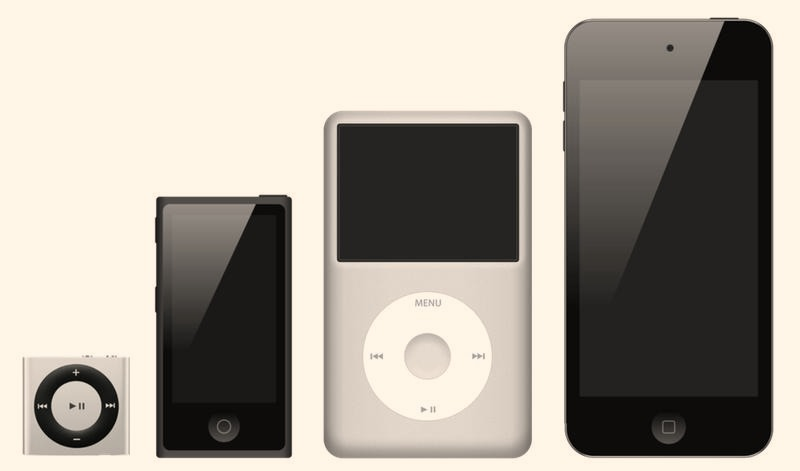
Chcesz słuchać ulubionych utworów na iPodzie, ale nie wiesz, jak przenieść je z komputera? W tym artykule krok po kroku wyjaśnię, jak przygotować muzykę i wgrać ją na urządzenie. Podpowiem też, na co zwrócić uwagę, aby cały proces przebiegł sprawnie i bezproblemowo.
- Sprawdź model iPoda, zgodność plików i wolne miejsce.
- Użyj iTunes w Windows lub Findera na Macu.
- Wybierz synchronizację całej biblioteki albo wskazanych utworów.
- Przed synchronizacją zrób kopię zapasową — może zastąpić muzykę na urządzeniu.
- Po transferze bezpiecznie wysuń iPoda i sprawdź utwory.
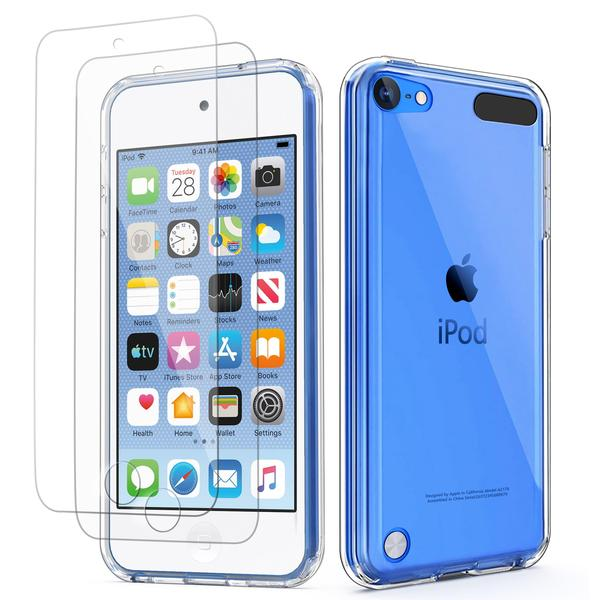
Najpierw sprawdź model iPoda — sposób transferu zależy od tego, czy masz iPoda touch, nano, classic czy shuffle. Naładuj urządzenie co najmniej do 50%, przygotuj sprawny kabel USB i upewnij się, że komputer je rozpoznaje. Zrób też kopię zapasową, zwłaszcza jeśli planujesz synchronizację, która w niektórych konfiguracjach zastępuje wcześniej zapisane utwory. Przed transferem uporządkuj bibliotekę, by uniknąć duplikatów.
Następnie umieść muzykę w jednym folderze na komputerze albo dodaj ją do biblioteki programu Muzyka lub iTunes. Sprawdź formaty plików, np. MP3, AAC, WAV i ALAC, oraz nazwy wykonawców, albumów i utworów — poprawne metadane ułatwią wyszukiwanie. Porównaj łączny rozmiar kolekcji z wolnym miejscem na iPodzie. Jeśli korzystasz z Apple Music, zaloguj się na właściwe konto i włącz synchronizację biblioteki, aby uzyskać dostęp do utworów z subskrypcji.
Bezproblemowa synchronizacja muzyki na każdym urządzeniu
Na Macu z aktualnym systemem użyj Findera: podłącz iPoda przez USB, wybierz go na pasku bocznym, otwórz kartę „Muzyka”, zaznacz synchronizację i kliknij „Zastosuj” lub „Synchronizuj”. W starszym systemie macOS i w Windows skorzystaj z iTunes. Wybierz ikonę urządzenia, przejdź do sekcji „Muzyka” i zdecyduj, czy przenieść całą bibliotekę, czy tylko wskazane albumy i playlisty. Aby kopiować ręcznie, włącz opcję „Ręcznie zarządzaj muzyką i wideo”, a następnie przeciągnij utwory na iPoda. Przed transferem zamknij inne programy synchronizujące.
Jeśli masz iPoda touch i nie chcesz używać iTunes, wybierz aplikację do transferu plików obsługującą urządzenia Apple; wcześniej sprawdź jej zgodność z modelem i wersją systemu. Na Macu możesz też synchronizować bibliotekę Apple Music przez konto. Z kolei Wi‑Fi pozwala aktualizować zawartość bez kabla, gdy iPod i komputer korzystają z tej samej sieci. Po transferze poczekaj na zakończenie synchronizacji, bezpiecznie wysuń urządzenie i sprawdź kilka utworów, albumów oraz playlist. W ten sposób wykryjesz brakujące pliki, nieobsługiwane formaty i błędne opisy.
Jak przenieść utwory z komputera na iPoda
Muzykę na iPoda przeniesiesz przez iTunes, Finder lub Apple Music. Wybór metody zależy od modelu urządzenia i systemu operacyjnego komputera.
- Przygotuj pliki i sprawdź model iPoda. Zapisz muzykę w obsługiwanym formacie, np. MP3 lub AAC. iPoda touch obsłużysz za pomocą nowszych aplikacji Apple, natomiast modele nano, classic i shuffle zazwyczaj wymagają iTunes.
- Przenieś muzykę przez iTunes w systemie Windows. Otwórz iTunes, podłącz iPoda przez USB i kliknij ikonę urządzenia. W sekcji „Muzyka” wybierz synchronizację całej biblioteki albo wskazanych utworów i albumów, a następnie rozpocznij synchronizację. Uwaga: może ona zastąpić muzykę zapisaną już na iPodzie.
- Dodaj utwory ręcznie w iTunes. W ustawieniach urządzenia otwórz „Podsumowanie” i włącz ręczne zarządzanie muzyką i wideo. Następnie przeciągnij wybrane utwory lub albumy z biblioteki iTunes na iPoda widocznego w sekcji urządzeń.
- Skorzystaj z Findera na nowszym Macu. Podłącz iPoda, otwórz Finder i wybierz urządzenie na pasku bocznym. W sekcji „Muzyka” włącz synchronizację, wskaż całą bibliotekę lub wybrane pozycje i kliknij „Zastosuj” albo „Synchronizuj”. Jeśli urządzenie obsługuje tę funkcję, włącz synchronizację przez Wi‑Fi; iPod musi być wtedy podłączony do zasilania.
- Synchronizuj bibliotekę Apple Music. Na komputerze włącz synchronizację biblioteki w ustawieniach aplikacji Muzyka lub iTunes. Na iPodzie touch wybierz „Ustawienia” > „Muzyka” i włącz „Synchronizuj bibliotekę”. Utwory pojawią się w Apple Music; pobierz je, aby słuchać offline. Ta metoda wymaga zgodnego urządzenia i odpowiedniej subskrypcji.
- Rozważ narzędzie do transferu plików dla iPoda touch. Niektóre programy do zarządzania urządzeniami iOS pozwalają przesyłać lokalne pliki muzyczne przez USB bez synchronizacji całej biblioteki. Przed użyciem sprawdź, czy program obsługuje Twój model i wersję systemu.
| Metoda | Połączenie | Wybór muzyki | Wymagania |
|---|---|---|---|
| iTunes / Finder | USB | Cała biblioteka lub wybrane utwory | Windows: iTunes; Mac: Finder |
| Ręczne przesyłanie | USB | Pojedyncze pliki lub albumy | Ręczne zarządzanie muzyką |
| Apple Music | Wi‑Fi / internet | Biblioteka synchronizowana między urządzeniami | Subskrypcja i to samo konto Apple |
Synchronizacja muzyki przez iTunes lub Finder
Aby przenieść muzykę z komputera na iPoda, iPhone’a lub iPada w systemie Windows, otwórz iTunes i podłącz urządzenie przewodem USB. Kliknij jego ikonę, wybierz sekcję „Muzyka” i zaznacz synchronizowanie utworów. Tutaj mała wstawka: sprawdź, gdzie kupić słuchawki nauszne w najlepszej cenie. Następnie wskaż całą bibliotekę albo konkretne albumy i playlisty, po czym kliknij „Synchronizuj”. Najpierw sprawdź, czy wybrane pliki znajdują się w bibliotece iTunes.
Na nowszym Macu podłącz urządzenie i wybierz je na pasku bocznym Findera. Otwórz kartę „Muzyka”, zaznacz synchronizowanie, a potem kliknij „Zastosuj” lub „Synchronizuj”. Jeśli chcesz przenieść tylko wybrane utwory, w iTunes włącz ręczne zarządzanie muzyką i przeciągnij pliki lub albumy na ikonę urządzenia. Przed synchronizacją sprawdź, ile masz wolnego miejsca.
Pełna kolekcja czy wybrane utwory? Zdecyduj, co zabrać ze sobą
Synchronizuj całą bibliotekę, jeśli chcesz mieć przy sobie wszystkie albumy. Przy większej kolekcji wybierz playlisty, wykonawców lub gatunki, aby ograniczyć zajęte miejsce. Pamiętaj jednak, że synchronizacja z jedną biblioteką może zastąpić muzykę przeniesioną wcześniej z innego komputera. Przed zatwierdzeniem ustawień sprawdź więc, czy wskazujesz właściwe źródło.
Jeśli korzystasz z Apple Music, włącz synchronizację biblioteki na komputerze i w ustawieniach muzyki na urządzeniu. Dzięki temu utwory i playlisty będą dostępne na urządzeniach zalogowanych do tego samego konta; wybrane piosenki pobierzesz też do słuchania offline. Gdy synchronizacja nie działa, sprawdź kabel USB, połączenie Wi‑Fi, wolne miejsce i zgodność bibliotek. Po zakończeniu bezpiecznie wysuń urządzenie, zanim je odłączysz.
Przed rozpoczęciem synchronizacji upewnij się, że wybrane utwory są dostępne w bibliotece. Dzięki temu łatwiej przeniesiesz na urządzenie dokładnie tę muzykę, której chcesz słuchać.
Wskazówka: jeśli synchronizacja trwa długo, najpierw przenieś jedną niewielką playlistę — sprawdzisz, czy połączenie i ustawienia działają poprawnie, zanim skopiujesz całą bibliotekę.
Przesyłanie wybranych utworów bez iTunes
Wybrane utwory prześlesz na iPoda bez iTunes zarówno z komputera z Windows, jak i z Maca. Jak już zgłębiasz ten temat to Dowiedz się, jak przesłać muzykę na telefon. Użyj aplikacji do zarządzania plikami iOS: podłącz iPoda przewodem USB, otwórz sekcję „Muzyka”, wybierz dodawanie plików i wskaż utwory na komputerze. Dzięki podglądowi biblioteki sprawdzisz zaznaczone pliki, a ręczny wybór pozwoli uniknąć kopiowania całej kolekcji.
Na nowszych wersjach macOS urządzeniami zarządza Finder, który zastąpił w tej roli iTunes. Podłącz iPoda, wybierz go na pasku bocznym, otwórz kartę „Muzyka” i zdecyduj, czy synchronizować całą bibliotekę, czy tylko wybrane pozycje. iPod touch obsługuje też synchronizację Apple Music przez konto Apple: włącz ją na komputerze i urządzeniu, a następnie pobierz utwory do słuchania offline. Sama wybieram pojedyncze albumy, by łatwiej kontrolować ilość zajętego miejsca.
Wybieraj utwory samodzielnie i kontroluj bibliotekę
W Windows możesz skorzystać z aplikacji do transferu danych albo Windows Media Playera. W pierwszej podłącz iPoda przez USB, wybierz kategorię muzyki, kliknij dodawanie plików i wskaż utwory. A jak już mowa o tym to poznaj sposoby udostępniania muzyki na Instagramie. W Windows Media Playerze przeciągnij je z biblioteki na listę synchronizacji, a następnie rozpocznij przesyłanie. Starsze modele, takie jak iPod nano, classic i shuffle, mogą obsługiwać inne metody niż iPod touch, dlatego sprawdź zgodność programu ze swoim urządzeniem.
Jeśli model iPodu i używane oprogramowanie na to pozwalają, przeciągnij pliki bezpośrednio do urządzenia lub jego okna w programie. Przed transferem przygotuj folder z wybranymi utworami — na przykład 12 piosenkami w formacie MP3 — i odblokuj iPoda, a potem zaakceptuj połączenie z komputerem. Po skopiowaniu sprawdź bibliotekę na urządzeniu. Pamiętaj też, że synchronizacja Apple Music może wymagać aktywnej subskrypcji i dostępu do internetu.
Apple Music i synchronizacja biblioteki między urządzeniami
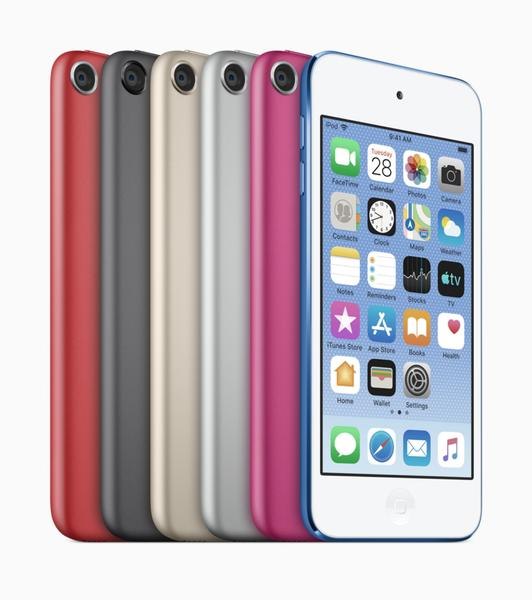
Muzykę z komputera na iPoda przeniesiesz przez Apple Music, Finder, iTunes lub aplikację innej firmy. Wybór metody zależy od modelu urządzenia.
- Synchronizuj bibliotekę Apple Music. Jeśli masz subskrypcję, włącz opcję „Synchronizuj bibliotekę” w aplikacji Muzyka na Macu oraz w Ustawienia > Muzyka na iPodzie. Zaloguj się na obu urządzeniach na to samo konto Apple, a następnie pobierz utwory do słuchania offline.
- Użyj Findera na Macu. Podłącz iPoda przez USB, wybierz go w Finderze, otwórz kartę „Muzyka” i zaznacz synchronizację. Potem kliknij „Synchronizuj” lub — jeśli ręcznie zarządzasz muzyką — przeciągnij pliki na urządzenie.
- Przenieś utwory przez iTunes. W Windows podłącz iPoda, wybierz go w iTunes i otwórz sekcję „Muzyka”. Zsynchronizuj całą bibliotekę albo wybrane utwory. Aby dodać pliki pojedynczo, włącz ręczne zarządzanie muzyką i przeciągnij je na iPoda.
- Skorzystaj z programu do transferu plików. Aplikacje innych firm, takie jak FoneTrans na iOS, przesyłają wybrane pliki przez USB na obsługiwane urządzenia. Podłącz iPoda, wybierz kategorię muzyki, wskaż pliki i rozpocznij transfer.
- Sprawdź zgodność modelu iPoda. Apple Music obsługuje między innymi iPoda touch, natomiast iPod nano, classic i shuffle mogą wymagać iTunes. Przed transferem sprawdź też, czy pliki mają obsługiwany format.
FAQ - Najczęstsze pytania i odpowiedzi
Jak przygotować iPoda do wgrania muzyki z komputera?Sprawdź model iPoda, naładuj go co najmniej do 50%, przygotuj sprawny kabel USB i upewnij się, że urządzenie ma wystarczająco dużo wolnego miejsca. Warto też zrobić kopię zapasową i uporządkować pliki muzyczne.
Jak wgrać muzykę na iPoda w systemie Windows?Otwórz iTunes, podłącz iPoda przez USB i kliknij ikonę urządzenia. W sekcji „Muzyka” wybierz synchronizację całej biblioteki albo wskazanych utworów, albumów lub playlist, a następnie kliknij „Synchronizuj”.
Jak przenieść muzykę na iPoda z nowszego Maca?Podłącz iPoda do komputera, otwórz Finder i wybierz urządzenie na pasku bocznym. Przejdź do karty „Muzyka”, zaznacz odpowiednie opcje synchronizacji i kliknij „Zastosuj” lub „Synchronizuj”.
Czy można ręcznie dodać wybrane utwory na iPoda?Tak. W iTunes włącz opcję „Ręcznie zarządzaj muzyką i wideo”, a potem przeciągnij wybrane pliki lub albumy na iPoda. Sprawdź wcześniej, czy urządzenie obsługuje tę metodę.
Co zrobić, jeśli synchronizacja muzyki nie działa?Sprawdź kabel USB lub połączenie Wi‑Fi, wolne miejsce na urządzeniu, format plików i zgodność programu z modelem iPoda. Po zakończeniu transferu bezpiecznie wysuń urządzenie przed odłączeniem.