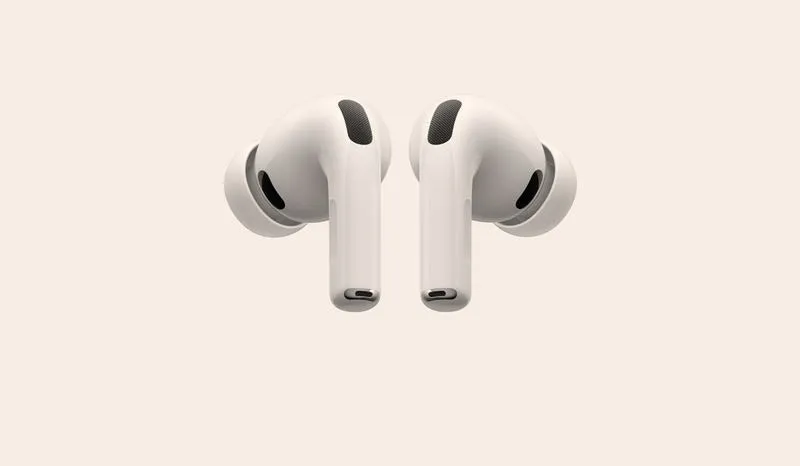
Zanim połączę swoje AirPods Pro z laptopem, zawsze upewniam się, że spełniam wymagania systemowe, co jest kluczowym krokiem, by uniknąć frustracji. Aby zacząć, najpierw sprawdzam wersję systemu operacyjnego. W przypadku MacBooków wymagam przynajmniej macOS 10.2 dla AirPods Pro 1 oraz macOS 14.0 dla AirPods Pro 2. Na szczęście te wersje są dostępne na wielu laptopach, więc raczej uniknę problemów z kompatybilnością.
Kiedy już potwierdzę, że moja wersja systemu jest odpowiednia, następnie włączam Bluetooth na laptopie. W tym celu przechodzę do menu Apple, następnie wybieram Preferencje systemowe, a potem klikam Bluetooth. Ważne, aby zorientować się, że moduł Bluetooth działa poprawnie – niebieski przełącznik jasno mi to wskazuje. Czasami, jeśli zainstalowane są konkretne aktualizacje, może to wymagać jeszcze kilku dodatkowych kroków, ale ogólnie proces ten nie powinien sprawić większych trudności.
Aby połączyć AirPods Pro, upewnij się, że są gotowe do parowania
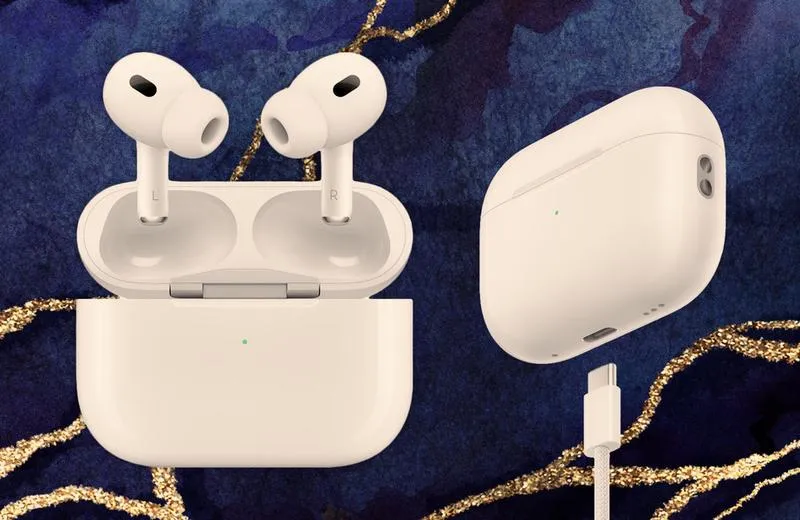
Zaraz potem zaczynam przygotowywać swoje AirPods do parowania. Umieszczam je w etui, upewniając się, że są naładowane, a następnie otwieram pokrywę. Zerknij do tego artykułu po więcej szczegółów. To bardzo istotne, aby lampka statusu zaczęła migać białym światłem. Przytrzymuję przycisk konfiguracji przez 5-10 sekund, a w międzyczasie sprawdzam mój laptop, który powinien od razu wyświetlić moje AirPods na liście dostępnych urządzeń. Teraz wystarczy kliknąć „Połącz”, a następnie mogę cieszyć się ulubioną muzyką!
| Element | Wymagania |
|---|---|
| Wersja macOS dla AirPods Pro 1 | macOS 10.2 |
| Wersja macOS dla AirPods Pro 2 | macOS 14.0 |
| Aktywacja Bluetooth | Menu Apple > Preferencje systemowe > Bluetooth |
| Stan Bluetooth | Niebieski przełącznik wskazuje poprawne działanie |
| Przygotowanie AirPods do parowania | Umieścić w etui, otworzyć pokrywę, lampka miga białym światłem |
| Konfiguracja | Przytrzymać przycisk konfiguracji przez 5-10 sekund |
| Łączenie z laptopem | Kliknąć „Połącz” w liście dostępnych urządzeń |
Jak skutecznie połączyć AirPods Pro z laptopem i cieszyć się muzyką
W poniższej liście znajdziesz szczegółowe kroki, które poprowadzą Cię przez proces łączenia słuchawek AirPods Pro z laptopem. Przestrzeganie tych kroków pozwoli cieszyć się doskonałą jakością dźwięku w każdych warunkach.
- Sprawdzenie wersji systemu operacyjnego laptopa: Upewnij się, że Twój laptop ma zainstalowaną odpowiednią wersję systemu operacyjnego, który obsługuje słuchawki AirPods Pro. W przypadku systemów macOS kliknij logo Apple w lewym górnym rogu ekranu i wybierz „O tym Macu”, aby zweryfikować aktualną wersję.
- Włączenie Bluetooth na laptopie: Przejdź do ustawień Bluetooth swojego laptopa. W systemie macOS zrób to przez menu Apple, a następnie wybierz Preferencje systemowe i Bluetooth. Upewnij się, że moduł Bluetooth jest aktywny, a jego ikona powinna być niebieska.
- Przygotowanie AirPods Pro do parowania: Umieść słuchawki w etui, upewniając się, że są naładowane. Następnie otwórz pokrywę etui – to bardzo ważne, by słuchawki były gotowe do nawiązania połączenia.
- Aktywacja trybu parowania: Znajdź przycisk konfiguracji (Setup) na tylniej części etui słuchawek. Przytrzymaj ten przycisk przez około 5-10 sekund, aż lampka statusu zacznie migać na biało. W ten sposób potwierdzisz, że słuchawki są gotowe do sparowania.
- Wybór AirPods Pro na laptopie: W oknie Bluetooth na swoim laptopie znajdź swoją parę AirPods Pro na liście dostępnych urządzeń. Jeśli nie widzisz słuchawek, upewnij się, że są w trybie parowania.
- Nawiązanie połączenia: Kliknij przycisk „Połącz” obok nazwy AirPods Pro. Po kilku chwilach urządzenia powinny się sparować, a Ty zobaczysz komunikat potwierdzający nawiązanie połączenia.
- Rozpoczęcie słuchania: Nałóż słuchawki i rozpocznij odtwarzanie muzyki lub dźwięku z laptopa. Pamiętaj, że słuchawki i etui ładujące automatycznie uruchamiają się po nawiązaniu połączenia oraz rozpoczęciu odtwarzania.
Proste sposoby na włączenie Bluetooth w Twoim laptopie
W poniższej liście przedstawiamy proste sposoby na włączenie Bluetooth w Twoim laptopie. Dzięki tym metodom szybko i łatwo połączysz różne urządzenia, takie jak słuchawki, myszki czy klawiatury. Opiszemy kluczowe kroki, które ułatwią Ci ten proces.
- Sprawdź, czy Twój laptop obsługuje Bluetooth: Zanim przystąpisz do włączania Bluetooth, upewnij się, że Twój laptop posiada ten moduł. Aby to zrobić, przejdź do „Menadżera urządzeń” w systemie Windows i znajdź sekcję „Bluetooth”. Jeżeli nie ma takowej opcji, istnieje możliwość, że Twój laptop nie obsługuje Bluetooth.
- Włącz Bluetooth w ustawieniach systemu: Aby aktywować Bluetooth, kliknij ikonę „Start”, a następnie wybierz „Ustawienia”. Potem przejdź do zakładki „Urządzenia” i wybierz „Bluetooth i inne urządzenia”. Upewnij się, że przełącznik Bluetooth jest ustawiony na „Włączony”. W razie potrzeby aktualizuj również sterowniki, jeżeli Bluetooth nie działa poprawnie.
- Użyj skrótu klawiaturowego: Wiele laptopów ma specjalne skróty klawiaturowe umożliwiające szybkie włączanie i wyłączanie Bluetooth. Sprawdź, czy na klawiszach funkcyjnych (F1-F12) zauważasz ikonę Bluetooth. Jeżeli tak, naciśnij klawisz „Fn” razem z tym klawiszem, aby aktywować Bluetooth.
- Sprawdź status Bluetooth w Centrum akcji: W systemach Windows 10 i 11 możesz szybko zarządzać ustawieniami Bluetooth z poziomu „Centrum akcji”, które znajduje się w prawym dolnym rogu ekranu. Kliknij ikonę powiadomień, a następnie znajdź ikonę Bluetooth. Klikając ją, włączysz lub wyłączysz Bluetooth w kilka chwil.
Krok po kroku: jak przygotować AirPods Pro do parowania
Przygotowanie słuchawek AirPods Pro do parowania to naprawdę prosta sprawa. Najpierw upewnij się, że Twoje AirPods Pro są naładowane. Jeżeli nie masz pewności co do poziomu naładowania, włóż je do etui i sprawdź, czy lampka statusu się świeci. Jeśli tak jest, oznacza to, że słuchawki są gotowe do pracy. Następnie otwórz pokrywę etui ze słuchawkami w środku. Ten krok uruchomi proces parowania.
Teraz przystąpimy do aktywacji trybu parowania. W tym celu znajdź przycisk konfiguracji znajdujący się z tyłu etui. Naciśnij go i przytrzymaj przez około pięć sekund, aż lampka statusu zacznie migać białym światłem. Dzięki temu Twoje AirPods Pro zaczną wyszukiwać urządzenia, z którymi można nawiązać połączenie. W tej chwili są już gotowe do sparowania z Twoim smartfonem lub komputerem.
Upewnij się, że urządzenie jest gotowe do parowania z AirPods Pro
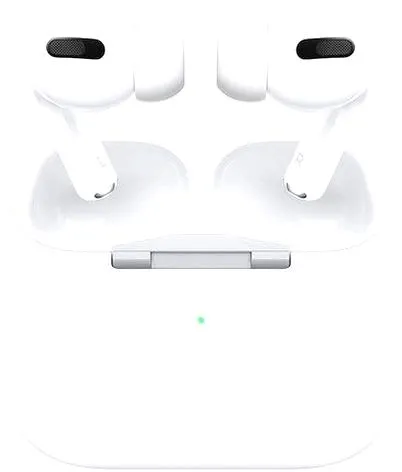
Przy parowaniu AirPods Pro, nie zapomnij także, że Twoje urządzenie, z którym chcesz połączyć słuchawki, musi mieć włączony Bluetooth. Na przykład, jeśli korzystasz z iPhone'a, przejdź do Ustawień, następnie wybierz Bluetooth, aby włączyć tę funkcję. Kiedy masz MacBooka, otwórz Preferencje systemowe i wybierz Bluetooth, by sprawdzić, czy jest aktywowany. Gdy wszystko zostanie prawidłowo ustawione, AirPods Pro powinny pojawić się na liście dostępnych urządzeń. Skoro o tym mówimy to sprawdź, jak długo airpods wytrzymują w codziennym użytkowaniu.
W ostatnim kroku, gdy Twoje AirPods Pro wyświetlą się na liście, wystarczy kliknąć „Połącz” obok ich nazwy. Po kilku chwilach Twoje słuchawki powinny być już sparowane i gotowe do użycia. Od teraz możesz cieszyć się ulubioną muzyką, podcastami czy filmami w doskonałej jakości dźwięku, pozbywając się jednocześnie zbędnych kabli. To naprawdę takie proste, prawda?
Ciekawostka: Warto wiedzieć, że AirPods Pro mają wbudowaną technologię aktywnej redukcji hałasu, która pozwala na jeszcze lepsze doznania dźwiękowe podczas słuchania muzyki w głośniejszym otoczeniu, sprawiając, że każda nuta jest wyraźniejsza!
Jak skutecznie nawiązać połączenie AirPods Pro i korzystać z muzyki
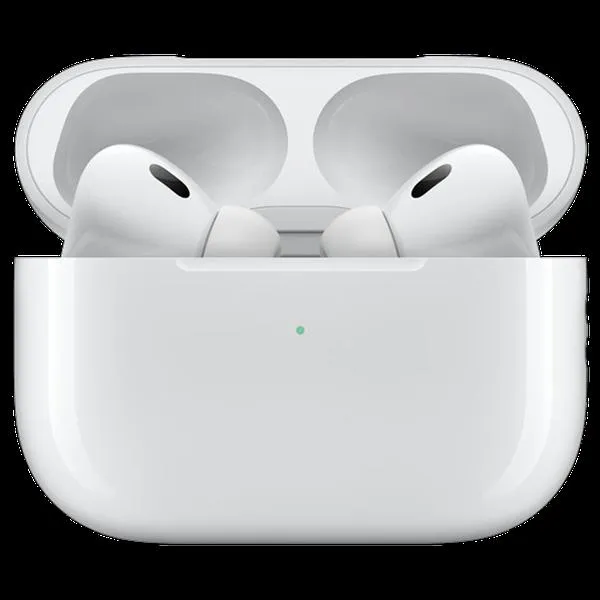
Osobiście uwielbiam słuchawki AirPods Pro! Ich funkcjonalność dosłownie zmieniła moje podejście do słuchania muzyki. Zaczynam od prostego kroku — otwieram etui ładujące, w którym znajdują się moje AirPods. Niezależnie od urządzenia, z którym się łączę, zawsze upewniam się, że bateria jest naładowana, aby cieszyć się muzyką przez długi czas. Oczywiście, włączam też Bluetooth na moim telefonie, co zajmuje tylko chwilę. Bez względu na to, czy wybieram iPhone'a, MacBooka, czy inny smartfon, proces parowania jest wyjątkowo prosty.
Kiedy etui otwieram, naciskam przycisk konfiguracji z tyłu obudowy i trzymam go przez chwilę, aż lampka statusu miga na biało. W tym momencie wiem, że moje słuchawki są gotowe do sparowania. Na przykład, gdy łączę je z iPhonem, powiadomienie wyskakuje na ekranie, co umożliwia szybkie połączenie. W przypadku MacBooka otwieram ustawienia Bluetooth, wybieram moje AirPods z listy i klikam "Połącz". Jak już się tu znalazłeś, odwiedź nasz artykuł, aby dowiedzieć się, jak szybko podłączyć słuchawki bluetooth do soundbaru. Żaden inny proces kojarzenia nie jest tak intuicyjny!
Łatwe i szybkie łączenie z różnymi urządzeniami
Zaraz po chęci zmiany urządzenia, wszystko znowu przebiega bezproblemowo. Jednym z moich ulubionych trików okazuje się to, że mogę płynnie przeskakiwać między różnymi urządzeniami. Dzięki temu mogę słuchać ulubionej playlisty na telefonie, a później bez trudu obejrzeć film na laptopie, nie musząc ponownie przeprowadzać całego procesu łączenia. To niezwykle wygodne, szczególnie że moje AirPods Pro oferują świetną jakość dźwięku oraz efektywną redukcję hałasu, co sprawia, że każda chwila z muzyką staje się wyjątkowa.
Po sparowaniu mogę w pełni delektować się wspaniałym dźwiękiem. Wystarczy, że zakładam słuchawki, a one automatycznie się uruchamiają, co dla mnie stanowi prawdziwy geniusz! Skoro już tu wpadłeś, sprawdź, jak szybko ładują się słuchawki Xiaomi. Oto magia AirPods Pro — natychmiastowe włączenie, brak zbędnych przycisków, a dźwięk, który mnie otacza, czyni każdą chwilę jeszcze bardziej przyjemną. Czasami korzystam z opcji bezprzewodowego dostępu do różnych aplikacji muzycznych, co sprawia, że mogę cieszyć się każdą nutą dosłownie wszędzie!
Ciekawostką na temat AirPods Pro jest to, że mają one wbudowany czujnik dźwięku, który automatycznie przełącza się między trybem transparentności a trybem aktywnej redukcji hałasu, w zależności od otoczenia i głośności dźwięku, co zapewnia optymalne wrażenia audio w różnych sytuacjach.
Źródła:
- https://support.apple.com/pl-pl/guide/airpods/dev499c9718b/web
- https://lantre.pl/blog/jak-polaczyc-airpods-z-macbookiem-kompleksowy-poradnik.html
Najczęstsze pytania (FAQ)
Jakie są minimalne wymagania systemowe dla AirPods Pro 1 i 2?Dla AirPods Pro 1 wymagany jest system macOS 10.2, a dla AirPods Pro 2 - macOS 14.0.
Jak włączyć Bluetooth na laptopie z systemem macOS?Aby włączyć Bluetooth w systemie macOS, należy przejść do menu Apple, wybrać Preferencje systemowe, a następnie kliknąć Bluetooth. Upewnij się, że moduł Bluetooth jest aktywny i jego ikona jest niebieska.
Jak przygotować AirPods Pro do parowania?Aby przygotować AirPods Pro do parowania, umieść słuchawki w etui, upewnij się, że są naładowane, otwórz pokrywę etui i przytrzymaj przycisk konfiguracji przez 5-10 sekund, aż lampka statusu zacznie migać białym światłem.
Co zrobić, gdy AirPods Pro nie pojawiają się na liście dostępnych urządzeń?Jeśli AirPods Pro nie widzą się na liście dostępnych urządzeń, upewnij się, że są w trybie parowania i że Bluetooth na laptopie jest włączony.
Jak nawiązać połączenie z AirPods Pro po ich wyświetleniu na liście?Po wyświetleniu AirPods Pro na liście dostępnych urządzeń wystarczy kliknąć „Połącz” obok ich nazwy, a po kilku chwilach urządzenia powinny się sparować.