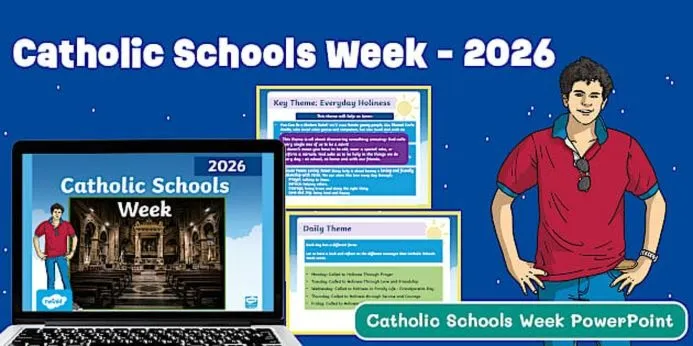
Aby dodać muzykę do mojej prezentacji w PowerPoint 2026, otwieram program, a następnie ładuję swoją prezentację. Zerknij na ten artykuł żeby zgłębić temat. Rozpoczynam od wybrania slajdu, na którym chcę umieścić dźwięk. Następnie klikam na kartę „Wstawianie” znajdującą się u góry ekranu. W sekcji „Multimedia” dostrzegam opcję „Dźwięk”. Wybieram „Dźwięk na moim komputerze”, co pozwala mi przeszukać pliki i wskazać ulubioną piosenkę lub efekt dźwiękowy. Po dodaniu pliku na slajdzie pojawia się ikona głośnika, którą przesuwam w mniej widoczną lokalizację.
Gdy już dodam muzykę, przechodzę do ustawienia opcji odtwarzania. Zaznaczając ikonę głośnika, dostrzegam kartę „Odtwarzanie”, na której mogę określić, czy muzyka ma grać automatycznie, po kliknięciu, czy też ma być odtwarzana w tle. Aby utwór grał na wszystkich slajdach, zaznaczam pole „Odtwórz w tle”. Dodatkowo mogę ustawić muzykę tak, aby powtarzała się w pętli, co znakomicie sprawdza się podczas długich prezentacji czy pokazów zdjęć.
Wygodne i intuicyjne ustawienia dźwięku w PowerPoint
W karcie „Odtwarzanie” posiadam także możliwość przycięcia audio, co oznacza, że mogę usunąć długie intro z utworu, jeśli mi przeszkadza. Ustalam również poziom głośności oraz decyduję, czy dźwięk ma stopniowo zwiększać się lub wyciszać na początku i końcu. Warto poeksperymentować z różnymi ustawieniami, aby muzyka idealnie wkomponowała się w prezentację, nie przytłaczając moich wypowiedzi.
Na koniec nie zapominam sprawdzić, jak wszystko działa w trybie pokazu slajdów. Ważne jest to, by impulsywne użycie dźwięku wspierało narrację, a nie ją przytłaczało. Dzięki powyższym krokom mam pewność, że moja prezentacja nabierze ciekawego rytmu i wzbogaci moją opowieść!
Jak dodać muzykę do prezentacji PowerPoint 2026: krok po kroku
W tym przewodniku przedstawimy szczegółowe kroki, które ułatwią Ci dodanie muzyki do prezentacji w programie PowerPoint 2026. Dzięki temu poprawisz atmosferę i zwiększysz zaangażowanie odbiorców, wykorzystując dźwięk. Poniższe instrukcje poprowadzą Cię przez różne aspekty dodawania dźwięku, począwszy od wyboru pliku audio, aż do ustawień odtwarzania.
- Wybór formatu audio: Zanim dodasz dźwięk, upewnij się, że plik znajduje się w odpowiednim formacie. PowerPoint obsługuje popularne formaty, takie jak MP3, WAV oraz M4A. Warto unikać plików WAV w prezentacjach online, ponieważ znacząco zwiększają one rozmiar pliku prezentacji.
- Dodawanie dźwięku z komputera: Otwórz slajd, na którym chcesz umieścić dźwięk. Następnie przejdź do zakładki Wstawianie i kliknij Dźwięk. Wybierz Dźwięk na moim komputerze, zlokalizuj plik audio, a następnie kliknij Wstaw. Po dodaniu, na slajdzie zobaczysz ikonę głośnika.
- Ustawienia dźwięku: Zaznacz ikonę głośnika, aby aktywować zakładkę Odtwarzanie. Możesz tutaj dostosować różne ustawienia, takie jak:
- Rozpocznij: Określ, czy dźwięk ma być odtwarzany automatycznie, po kliknięciu, czy po poprzednim elemencie.
- Odtwarzaj w tle: Zaznacz tę opcję, aby dźwięk grał na wielu slajdach. W takim przypadku system automatycznie ustawi powtarzanie dźwięku i ukryje ikonę głośnika podczas pokazu.
- Zapętlaj do zatrzymania: Użyj tej opcji, jeśli chcesz, aby dźwięk odtwarzany był w pętli aż do momentu, gdy zatrzymasz go ręcznie.
- Przycinanie dźwięku: Jeśli musisz dostosować długość utworu, skorzystaj z opcji Przytnij audio, aby określić, od którego momentu dźwięk ma być odtwarzany oraz kiedy ma zakończyć swoje odtwarzanie.
- Ukrywanie ikony dźwięku: Aby ikona głośnika nie rozpraszała uwagi podczas prezentacji, zaznacz opcję Ukryj podczas pokazu w zakładce Odtwarzanie. Dzięki temu ikona nie stanie się widoczna dla widza podczas pokazu.
- Testowanie dźwięku: Przed zakończeniem pracy nad prezentacją warto przetestować, czy dźwięk odtwarza się zgodnie z planem. W trybie pokazu sprawdź, jak dźwięk współdziała z wyświetlanymi slajdami i animacjami. Upewnij się, że końcowy efekt odpowiada Twoim zamierzeniom.
Rola muzyki w tworzeniu angażujących prezentacji: zmień sposób odbioru
Muzyka od zawsze pełniła istotną rolę w naszym życiu, a jej wpływ na tworzenie angażujących prezentacji zaskakuje wielu. Jeśli cię to interesuje to więcej przeczytasz na tej stronie. Dodanie odpowiedniego podkładu muzycznego potrafi całkowicie odmienić sposób, w jaki odbiorcy postrzegają prezentowaną treść. Według danych, muzyka zwiększa zapamiętywanie informacji o nawet 20%! Dzięki temu prezentacje stają się bardziej dynamiczne i emocjonalne, a my – jako prelegenci – zyskujemy dodatkowe narzędzie, które przyciąga uwagę naszej publiczności. W związku z tym warto zastanowić się, jak najlepiej to zrealizować, aby uzyskać pożądany efekt.
Aby w pełni wykorzystać potencjał muzyki, należy znać kilka kluczowych zasad dotyczących jej wstawiania do programu PowerPoint. Możemy nie tylko wybierać muzykę w tle, która umili czas trwania całej prezentacji, lecz także dodawać efekty dźwiękowe, które będą harmonizować z animacjami. Jeżeli ciekawią cię takie treści, poznaj tajniki głośników szerokopasmowych i ich wpływ na dźwięk. Na przykład w PowerPoint można ustawić dźwięk tak, aby odtwarzał się automatycznie na wielu slajdach, jednocześnie ukrywając ikonę głośnika. Co więcej, warto też ustawić głośność, aby muzyka nie przesłaniała naszych słów, co ma kluczowe znaczenie podczas wystąpień publicznych.
Muzyka w tle jako klucz do budowania emocji w prezentacji
Muzyka w tle odgrywa niebagatelną rolę w tworzeniu atmosfery oraz zwiększaniu zaangażowania odbiorców. Zauważmy, że muzyka instrumentalna, szczególnie utrzymana w rytmie około 60-80 uderzeń na minutę, sprzyja skupieniu i poprawia przyswajanie informacji. Różnorodne efekty dźwiękowe, takie jak kliknięcia czy gongi, mogą wyróżniać kluczowe punkty naszej prezentacji, a także zwiększać jej dynamikę. Pamiętajmy, aby dobierać utwory pasujące do tematu prezentacji. Stylistyka dźwięku powinna współgrać z przekazem; inny utwór w temacie korporacyjnym, a inny w kontekście kreatywnym, co znacznie wpłynie na odbiór.
Nie możemy zapominać, że skuteczna prezentacja to nie tylko kwestia doboru muzyki. Istotne jest odpowiednie ustawienie animacji, ścieżek dźwiękowych oraz efektów wizualnych w programie PowerPoint. Połączenie harmonijnej muzyki z przemyślanymi animacjami przyciąga uwagę i prowadzi widza przez przedstawiane informacje w sposób płynny i przemyślany. Podsumowując, muzyka w prezentacjach to potężne narzędzie, które nie tylko uatrakcyjnia sposób przekazywania informacji, ale także wywołuje emocje, które pragniemy wzbudzić w naszych odbiorcach. Dlatego warto zainwestować czas w staranne przygotowanie odpowiedniego podkładu.
| Rola muzyki | Opis |
|---|---|
| Odpowiedni podkład muzyczny | Odświadcza sposób, w jaki odbiorcy postrzegają prezentowaną treść, zwiększając zapamiętywanie informacji o nawet 20%. |
| Muzyka w tle | Buduje atmosferę i zwiększa zaangażowanie odbiorców; muzyka instrumentalna w rytmie 60-80 uderzeń na minutę sprzyja skupieniu. |
| Efekty dźwiękowe | Wyróżniają kluczowe punkty prezentacji i zwiększają jej dynamikę, np. kliknięcia czy gongi. |
| Dopasowanie muzyki do tematu | Styl muzyki powinien współgrać z przekazem, aby właściwie wpłynęła na odbiór. |
| Ustawienie animacji i efektów wizualnych | Połączenie muzyki z przemyślanymi animacjami przyciąga uwagę i prowadzi widza przez informacje w płynny sposób. |
| Emocje w prezentacji | Muzyka uatrakcyjnia sposób przekazywania informacji i wywołuje emocje, które pragniemy wzbudzić w odbiorcach. |
Ciekawostką jest, że muzyka o charakterze instrumentalnym poszerza kreatywność i zdolności analityczne, co przekłada się na lepsze wpływanie na wyniki prezentacji oraz zdolność do argumentacji w trakcie wystąpień.
Najczęstsze błędy przy dodawaniu dźwięku do PowerPoint i jak ich uniknąć
Przy dodawaniu dźwięku do prezentacji w PowerPoint często popełniamy różne błędy, co może prowadzić do frustracji zarówno nas, jak i naszych widzów. Wśród najczęstszych błędów znajduje się niewłaściwe dopasowanie formatu pliku audio do wymagań programu. PowerPoint obsługuje powszechne formaty, takie jak MP3 oraz WAV, jednak przy korzystaniu z materiałów online lepiej unikać dużych plików WAV, które znacznie zwiększają rozmiar prezentacji. Dlatego zawsze warto sprawdzić, jaki format wybieramy, aby zapewnić płynne działanie prezentacji na różnych urządzeniach.
Innym częstym błędem, który możemy popełnić, jest niewłaściwe ustawienie opcji odtwarzania dźwięku. Bez wątpienia, nic bardziej nie zniechęca niż dźwięk, który zaczyna grać w momencie, kiedy jeszcze nie jesteśmy gotowe. Upewnijmy się, że dźwięk w tle jest ustawiony na automatyczne odtwarzanie oraz że zaznaczymy opcję „Odtwórz w tle”, jeśli chcemy, aby muzyka towarzyszyła całej prezentacji. Jeżeli cię to ciekawi, odkryj proste sposoby na lepsze słuchanie muzyki na iPhone. Bez tej opcji istnieje ryzyko, że dźwięk skończy się w połowie pokazu, co sprawi, że widownia zasta usłyszy jedynie milczenie, a to nie sprzyja atmosferze zaangażowania.
Najczęstsze problemy związane z dźwiękiem w PowerPoint
Kolejnym problemem, na który często natrafiamy, jest nieodpowiednie umiejscowienie ikony dźwięku na slajdzie. Jeżeli interesują cię podobne zagadnienia, odkryj, jak grać na ukulele i cieszyć się muzyką. Aby nie zakłócać wizji, warto ukryć ikonę dźwięku podczas pokazu. Możemy to łatwo zrobić, zaznaczając ikonę głośnika i wybierając opcję „Ukryj podczas pokazu”. Następnie powinniśmy przetestować dźwięk przed przedstawieniem, aby upewnić się, że wszystko działa jak należy oraz że dźwięk ma odpowiednią głośność. Jeżeli w prezentacji silna muzyka w tle przeszkadza podczas narracji, warto albo zmniejszyć jej głośność, albo całkowicie z niej zrezygnować.
Ostatnim, lecz równie istotnym błędem, który często popełniamy, jest zapominanie o synchronizacji dźwięku z animacjami i slajdami. Gdy dźwięk nie zaczyna się w odpowiednim momencie, odczuwamy chaos i zakłopotanie. Dlatego warto dobrze przemyśleć, w jaki sposób dźwięk ma współgrać z obrazem. Pamiętajmy, że dźwięk powinien wspierać narrację, a nie dominować nad nią. W związku z tym zachęcam do testowania prezentacji w trybie pokazu, aby wykryć subtelne rozbieżności, zanim pokażemy ją publiczności. Ostatecznie, dobrze przygotowany pokaz z muzyką i dźwiękiem w tle daje widzowi dużo więcej satysfakcji, a także skuteczniej utrzymuje ich uwagę przez cały czas.
Ciekawostką jest, że dodanie dźwięku do prezentacji PowerPoint może zwiększyć zaangażowanie widzów o nawet 60%, gdyż odpowiednio dobrana ścieżka dźwiękowa potrafi wzbogacić emocjonalne odczucia i zwiększyć zapamiętywalność przekazywanych treści.
Praktyczne porady dotyczące nagrywania narracji w PowerPoint 2026
W poniższym artykule znajdziesz praktyczne porady, które pomogą Ci nagrać narrację w PowerPoint 2026. Skupimy się na kluczowych aspektach, dzięki którym stworzysz profesjonalną i angażującą prezentację. Od technicznych kroków po kreatywne rozwiązania – z pewnością znajdziesz tu coś dla siebie.
- Wybierz odpowiedni mikrofon - Sprawdź, czy Twój komputer dysponuje wysokiej jakości mikrofonem. Zainwestowanie w zewnętrzny mikrofon znacząco poprawi jakość nagrania audio. Postaw na mikrofony pojemnościowe, które zbierają dźwięk w szerszym zakresie i skutecznie eliminują szumy tła.
- Przygotowanie przestrzeni do nagrywania - Zdecyduj się na ciche miejsce, gdzie zakłócenia dźwięku będą zminimalizowane. Wyeliminuj wszelkie źródła hałasu, takie jak wentylatory, telefony czy rozmowy. Dodatkowo, zastanów się nad umeblowaniem pokoju, które może pełnić rolę naturalnego tłumika dźwięku, na przykład w postaci zasłon i dywanów.
- Planowanie narracji - Przed przystąpieniem do nagrywania stwórz krótkie notatki do każdego slajdu. Narracja powinna być przemyślana oraz dobrze zsynchronizowana z treścią slajdów. Staraj się unikać czytania bezpośrednio z tekstu; opowiadaj treść, aby w pełni zaangażować widza. Wykorzystaj notatki prelegenta, by uzyskać płynność w narracji.
- Nagrywanie narracji w PowerPoint - Aby nagrać narrację, przejdź do zakładki "Pokaz slajdów" i wybierz opcję „Nagraj pokaz slajdów”. Ta czynność pozwoli Ci uchwycić Twój głos w kontekście prezentacji. Pamiętaj, by stosować dłuższe przerwy między slajdami, aby dać widzowi czas na przyswojenie materiału.
- Synchronizacja dźwięku i animacji - Skontroluj, aby dźwięk był zsynchronizowany z animacjami na slajdach. Możesz to osiągnąć, ustawiając konkretne momenty rozpoczęcia dźwięku na karcie "Odtwarzanie". Zwróć uwagę na czas trwania zarówno animacji, jak i dźwięku, aby widzowie nie musieli zbyt długo czekać na kolejne elementy.
- Testowanie przed prezentacją - Po zakończeniu nagrywania odtwórz prezentację, aby sprawdzić, czy dźwięk oraz animacje działają poprawnie. Zwróć uwagę na poziom głośności, jakość nagrania oraz synchronizację elementów. To także doskonała chwila, aby wprowadzić ewentualne poprawki.
- Dobrze dobrana muzyka w tle - Jeśli planujesz dodać muzykę w tle do swojej prezentacji, wybierz utwory, które harmonijnie zrównoważą się z narracją. Upewnij się, że nie zagłuszają one Twojego głosu i są odpowiednio ciche. Możesz skorzystać z opcji "Odtwarzaj w tle", aby dźwięk towarzyszył Ci przez całą prezentację.