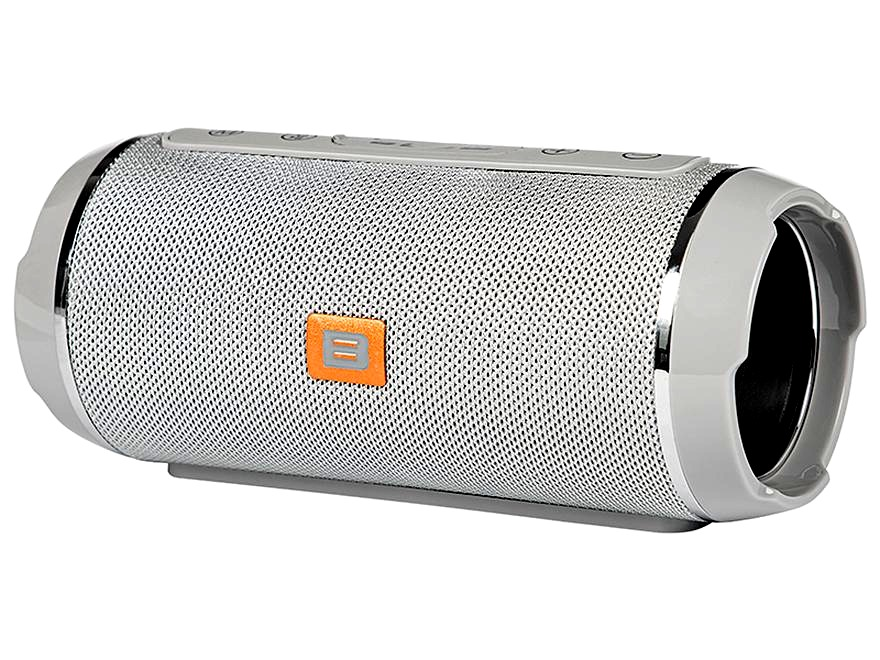
Bezprzewodowe głośniki pozwalają cieszyć się muzyką i dźwiękiem z komputera bez plątaniny kabli. Jak już zgłębiasz temat to sprawdź legalne źródła muzyki na komputer. W tym artykule pokażę krok po kroku, jak połączyć je z komputerem przez Bluetooth i co zrobić, gdy urządzenia nie chcą się sparować. Sprawdź, jak szybko skonfigurować połączenie i ustawić głośniki jako domyślne źródło dźwięku.
Najpierw sprawdź, czy komputer ma Bluetooth: większość nowszych laptopów ma go wbudowanego, natomiast starszy komputer stacjonarny może wymagać adaptera USB. Włącz Bluetooth w ustawieniach Windows lub macOS i zezwól komputerowi na wyszukiwanie urządzeń. Jeśli używasz adaptera, podłącz go bezpośrednio do portu USB i poczekaj, aż system go wykryje.
Następnie podłącz głośniki do zasilania lub naładuj ich akumulator — najlepiej co najmniej do poziomu 20–30%. Sprawdź też w instrukcji, jak włączyć tryb parowania. Zwykle trzeba przytrzymać przycisk Bluetooth lub zasilania przez kilka sekund, aż dioda zacznie migać. Odpowiedni poziom naładowania zmniejszy ryzyko, że głośniki wyłączą się podczas konfiguracji.
Minuta przygotowań, która oszczędzi problemów z połączeniem
Ustaw komputer i głośniki w odległości około 1–2 metrów. Jak już zgłębiasz ten temat, Sprawdź, jak podłączyć głośniki Creative do telewizora. Na czas pierwszego połączenia wyłącz Bluetooth w telefonie lub innym urządzeniu wcześniej sparowanym z głośnikami, ponieważ mogą automatycznie połączyć się właśnie z nim. Potem wybierz w komputerze opcję dodawania urządzenia Bluetooth i sprawdź, czy na liście widnieje nazwa głośników. Jeśli pojawi się prośba o PIN, wpisz najczęściej używany kod: 0000, 1234 lub 9999. Zwykle wystarczy jednak potwierdzić połączenie na ekranie.
Przed parowaniem sprawdź instrukcję i poziom naładowania — dzięki temu zaoszczędzisz czas. Po połączeniu odtwórz krótki plik audio, a następnie upewnij się, że komputer wybrał głośniki jako wyjście dźwięku. Jeśli chcesz uniknąć opóźnień podczas gier lub oglądania filmów, rozważ połączenie przewodowe: jack 3,5 mm albo kabel USB, jeśli głośniki go obsługują. Taki wariant może działać stabilniej niż Bluetooth. A przy okazji, Sprawdź, które słuchawki wybrać do domu, pracy i podróży.
Jak sparować głośniki bezprzewodowe z komputerem?
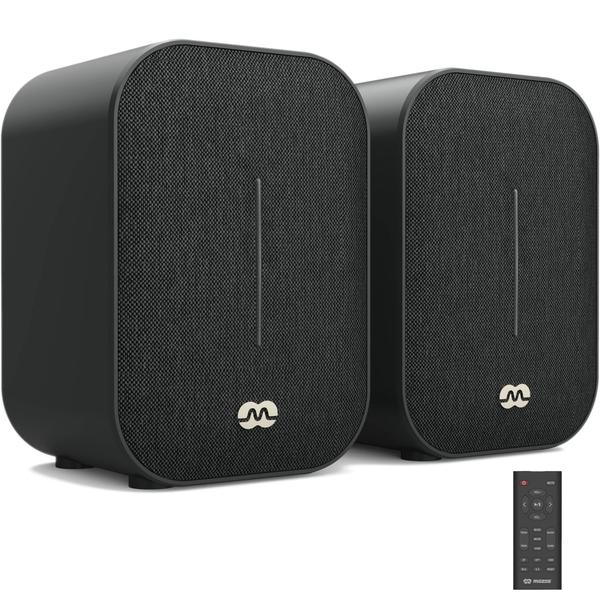
Aby połączyć głośniki z komputerem przez Bluetooth, sprawdź zgodność urządzeń, włącz tryb parowania i wybierz głośniki jako wyjście dźwięku. Poniższe kroki pomogą też ograniczyć problemy z połączeniem i opóźnieniami.
- Sprawdź obsługę Bluetooth. Upewnij się, że komputer i głośniki obsługują Bluetooth. Jeśli masz starszy komputer, może być potrzebny zewnętrzny adapter. Informację o obsługiwanych połączeniach znajdziesz w instrukcji głośników.
- Przygotuj głośniki do parowania. Naładuj je lub podłącz do zasilania, włącz, a następnie aktywuj tryb parowania. Zwykle trzeba przytrzymać przycisk Bluetooth lub zasilania, aż dioda zacznie migać; dokładny sposób zależy od modelu.
- Włącz Bluetooth i dodaj urządzenie. W ustawieniach Windows lub macOS uruchom Bluetooth, wyszukaj urządzenia i wybierz głośniki z listy. Jeśli system poprosi o PIN, wpisz kod z instrukcji.
- Ustaw głośniki jako wyjście dźwięku. Po sparowaniu wybierz je w ustawieniach dźwięku i sprawdź połączenie, odtwarzając nagranie. Jeśli dźwięk nadal płynie z komputera, ponownie wskaż głośniki jako urządzenie wyjściowe.
- Dobierz połączenie do zastosowania. Bluetooth sprawdza się przy muzyce i podcastach, jednak jakość zależy również od modułu w komputerze, a podczas oglądania filmów i grania może pojawić się opóźnienie. Jeśli zależy Ci na stabilności i synchronizacji dźwięku z obrazem, wybierz kabel: jack 3,5 mm, USB lub optyczny — o ile oba urządzenia mają odpowiednie złącza.
Jak sparować głośniki Bluetooth z systemem Windows lub macOS
Najpierw sprawdź, czy komputer obsługuje Bluetooth. Większość współczesnych laptopów ma wbudowany moduł, a starszy komputer może wymagać zewnętrznego adaptera. Następnie naładuj i włącz głośnik oraz uruchom tryb parowania — zwykle wystarczy przytrzymać przycisk zasilania lub Bluetooth, aż dioda zacznie migać. W razie wątpliwości zajrzyj do instrukcji obsługi.
W Windows otwórz Ustawienia, przejdź do sekcji Bluetooth i urządzenia, włącz Bluetooth, a potem wybierz opcję dodawania urządzenia i wskaż Bluetooth. Kliknij nazwę głośnika na liście i poczekaj na potwierdzenie połączenia. Z kolei w macOS otwórz Ustawienia systemowe, wybierz Bluetooth i kliknij Połącz przy nazwie głośnika. Przy pierwszym parowaniu umieść głośnik blisko komputera, aby ułatwić jego wykrycie.
Gdy dźwięk ucieka do laptopa: ustaw głośnik jako wyjście audio
Jeśli dźwięk nadal płynie z laptopa, wybierz głośnik jako wyjście audio. W Windows kliknij ikonę głośności na pasku zadań i wskaż głośnik. W macOS otwórz Ustawienia systemowe, przejdź do sekcji Dźwięk i wybierz go na karcie wyjścia. Na koniec odtwórz muzykę lub film, aby sprawdzić połączenie.
Jeśli głośnika nie ma na liście, sprawdź, czy Bluetooth działa w obu urządzeniach i czy głośnik nadal jest w trybie parowania. Następnie wyłącz i włącz Bluetooth, zbliż urządzenia albo usuń wcześniejsze połączenie i sparuj je ponownie. Po udanym parowaniu głośnik zwykle łączy się automatycznie, gdy jest włączony i znajduje się w zasięgu. Pamiętaj jednak, że Bluetooth może powodować niewielkie opóźnienie dźwięku podczas oglądania filmów i grania.
Wskazówka: jeśli podczas oglądania filmu dźwięk jest lekko opóźniony, sprawdź w ustawieniach głośnika lub komputera, czy dostępny jest kodek o niskim opóźnieniu, np. aptX Low Latency — oba urządzenia muszą go obsługiwać.
Wybierz Bluetooth czy kabel: wygoda kontra stabilność dźwięku
Bluetooth pozwala szybko sparować laptop, telefon lub telewizor i odtwarzać muzykę bez kabli. Włącz Bluetooth, ustaw głośnik w tryb parowania, a następnie wybierz go z listy urządzeń. Większość nowoczesnych laptopów ma wbudowany moduł, natomiast starsze modele mogą wymagać adaptera. To wygodne rozwiązanie do podcastów i codziennego słuchania.
Kabel zapewnia stabilne połączenie i precyzyjną synchronizację. Zależnie od sprzętu użyj złącza jack 3,5 mm, wtyków RCA, USB lub kabla optycznego TOSLINK — nie trzeba wtedy parować urządzeń. Komputer możesz podłączyć przewodem jack–RCA, a telewizor przez analogowe wyjście audio lub gniazdo słuchawkowe. Dzięki temu ograniczysz ryzyko opóźnień i rozłączeń podczas gier, filmów czy pracy z wideo.
Bez opóźnień i zakłóceń: pewniejszy dźwięk w grach i filmach
Jakość dźwięku Bluetooth zależy od modułu w komputerze lub telewizorze, obsługiwanych kodeków i warunków połączenia. Opóźnienie szczególnie łatwo zauważyć przy telewizorze, a nie każdy model potrafi je skorygować, dlatego do głównego zestawu salonowego pewniejszy będzie kabel. Znaczenie ma też wyjście audio: w komputerze stacjonarnym tylne gniazdo może być mniej podatne na zakłócenia niż panel przedni.
Do gier i filmów wybieram kabel, a Bluetooth — do muzyki i szybkiego połączenia z telefonem. Jeśli głośniki obsługują oba tryby, podłącz komputer lub telewizor przewodowo, a telefon sparuj bezprzewodowo. Wybór zależy od tego, czy ważniejsza jest stabilność, czy wygoda.
Warto wiedzieć, że opóźnienie Bluetooth zależy nie tylko od głośnika, lecz także od kodeka obsługiwanego przez komputer — zgodne kodeki w obu urządzeniach mogą poprawić synchronizację dźwięku z obrazem.
Rozwiązywanie problemów z połączeniem i wyborem urządzenia audio
Ta lista pomoże sprawdzić, czy problem dotyczy połączenia, konfiguracji, czy wyboru wyjścia audio. Podpowie też, kiedy lepiej wybrać kabel, a kiedy Bluetooth.
- Sprawdź zgodność i zasilanie. Upewnij się, że głośniki obsługują wybraną metodę połączenia oraz są włączone i naładowane, jeśli korzystają z akumulatora. Sprawdź również, czy komputer ma Bluetooth — w starszym modelu może być potrzebny adapter. W razie wątpliwości zajrzyj do instrukcji.
- Dobierz gniazdo i przewód. Najczęściej podłącza się głośniki do wyjścia mini jack 3,5 mm, zwykle oznaczonego na komputerze stacjonarnym kolorem zielonym. Zależnie od sprzętu możesz też użyć USB-A, USB-C lub kabla optycznego TOSLINK. Do głośników z wejściem RCA przyda się przewód jack 3,5 mm–2×RCA. Jeśli przedni panel szumi lub nie ma potrzebnych funkcji, podłącz głośniki z tyłu komputera, do panelu płyty głównej.
- Włącz Bluetooth i tryb parowania. Najpierw aktywuj Bluetooth w ustawieniach komputera, a następnie uruchom tryb parowania w głośniku. Zwykle trzeba przytrzymać przycisk Bluetooth lub zasilania, aż dioda zacznie migać. Potem dodaj urządzenie w ustawieniach systemu i wybierz głośnik z listy. Jeśli system poprosi o PIN, sprawdź instrukcję; często stosuje się kody 0000, 1234 lub 9999.
- Wybierz wyjście dźwięku. Po sparowaniu lub podłączeniu kabla ustaw głośniki jako urządzenie wyjściowe w systemie. Jeśli komputer ich nie wykrywa, sprawdź połączenie, zasilanie i źródło sygnału wybrane w głośnikach. Urządzenie podłączone przez USB często wykrywa się automatycznie.
- Dopasuj połączenie do zastosowania. Kabel zapewnia zwykle stabilniejsze połączenie i brak opóźnień, dlatego sprawdzi się w grach, podczas oglądania filmów, pracy z wideo oraz przy telewizorze. Bluetooth ułatwia słuchanie muzyki i podcastów bez przewodów, jednak jakość zależy też od urządzenia źródłowego, a podczas filmów i gier mogą wystąpić opóźnienia. Pamiętaj, że telewizor musi obsługiwać przesyłanie dźwięku przez Bluetooth.
Najczęściej zadawane pytania (FAQ)
Jak sprawdzić, czy komputer może połączyć się z głośnikiem Bluetooth?Sprawdź w ustawieniach komputera, czy dostępna jest funkcja Bluetooth. Większość nowszych laptopów ma ją wbudowaną, a starszy komputer stacjonarny może wymagać adaptera USB.
Jak przygotować głośniki do parowania?Naładuj głośniki lub podłącz je do zasilania, włącz je i uruchom tryb parowania. Zwykle trzeba przytrzymać przycisk Bluetooth lub zasilania, aż dioda zacznie migać; dokładną instrukcję znajdziesz w dokumentacji urządzenia.
Jak sparować bezprzewodowe głośniki z komputerem?Włącz Bluetooth w ustawieniach Windows lub macOS, wybierz opcję dodawania urządzenia i wskaż nazwę głośników na liście. Jeśli system poprosi o PIN, sprawdź kod w instrukcji głośników.
Co zrobić, jeśli po sparowaniu dźwięk nadal płynie z komputera?Wybierz głośniki jako urządzenie wyjściowe dźwięku w ustawieniach systemu. W Windows możesz też kliknąć ikonę głośności na pasku zadań, a w macOS przejść do Ustawień systemowych i sekcji Dźwięk.
Co zrobić, gdy głośniki nie pojawiają się na liście urządzeń Bluetooth?Sprawdź, czy Bluetooth jest włączony w obu urządzeniach, głośniki są w trybie parowania i mają wystarczający poziom naładowania. Zbliż je do komputera, wyłącz Bluetooth w telefonie wcześniej sparowanym z głośnikami albo usuń wcześniejsze połączenie i spróbuj sparować je ponownie.