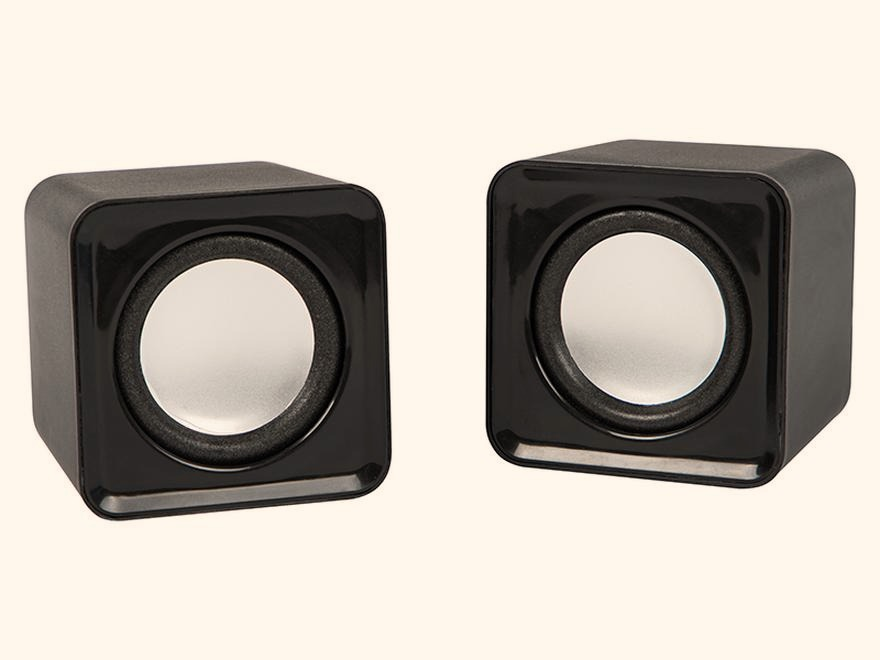
Podłączasz głośniki, ale nie słyszysz żadnego dźwięku? Jeśli ciekawi cię ta tematyka to Sprawdź bezpieczne sposoby czyszczenia słuchawek dousznych. Przyczyną może być nieprawidłowe ustawienie, luźny przewód lub problem ze sterownikiem. W tym artykule wyjaśnię, jak szybko sprawdzić najczęstsze źródła kłopotów i przywrócić dźwięk bez zbędnych komplikacji.
Gdy dźwięk nagle znika, najpierw sprawdź, czy wtyczki słuchawek i głośników są dobrze osadzone, a przewody nie są poluzowane ani uszkodzone. Przy gnieździe 3,5 mm wybierz właściwy port: zielony zwykle służy do wyjścia audio, różowy — do mikrofonu, a zestawy przestrzenne mogą wymagać kilku gniazd. Połączenie USB lub HDMI przetestuj w innym porcie. Jeśli używasz monitora, upewnij się, że komputer nie kieruje dźwięku do ekranu bez wbudowanych głośników.
Następnie sprawdź zasilanie i regulatory głośności: włącz głośniki, podłącz je do prądu lub naładuj akumulator, a także wyłącz wyciszenie. Podnieś poziom dźwięku na głośnikach, słuchawkach, w mikserze systemowym i w aplikacji — te ustawienia działają niezależnie. W Windows 11 kliknij ikonę głośnika na pasku zadań i wybierz właściwe wyjście. Jeśli podłączono słuchawki, odłącz je na próbę i sprawdź głośniki.
Przywróć dźwięk w Windows 11 bez zbędnych zmian
Jeśli połączenia i zasilanie działają prawidłowo, otwórz ustawienia dźwięku i sprawdź, czy urządzenie nie jest wyciszone ani wyłączone. W mikserze podnieś suwaki systemu i aplikacji powyżej 0%, a następnie ustaw właściwe głośniki lub słuchawki jako domyślne wyjście. Zacznij od kabli, zasilania i poziomu głośności — często wystarczy to, by przywrócić dźwięk bez zmiany sterowników.
Jeśli problem nadal występuje, uruchom narzędzie do rozwiązywania problemów z dźwiękiem w Windows 11 i wyłącz ulepszenia audio dla używanego urządzenia. Sprawdź też aktualizacje systemu i sterownika, a potem uruchom komputer ponownie. Gdy kłopoty zaczęły się po aktualizacji, przywróć poprzedni sterownik. Jeśli korzystasz z kilku urządzeń, przetestuj je osobno, aby ustalić, czy problem dotyczy głośnika, słuchawek, portu czy ustawień systemowych.
Co zrobić, gdy głośniki nie odtwarzają dźwięku
Najpierw sprawdź połączenia i ustawienia, a następnie sterowniki oraz usługi audio. Dzięki temu łatwiej znajdziesz przyczynę problemu w systemie Windows.
- Sprawdź przewody i zasilanie. Dociśnij przewody, włącz głośniki i upewnij się, że mają zasilanie. Podłącz je do właściwych portów, korzystając z oznaczeń lub instrukcji producenta. Jeśli to możliwe, wypróbuj inne gniazdo audio albo port USB.
- Sprawdź głośność i wyciszenie. Ustaw odpowiednią głośność na głośnikach, w Windows i używanej aplikacji, a w mikserze sprawdź każdy kanał. Odłącz też słuchawki, ponieważ mogą przełączyć wyjście dźwięku.
- Wybierz właściwe wyjście. W ustawieniach dźwięku wskaż głośniki, z których chcesz korzystać. Gdy komputer ma kilka wyjść, jako domyślne może być ustawione urządzenie USB, HDMI lub monitor bez wbudowanych głośników.
- Uruchom diagnostykę dźwięku. W Windows 11 skorzystaj z automatycznego narzędzia do rozwiązywania problemów. Możesz też otworzyć Ustawienia, przejść do sekcji System i wybrać diagnostykę dźwięku, a następnie wykonać wyświetlane instrukcje.
- Wyłącz ulepszenia i zmień format. We właściwościach używanego urządzenia wyłącz ulepszenia audio. Jeśli dźwięk nadal nie działa, wybierz inny format domyślny w zaawansowanych właściwościach i sprawdź odtwarzanie.
- Zaktualizuj lub zainstaluj ponownie sterownik. W Menedżerze urządzeń rozwiń „Kontrolery dźwięku, wideo i gier” i zaktualizuj sterownik. Jeśli to nie pomoże, odinstaluj urządzenie i uruchom ponownie komputer, aby Windows zainstalował sterownik ponownie. Po nieudanej aktualizacji możesz też przywrócić poprzednią wersję.
- Zainstaluj aktualizacje i uruchom usługi audio ponownie. Sprawdź aktualizacje Windows i, jeśli są dostępne, uruchom ponownie komputer. Jeśli problem pozostanie, w aplikacji Usługi uruchom ponownie Windows Audio, Konstruktor punktów końcowych audio systemu Windows oraz Zdalne wywoływanie procedur (RPC).
| Nr | Objaw | Szybkie działanie | Czas |
|---|---|---|---|
| 1 | Wybrano złe wyjście | Ustaw właściwe głośniki w Windows | 1 min |
| 2 | Brak lub błędny sterownik | Zaktualizuj; po aktualizacji problemu — przywróć | 3–10 min |
| 3 | Dźwięk zniekształcony lub brak | Wyłącz ulepszenia audio | 1–2 min |
| 4 | Problem nadal występuje | Uruchom diagnostykę dźwięku | 2–5 min |
Wybierz właściwe urządzenie wyjściowe w ustawieniach Windows
Aby zmienić wyjście dźwięku w Windows, kliknij ikonę głośnika na pasku zadań, a następnie strzałkę obok suwaka głośności. Z listy wybierz wbudowane głośniki, słuchawki, monitor HDMI, urządzenie USB lub głośnik Bluetooth. System przełączy dźwięk bez zamykania odtwarzacza ani spotkania.
Możesz też otworzyć menu Start i przejść do Ustawienia > System > Dźwięk. W sekcji Wyjście wskaż urządzenie, którego chcesz używać — Windows ustawi je jako domyślne. Jeśli na liście widzisz podobne nazwy, na przykład głośniki monitora i laptopa, sprawdź, którą pozycję wybierasz. Szybkie przełączenie może oszczędzić czas przed rozmową online.
Przed zmianą wyjścia dźwięku warto sprawdzić, jakie urządzenia mogą być dostępne:
- wbudowane głośniki komputera lub laptopa,
- słuchawki przewodowe lub bezprzewodowe,
- monitor podłączony przez HDMI,
- głośniki USB lub Bluetooth.
Gdy dźwięk znika, sprawdź HDMI, USB i konfigurację
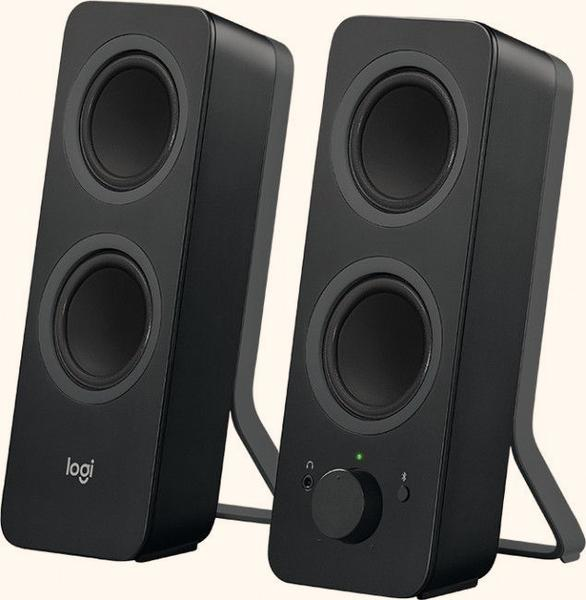
Jeśli dźwięk nadal trafia do niewłaściwego urządzenia, sprawdź mikser głośności i upewnij się, że nie wyciszono urządzenia ani aplikacji. Skontroluj też przewody, zasilanie głośników oraz połączenie USB lub Bluetooth. Przy słuchawkach przewodowych dociśnij wtyczkę. Monitor podłączony przez HDMI może przejąć dźwięk; w takim przypadku wybierz ponownie głośniki komputera w ustawieniach.
Jeśli urządzenia nie ma na liście albo nie odtwarza dźwięku, odłącz je i podłącz ponownie, a następnie uruchom komputer ponownie. W Ustawieniach uruchom narzędzie do rozwiązywania problemów z dźwiękiem — może wykryć błędną konfigurację lub problem ze sterownikiem. Możesz także wyłączyć ulepszenia audio dla danego wyjścia i sprawdzić aktualizacje Windows. Te kroki pomogą ustalić, czy problem wynika z wyboru urządzenia, połączenia czy oprogramowania.
Wskazówka: po podłączeniu monitora przez HDMI Windows może automatycznie ustawić go jako wyjście dźwięku, nawet jeśli monitor nie ma wbudowanych głośników — wybierz wtedy ręcznie głośniki komputera.
Zaktualizuj lub przywróć sterownik audio
Brak dźwięku po aktualizacji lub trzaski w słuchawkach nie zawsze oznaczają awarię sprzętu. Najpierw sprawdź w ustawieniach Windows, czy wybrano właściwe wyjście audio — komputer może kierować dźwięk do monitora HDMI zamiast do słuchawek. Upewnij się też, że urządzenie jest włączone, przewody prawidłowo podłączone, a głośność w systemie i aplikacji nie jest wyciszona.
Jeśli to nie pomoże, wpisz „Menedżer urządzeń” w wyszukiwarkę na pasku zadań i rozwiń „Kontrolery dźwięku, wideo i gier”. Kliknij urządzenie audio prawym przyciskiem myszy, wybierz „Aktualizuj sterownik”, a potem automatyczne wyszukiwanie. Gdy Windows nie znajdzie sterownika, pobierz go ze strony producenta komputera lub karty dźwiękowej. Dobierz wersję do modelu urządzenia i systemu.
Jeśli problem zaczął się po aktualizacji, otwórz właściwości urządzenia w Menedżerze urządzeń, przejdź do karty „Sterownik” i wybierz „Przywróć sterownik”, jeśli ta opcja jest dostępna. Następnie uruchom komputer ponownie i sprawdź dźwięk w kilku miejscach, na przykład w przeglądarce i aplikacji do rozmów. Dzięki temu ustalisz, czy problem dotyczy całego systemu, czy tylko jednego programu.
Gdy dźwięk milknie, czysta instalacja może przywrócić jego działanie
Jeśli aktualizacja sterownika nie pomogła, w Menedżerze urządzeń wybierz „Odinstaluj urządzenie” i uruchom komputer ponownie. Windows często sam wykrywa sprzęt i ponownie instaluje sterownik. Przedtem zapisz otwarte dokumenty. Jeśli dźwięk nie wróci, zainstaluj sterownik pobrany od producenta albo wybierz zgodny, ogólny sterownik audio dostępny na komputerze.
Gdy problem nadal występuje, sprawdź mikser głośności, domyślne urządzenie odtwarzania i ustawienia ulepszeń audio. Uruchom też diagnostykę dźwięku w Windows i sprawdź aktualizacje systemu — mogą zawierać nowsze sterowniki. Jeśli nie działa mikrofon, skontroluj ustawienia prywatności i zezwól używanej aplikacji na dostęp. Po każdej zmianie ponownie przetestuj słuchawki lub głośniki, aby ustalić, co pomogło.
Wskazówka: jeśli po aktualizacji sterownik działa gorzej, opcja „Przywróć sterownik” może być nieaktywna — Windows udostępnia ją tylko wtedy, gdy zachował poprzednią wersję.
Wyłącz ulepszenia dźwięku i uruchom narzędzie diagnostyczne
Gdy dźwięk nagle cichnie lub trzeszczy, przyczyną mogą być ulepszenia audio. Korekcja głośności czy dźwięk przestrzenny czasem powodują konflikty ze sterownikiem, słuchawkami lub głośnikami. Wyłącz je na próbę i sprawdź, czy dźwięk wrócił do normy. Jeśli interesują cię takie tematy to sprawdź, jak dopasować dźwięk w słuchawkach PS4.
W Windows otwórz Ustawienia, wybierz System, a następnie Dźwięk. W sekcji Wyjście wskaż używane urządzenie, np. słuchawki USB lub głośniki, i znajdź ustawienia zaawansowane. Ustaw opcję Ulepszenia audio na Wył. Sprawdź również, czy wybrano właściwe urządzenie, dźwięk nie jest wyciszony, a przewody są prawidłowo podłączone. Zacznij od tych prostych kontroli, zanim przejdziesz do bardziej technicznych rozwiązań.
Windows 11 pomoże znaleźć przyczynę problemów z dźwiękiem
Jeśli wyłączenie efektów nie pomogło, uruchom diagnostykę. W Windows 11 otwórz aplikację Uzyskaj pomoc i wybierz temat dotyczący dźwięku. System sprawdzi ustawienia i zaproponuje rozwiązania. Możesz też przejść do Ustawienia, System, Rozwiąż problemy, Inne narzędzia do rozwiązywania problemów, a przy pozycji Audio kliknąć Uruchom. Po zakończeniu testu zastosuj wskazówki wyświetlone na ekranie.
Następnie przetestuj dźwięk w kilku aplikacjach i sprawdź mikser głośności — konkretny program może być wyciszony niezależnie od systemu. Jeśli problem nie ustąpi, uruchom ponownie komputer, sprawdź aktualizacje Windows oraz sterownika audio w Menedżerze urządzeń, a w przypadku urządzeń USB wypróbuj inny port. Te kroki pomogą ustalić, czy przyczyną są ustawienia, czy sprzęt.
Wskazówka: po wyłączeniu ulepszeń audio odłącz i ponownie podłącz głośniki lub słuchawki — niektóre sterowniki stosują zmiany dopiero po ponownym wykryciu urządzenia.
Źródła:
- https://support.microsoft.com/pl-pl/windows/hardware/audio/fix-sound-or-audio-problems-in-windows