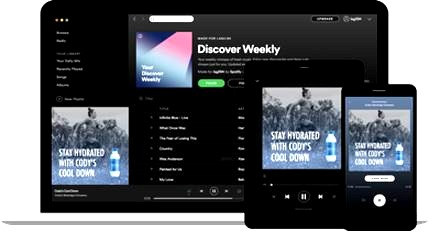

Wyłączenie filmów na Spotify to decyzja, którą warto przemyśleć, zwłaszcza jeśli korzystasz z tej platformy w podróży lub przy ograniczonym dostępie do danych. Osobiście zauważyłam, że filmy przy każdym uruchomieniu muzyki pochłaniają ogromne ilości transferu. Przykładowo, średnie zużycie danych przez jeden film w Spotify wynosi nawet 1 GB na godzinę. Przy ograniczonym pakiecie, na przykład 5 GB miesięcznie, możesz wyczerpać go już po pięciu godzinach korzystania z wideo!
- Wyłączenie filmów na Spotify pozwala oszczędzać transfer danych, co jest istotne dla użytkowników z ograniczonym pakietem danych.
- Filmy pochłaniają znaczną ilość energii, a ich wyłączenie może zwiększyć czas pracy urządzenia nawet o 30%.
- Bez wizualnych efektów aplikacja działa płynniej i szybciej, co poprawia ogólne doświadczenie użytkownika.
- Wyłączenie filmów zwiększa komfort korzystania z aplikacji, szczególnie w sytuacjach wymagających skupienia, takich jak jazda czy nocą.
- Instrukcje dotyczące wyłączania filmów są dostępne zarówno dla użytkowników aplikacji mobilnej, jak i komputerowej.
- Jeśli napotykasz problemy z wyłączeniem filmów, sprawdź aktualizacje aplikacji lub skontaktuj się z pomocą techniczną Spotify.
Również podczas skupienia na muzyce wizualne efekty mogą rozpraszać. Najlepsze doświadczenie uzyskuję, słuchając muzyki bez zakłóceń. Wyłączenie filmów pozwala mi zanurzyć się w dźwięku, co szczególnie doceniam podczas pracy czy nauki. Dzięki temu mogę poświęcić więcej czasu na twórcze zadania, zamiast odwracać uwagę od głównego celu – cieszenia się muzyką.
Zwiększ swoją wygodę i oszczędzaj energię: odkryj korzyści z wyłączenia filmów w Spotify
Wyłączenie filmów w Spotify przyczynia się do oszczędności energii. Odtwarzanie wideo pobiera znacznie więcej energii niż sama muzyka. Z mojego doświadczenia wynika, że uruchamiając tylko dźwięk, mogę zwiększyć czas pracy smartfona nawet o 30%. Dodatkowo, zauważyłam znaczną poprawę wydajności aplikacji. Bez wizualnych elementów działa ona płynniej i szybciej, co jest istotne, gdy jestem w biegu!
Na koniec, wyłączenie filmów zwiększa komfort użytkowania podczas jazdy czy nocą, kiedy muszę skupić się na drodze lub odpoczynku. Animacje mogą drażnić wzrok, zwłaszcza nocą. Dla mnie to oczywiste, że wyłączenie filmów to mały krok, który przynosi wiele korzyści. Pozwala to na cieszenie się ulubionymi utworami na własnych zasadach, bez zbędnych rozpraszaczy!
Jak wyłączyć filmy w Spotify i oszczędzać transfer danych

W tym artykule przedstawiamy instrukcje, które pozwolą Ci wyłączyć filmy w aplikacji Spotify na urządzeniach mobilnych oraz komputerze. Stosując te wskazówki, możesz cieszyć się muzyką bez wizualnych zakłóceń, co korzystnie wpłynie na transfer danych i wydajność urządzenia.
- Wyłączanie filmów na urządzeniach mobilnych (Android/iOS):
- Otwórz aplikację Spotify, a następnie kliknij ikonę „Ustawienia” w prawym górnym rogu (Android) lub dolnym rogu (iOS).
- Przewiń w dół do sekcji „Odtwarzanie” i wyłącz przełącznik „Teleklipy” (lub „Canvas” w niektórych urządzeniach).
- Wyłączanie filmów na komputerze:
- Uruchom aplikację Spotify i kliknij swoje zdjęcie profilowe w prawym górnym rogu.
- Wybierz „Preferencje”, przewiń do sekcji „Odtwarzanie” i odznacz opcję „Teleklipy”.
- Wyłączanie filmów w odtwarzaczu internetowym:
- Wejdź na stronę Spotify w przeglądarce, a następnie kliknij ikonę „Ustawienia” (koło zębate) w prawym górnym rogu.
- Przewiń do sekcji „Odtwarzanie” i odznacz pole obok „Teleklipy”.
| Aspekt | Szczegóły | Wartości Liczbowe |
|---|---|---|
| Wykorzystanie danych | Średnie zużycie danych na film w Spotify | 30 MB za godzinę |
| Typowe połączenia internetowe | Prędkość pobierania | 10 Mbps |
| Wydajność urządzeń | Wydajność aplikacji (spadek FPS) | 20% spadku przy włączonym wideo |
| Czas ładowania aplikacji | Średni czas ładowania z wideo | 10 sekund |
| Żywotność baterii | Ubytek baterii przy włączonym wideo | 30% szybciej na godzinę |
| Preferencje użytkowników | Procent użytkowników, którzy wolą wyłączyć wideo | 62% |
| Powody wyłączenia wideo | Oszczędność transferu danych | 70% użytkowników |
| Częstotliwość korzystania z mobilnych danych | Użytkownicy na łączonym planie danych | 40% |
| Problemy z wyłączeniem filmów | Procent stykających się z problemami | 15% |
| Diody LED na urządzeniach mobilnych | Wydajność z włączonym wideo | 40% czas pracy baterii |
Jak wyłączyć wideo w aplikacji mobilnej Spotify krok po kroku?
Jeśli tak jak ja lubisz słuchać muzyki na Spotify, ale chcesz uniknąć filmów w tle, trafiłeś w odpowiednie miejsce. Wyłączenie wideo w aplikacji mobilnej jest bardzo proste. Dzięki temu skupisz się na ulubionych utworach, oszczędzając jednocześnie dane mobilne i energię baterii.
Aby wyłączyć wideo, otwórz aplikację Spotify na swoim urządzeniu. Jeżeli masz czas i chęci to odwiedź artykuł, aby szybko i łatwo wyłączyć Tidal premium. W prawym górnym rogu znajdziesz ikonę swojego profilu. Kliknij ją, wybierz „Ustawienia” i przewiń w dół do sekcji „Odtwarzanie”. Tam znajduje się przełącznik „Teleklipy”. Wyłącz go, a muzyka zacznie odtwarzać się bez wizualizacji.
Muzyka bez rozpraszaczy: Jak sprawić, by Spotify stało się twoim najlepszym towarzyszem na urządzeniach mobilnych

Procedura dla użytkowników Androida i iOS jest podobna. Na iPhonie otwierasz aplikację, klikasz swój profil i przeszukujesz ustawienia. Upewnij się, że opcja „Pokaż teleklipy” jest wyłączona. Jeśli wszystko wyszło zgodnie z planem, masz teraz czystą wersję Spotify, która odtwarza tylko muzykę, co znacznie polepsza doświadczenie słuchowe.
Wyłączenie wideo poprawia także wydajność aplikacji, co ma znaczenie w przypadku starszych modeli urządzeń. Jak już tu trafiłeś to odkryj tajemnice znikających plików offline ze Spotify. Teraz, gdy znasz tę sztuczkę, ciesz się ulubionymi utworami bez wizualnych zakłóceń. Nie zapomnij sprawdzić ustawień po aktualizacjach aplikacji. Czas na muzykę bez rozpraszaczy!
Czy wiesz, że wyłączenie teleklipów na Spotify nie tylko oszczędza dane, ale także może wydłużyć żywotność akumulatora twojego urządzenia? Dzięki temu możesz słuchać ulubionej muzyki dłużej bez konieczności ładowania!
W jaki sposób filmy wpływają na wydajność aplikacji Spotify?
Kiedy zaczęłam korzystać z aplikacji Spotify, zauważyłam, jak niezwykle kolorowe wideo i teledyski ożywiały moje ulubione utwory. Jednak z czasem okazało się, że podczas pracy te filmy bardziej mnie rozpraszają niż wspierają w słuchaniu. Włączenie wideo wpływa na wydajność tej popularnej platformy, dlatego dla mnie i wielu innych użytkowników wyłączenie tej funkcji stało się niezbędne do pełnej przyjemności z muzyki.
Przede wszystkim, wyłączenie filmów oszczędza dane. W dobie mobilnych połączeń z ograniczonym transferem, nadmiar danych z wideo stanowi problem. Statystyki pokazują, że wideo potrafi zużywać nawet kilka megabajtów na minutę, co szybko wyczerpuje limit danych. Osobiście zrezygnowałam z tych wizualnych dodatków i zauważyłam poprawę jakości słuchania, nie martwiąc się o koszty danych mobilnych.
Dlaczego wyłączenie filmów w aplikacji przynosi niesamowite korzyści dla miłośników muzyki?
Dodatkowo, wyłączenie wideo poprawia wydajność aplikacji. Gdy filmy były włączone, czas ładowania utworów znacznie się wydłużał, a czasami aplikacja zawieszała się. Dezaktywacja tej funkcji pozwoliła mi płynnie przełączać się między utworami. Użytkownicy starszych urządzeń także docenią tę różnicę. Filmy wymagają więcej pamięci RAM i mocy obliczeniowej, co znacząco wpływa na ich działanie.
Ostatecznie decyzja o wyłączeniu filmów w Spotify należy do gustu użytkownika. Skoro już tu trafiłeś to odkryj niezapomniane ścieżki dźwiękowe Hans Zimmera. Dla tych, którzy cenią wizualizacje, wideo mogą stanowić wartościowy dodatek. Ja jednak stawiam na prostsze rozwiązania — wolne od rozpraszających elementów doznania muzyczne. Zysk na wydajności oraz oszczędność danych to kluczowe zalety, które każdy miłośnik muzyki z pewnością doceni!
Ciekawostką jest, że wyłączenie filmów w Spotify może nie tylko oszczędzać transfer danych, ale również znacząco wydłużyć czas pracy baterii w urządzeniach mobilnych, co jest istotne dla użytkowników korzystających z aplikacji w podróży.
Rozwiązywanie problemów: co zrobić, gdy nie można wyłączyć filmów na Spotify?

Masz problem z wyłączeniem filmów na Spotify? Oto skuteczne wskazówki, które pomogą Ci cieszyć się muzyką bez zakłóceń wizualnych. Znajdziesz poniżej szczegółowe instrukcje dla różnych urządzeń oraz dodatkowe sugestie na wypadek trudności.
- Wyłączanie filmów na urządzeniach mobilnych: Aby wyłączyć filmy w aplikacji Spotify na telefonie z systemem Android lub iOS, otwórz aplikację i przejdź do ustawień. Na Androidzie kliknij ikonę „Ustawienia”, wybierz „Odtwarzanie” i wyłącz przełącznik „Teleklipy”. W systemie iOS zrób to samo, przechodząc do „Ustawienia” i „Odtwarzanie”. Wyłączenie „Teleklipów” zmniejszy zużycie danych i poprawi wydajność baterii.
- Dezaktywacja w wersji desktopowej: W aplikacji komputerowej przejdź do zakładki „Preferencje” w menu „Edytuj”. Następnie przewiń do sekcji „Odtwarzanie” i odznacz pole przy „Teleklipy”. W wersji internetowej kliknij ikonę „Ustawienia” w prawym górnym rogu i również odznacz opcję „Teleklipy”. Dzięki temu możesz strumieniowo przesyłać muzykę bez dodatkowych wizualizacji.
- Sprawdzenie aktualizacji aplikacji: Sprawdź, czy posiadasz najnowszą wersję Spotify. Aktualizacje często zawierają poprawki, które rozwiązują problemy z wyłączaniem filmów.
- Problemy z łącznością: Spróbuj odłączyć się od Internetu i ponownie wyłączyć filmy. Czasami problemy z siecią wpływają na działanie aplikacji. Jeśli to nie zadziała, rozważ użycie aplikacji komputerowej zamiast mobilnej.
- Wsparcie techniczne: Jeśli nadal nie możesz wyłączyć filmów, skontaktuj się z pomocą techniczną Spotify. Otrzymasz pomoc w rozwiązaniu problemu oraz wskazówki dostosowane do Twojego urządzenia.
Źródła:
- https://www.dumpmedia.com/pl/spotify-music-converter/how-to-turn-off-spotify-videos.html
- https://www.sharesub.com/cms/pl/jak-wylaczyc-wideo-w-spotify-2-ustawienia-do-znalezienia/