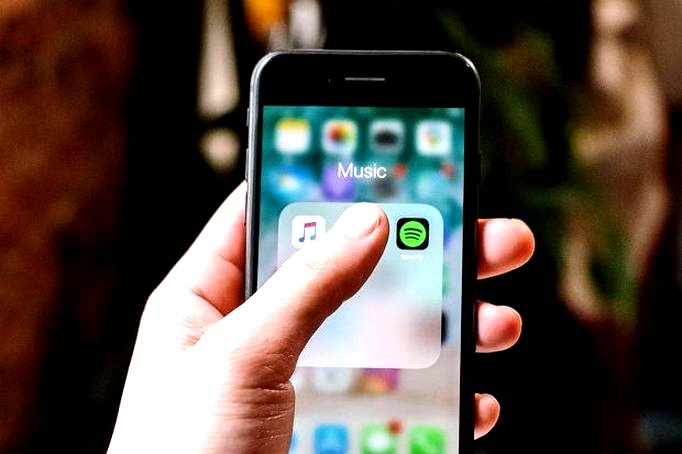
Czy kiedykolwiek zdarzyło Ci się usiąść wygodnie z kubkiem ulubionej kawy, a potem z przerażeniem odkryć, że Spotify odmawia współpracy? To uczucie frustracji zna z pewnością każda miłośniczka muzyki. Zamiast relaksować się przy dźwiękach swoich ulubionych artystów, wpadamy w wir zmartwień, zastanawiając się, co poszło nie tak. Czasami okazuje się, że problem leży w prozaicznych sprawach, a innym razem tkwimy w skomplikowanych ustawieniach aplikacji. Niezależnie od przyczyny, nie musisz się obawiać! W tym artykule przedstawię Ci siedem sprawdzonych sposobów rozwiązania problemów ze Spotify, które skutecznie pozwolą Ci wrócić do ulubionych playlist w zaledwie kilka chwil.
Dane wskazują, że aż 68% użytkowników doświadczyło kłopotów z aplikacjami muzycznymi przynajmniej raz w swoim życiu. Choć Spotify cieszy się ogromną popularnością, czasami nawet i ona napotyka na różne trudności. Problemy techniczne oraz banalne trudności z połączeniem internetowym potrafią skutecznie zakłócić nasz relaks. Dlatego przygotowałam dla Ciebie zestawienie siedmiu szybkich i skutecznych metod, które pomogą Ci poradzić sobie z uciążliwymi problemami i cieszyć się każdym dźwiękiem dostępnym w tej świetnej aplikacji. Przygotujmy się zatem na muzyczną podróż bez przeszkód!
Porównanie propozycji rozwiązań problemów z Spotify
| Propozycja | Kroki do realizacji | Korzyści |
|---|---|---|
| Zrestartuj aplikację Spotify | Zamknij i otwórz Spotify ponownie | Może rozwiązać problemy w 70% przypadków |
| Zaktualizuj aplikację do najnowszej wersji | Sprawdź dostępność aktualizacji w sklepie | Zapewnia lepszą wydajność i nowe funkcje |
| Zainstaluj ponownie aplikację | Odinstaluj, a następnie pobierz aplikację ponownie | Może rozwiązać problemy związane z błędami |
| Sprawdź połączenie z internetem | Upewnij się, że tryb offline jest wyłączony | Rozwiązuje problemy z dostępem do sieci |
| Zaktualizuj system operacyjny urządzenia | Sprawdź dostępność aktualizacji systemu | Poprawia wydajność i bezpieczeństwo |
| Zamknij nieużywane aplikacje | Zamknij aplikacje działające w tle | Uwalnia zasoby systemowe, poprawia działanie |
| Wyczyść pamięć podręczną urządzenia | Przejdź do ustawień i wybierz opcję czyszczenia | Poprawia działanie aplikacji, zwalnia miejsce |
Zrestartuj aplikację Spotify
Jeżeli napotykasz trudności z działaniem Spotify, pierwszym krokiem, który wykonam, jest zrestartowanie aplikacji. Czasami wystarczy po prostu zamknąć Spotify i otworzyć go ponownie, aby przywrócić wszystko do normy. Takie szybkie rozwiązanie zajmuje zaledwie kilka sekund, a w 70% przypadków potrafi naprawdę zdziałać cuda! Warto również pamiętać, że aktualizacja aplikacji może okazać się niezbędna – upewnij się, że posiadasz najnowszą wersję, ponieważ nieaktualne oprogramowanie często prowadzi do problemów z odtwarzaniem. Jeśli po ponownym uruchomieniu Spotify dalej napotykasz błędy, warto rozważyć całkowitą reinstalację aplikacji, która może zająć najwyżej kilka minut, ale wymaga ponownego pobrania ulubionych utworów i podcastów.
Również istotne jest zwrócenie uwagi na inne czynniki, które mogą wpływać na funkcjonowanie aplikacji. Sprawdź, czy Twoje połączenie z Internetem jest stabilne, ponieważ problemy z ładowaniem utworów mogą wynikać z chwilowych przerw w dostępie do sieci. Czasami limity danych w sieciach komórkowych mogą ograniczać dostęp do streamingu, dlatego warto korzystać z Wi-Fi, gdy tylko to możliwe. Dodatkowo, jeśli przebywasz za granicą dłużej niż 14 dni, niektóre utwory mogą być zablokowane przez Spotify. W związku z tym, jeżeli problem nadal występuje, restart aplikacji zawsze stanowi dobry początek dalszej diagnostyki.
Zaktualizuj aplikację do najnowszej wersji
Jednym z pierwszych kroków, które warto podjąć, gdy Spotify przestaje działać, należy zaktualizować aplikację do najmowszej wersji. Często starsze wersje wiążą się z różnymi błędami czy problemami z kompatybilnością, co negatywnie wpływa na jakość korzystania z serwisu. Dlatego warto upewnić się, że mamy zainstalowaną najbardziej aktualną wersję. Moja ulubiona metoda? Wystarczy otworzyć sklep Google Play, wpisać "Spotify" w pasku wyszukiwania i sprawdzić, czy przycisk "AKTUALIZUJ" jest dostępny. W przypadku jego obecności, nadeszła pora na aktualizację, a gdy go nie ma, może to oznaczać, że już korzystamy z najnowszej wersji.
Jeśli jednak preferujesz mieć wszystko pod kontrolą, możesz włączyć automatyczne aktualizacje. W tym celu ponownie otwórz sklep Google Play, wyszukaj Spotify i kliknij na trzy kropki w prawym górnym rogu. W tym miejscu znajdziesz opcję "Włącz automatyczną aktualizację", co zaoszczędzi Ci czas i zapewni dostęp do coraz nowszych wersji aplikacji. Mówiąc szczerze, czasami nawet nie zauważam, kiedy aplikacja aktualizuje się w tle! Dzięki tym prostym krokom zyskujemy lepszą wydajność i nowoczesne funkcje, które Spotify regularnie wprowadza dla swoich użytkowników.
Poniżej przedstawiam kilka korzyści płynących z automatycznych aktualizacji:
- Bezproblemowy dostęp do najnowszych funkcji i poprawek błędów.
- Zarządzanie czasem – nie musisz co chwilę sprawdzać sklepów z aplikacjami.
- Zapewnia lepszą wydajność aplikacji poprzez stałe aktualizowanie.
- Zmniejsza ryzyko napotkania problemów z kompatybilnością.
Zainstaluj ponownie aplikację
Jednym z najłatwiejszych sposobów, aby rozwiązać problemy związane z aplikacją Spotify, jest ponowna instalacja. Często, wskutek błędów lub nieaktualnych wersji aplikacji, odtwarzanie muzyki staje się problematyczne. Dlatego warto od czasu do czasu sprawdzić, czy posiadasz najnowszą wersję aplikacji. Wystarczy, że odinstalujesz aplikację, co można zrobić w kilku prostych krokach w ustawieniach swojego urządzenia. Następnie pobierz ją ponownie ze sklepu. Pamiętaj, że po reinstalacji będziesz musiał ponownie ściągnąć swoje ulubione utwory oraz podcasty, co może zająć trochę czasu, szczególnie jeśli masz ich sporo!

Jeżeli po ponownej instalacji problemy nadal się pojawiają, nie martw się! Istnieje wiele innych kroków, które warto wykonać, aby przywrócić aplikację do prawidłowego działania. Zanim zdecydujesz się na bardziej skomplikowane rozwiązania, spróbuj najpierw zamknąć aplikację Spotify, a następnie ją ponownie otworzyć. Możesz także zaktualizować system operacyjny swojego urządzenia lub sprawdzić stabilność połączenia internetowego. A propos, zapoznaj się z szybkim sposobem podłączenia słuchawek i7s TWS. Warto również upewnić się, że masz wystarczająco dużo miejsca na dysku, czyli minimum 250 MB, aby wszystko działało płynnie. Jeśli jednak nic z tego nie pomoże, zawsze masz możliwość skontaktowania się z najbliższym serwisem wsparcia technicznego, który może doradzić w bardziej zaawansowanych sprawach.
Sprawdź połączenie z internetem
Sprawdzenie połączenia z internetem stanowi kluczowy krok w sytuacji, gdy Spotify nie działa. Warto wiedzieć, że wiele problemów związanych z aplikacją może wynikać z braku stabilnego dostępu do sieci. Zaczynam od sugerowania, abyś sprawdziła, czy masz włączony tryb offline. To zadanie okazuje się proste – wystarczy zajrzeć do ustawień. Jeśli korzystasz z telefonu lub tabletu, dotknij swojego zdjęcia profilowego w górnym rogu. Następnie przejdź do opcji „Ustawienia i prywatność”, a potem wybierz „Oszczędzanie danych i tryb offline”. Upewnij się, że tryb offline jest wyłączony, ponieważ jego włączenie uniemożliwi ci zalogowanie się do aplikacji. Z kolei w przypadku komputera, kliknij trzy kropki w menu u góry ekranu, a następnie sprawdź ustawienia. Kiedy upewnisz się, że tryb offline jest wyłączony, otwórz inne aplikacje lub strony internetowe. Jeżeli one również nie działają, prawdopodobnie problem dotyczy twojego połączenia z internetem.
Jeżeli zauważysz, że inne usługi również nie odpowiadają, zalecam zrestartowanie sieci Wi-Fi. To naprawdę prosta operacja: wystarczy na 30 sekund wyłączyć Wi-Fi na swoim urządzeniu, a następnie włączyć je ponownie. Może też zachodzić konieczność zrestartowania routera, zwłaszcza gdy korzystasz z domowej sieci. Pamiętaj także, aby sprawdzić, czy w zaporze sieciowej nie ustawiono ograniczeń dotyczących Spotify, co może prowadzić do zablokowanego dostępu. W sytuacji, gdy masz limit danych w swoim planie komórkowym, warto upewnić się, że nie został on przekroczony. Staranna diagnoza problemu to pierwszy krok do przywrócenia ulubionych utworów.
Ciekawostka: W 2020 roku jedno z badań wykazało, że aż 37% użytkowników aplikacji mobilnych ma problemy z połączeniem internetowym, co może znacząco wpłynąć na ich doświadczenia z korzystania z usług streamingowych, takich jak Spotify.
Zaktualizuj system operacyjny urządzenia
Aktualizacja systemu operacyjnego twojego urządzenia stanowi jeden z najprostszych, a jednocześnie kluczowych kroków, które możesz podjąć, aby poprawić działanie aplikacji Spotify. Podobny wątek pojawił się u nas w w tym wpisie. Warto zauważyć, że starsze wersje systemów, na przykład Android czy iOS, często prowadzą do problemów z odtwarzaniem muzyki. Ponadto mogą również generować błędy, takie jak „Strona niedostępna” czy „Wystąpił błąd”. Dlatego pamiętaj, iż aktualizacje nie tylko optymalizują wydajność twojego urządzenia, ale także wzmacniają bezpieczeństwo, co ma ogromne znaczenie w kontekście korzystania z aplikacji online, gdzie masz dostęp do swoich danych osobowych.
W 2026 roku wiele urządzeń będzie wymagać najnowszych aktualizacji systemów, aby mogły one efektywnie obsługiwać rozwijające się aplikacje streamingowe, w tym Spotify. Dlatego regularne sprawdzanie dostępności aktualizacji to klucz do sukcesu. Nawet najmniejsze poprawki mogą w istotny sposób wpływać na korzystanie z takich funkcji, jak tryb offline, który umożliwia słuchanie ulubionej muzyki bez konieczności łączenia się z Internetem. Jeśli nie wiesz, jak przeprowadzić aktualizację, wystarczy, że sprawdzisz ustawienia swojego urządzenia. W większości przypadków cały proces zajmuje tylko kilka minut i wymaga jedynie naciśnięcia kilku przycisków!
Poniżej znajdują się kluczowe powody, dla których warto regularnie aktualizować system operacyjny:
- Poprawa wydajności aplikacji.
- Zmniejszenie ryzyka wystąpienia błędów.
- Wzmacnianie bezpieczeństwa danych osobowych.
- Utrzymywanie kompatybilności z nowymi aplikacjami.
- Możliwość korzystania z nowych funkcji.
Warto wiedzieć, że niektórzy użytkownicy zauważają znaczną poprawę jakości dźwięku po zaktualizowaniu systemu operacyjnego, co czyni aktualizacje nie tylko koniecznością techniczną, ale także okazją do lepszego doświadczenia muzycznego.
Zamknij nieużywane aplikacje
Kiedy Spotify przestaje działać i pojawiają się komunikaty o błędach, warto najpierw zwrócić uwagę na to, co dzieje się na naszym urządzeniu. Często prosta operacja, jak zamknięcie nieużywanych aplikacji, może pomóc w rozwiązaniu problemu. Wierzę, że każda z nas ma w swoim telefonie co najmniej pięć aplikacji, które ciągle pozostają otwarte w tle. Im więcej aplikacji działa, tym więcej zasobów systemowych zajmują, co może negatywnie wpływać na wydajność Spotify. Dlatego polecam, abyście co jakiś czas wykonywały "reset" swojego telefonu poprzez zamknięcie wszystkich aplikacji, które nie są aktualnie potrzebne. Dodatkowo pamiętajcie, że niektóre urządzenia wymagają przynajmniej 250 MB wolnego miejsca, by sprawnie obsługiwać programy.
Podczas odwiedzania różnych miejsc, zwłaszcza jeżeli przebywamy za granicą dłużej niż 14 dni, możemy napotkać problemy z odtwarzaniem utworów. Czasami nawet stabilne połączenie z Internetem nie zapewnia płynności odtwarzania, zwłaszcza gdy nasz telefon jest obciążony zbyt wieloma aplikacjami działającymi jednocześnie. W związku z tym, gdy następnym razem wystąpią trudności z muzyką w Spotify, spróbujmy najpierw zamknąć wszystkie nieużywane aplikacje. W moim przypadku wystarczyło jedynie wyłączyć kilka otwartych programów, by powrócić do delektowania się ulubionymi utworami i poczuć radość z ich nieskrępowanego słuchania.
Utrzymywanie porządku w działających aplikacjach może znacząco poprawić wydajność naszego telefonu. Regularne zamykanie nieużywanych programów to klucz do lepszego działania Spotify.
Wyczyść pamięć podręczną urządzenia
Czy kiedykolwiek zastanawiałaś się, dlaczego Spotify czasami działa wolno lub miewa problemy z ładowaniem? Najczęściej nadmierna pamięć podręczna odpowiada za te problemy! Dlatego warto podjąć pierwszy krok, którym jest jej wyczyszczenie. Proces ten okazuje się naprawdę prosty, a efekty mogą zaskoczyć. Jeśli korzystasz z Androida, wystarczy, że wykonasz kilka kliknięć: otwórz aplikację Spotify, stuknij w swój profil, a następnie przejdź do sekcji „Ustawienia i prywatność”. Tam znajdziesz opcję „Oszczędzanie danych i tryb offline”, a na końcu wybierz „Wyczyść pamięć podręczną”. W przypadku iPhona sprawa wygląda podobnie – wystarczy dotknąć swojego profilu i powtórzyć te same kroki. Naprawdę, to zajmuje tylko kilka minut!

Natomiast jeśli pragniesz, aby Twoje urządzenie działało jeszcze wydajniej, warto zainwestować w aplikację FoneLab iPhone Cleaner lub FoneLab Mac Sweep. Te narzędzia umożliwią Ci nie tylko wyczyszczenie pamięci podręcznej Spotify, lecz także pozbycie się innych zbędnych plików, które mogą spowalniać działanie Twojego sprzętu. Można to porównać do porządków w Twojej cyfrowej szafie! Jeśli zatem chcesz cieszyć się płynniejszym odtwarzaniem muzyki bez przestojów, zrób sobie przysługę i pozbądź się tych śmieci z pamięci swojego urządzenia.
Czy wiesz, że regularne czyszczenie pamięci podręcznej nie tylko poprawia wydajność aplikacji, ale także może zaoszczędzić miejsce na Twoim urządzeniu, co jest szczególnie istotne w przypadku modeli ze ograniczoną pamięcią?
Źródła:
- https://support.spotify.com/pl/article/spotify-not-playing/
- https://support.spotify.com/pl/article/ongoing-issues/
- https://support.spotify.com/pl/article/spotify-is-offline/
- https://support.spotify.com/pl/article/updating-spotify/
- https://support.spotify.com/pl/article/reinstall-spotify/
- https://learn.microsoft.com/pl-pl/answers/questions/3937122/problem-ze-spotify
- https://www.samsung.com/pl/support/tv-audio-video/co-zrobic-gdy-aplikacja-nie-dziala-na-telewizorze/
- https://www.tophifi.pl/blog/post/czy-spotify-dziala-offline-sluchanie-muzyki-bez-internetu.html
- https://support.spotify.com/pl/article/spotify-connect/
- https://pl.fonelab.com/resource/how-to-clear-spotify-cache.html