Nagranie ulubionej muzyki na płytę CD może wydawać się skomplikowane, ale w rzeczywistości wystarczy kilka prostych kroków. W tym artykule wyjaśniam, czego potrzebujesz i jak przygotować płytę, aby odtwarzała się w domowym sprzęcie lub samochodzie. Pokażę też, jak nagrać utwory i sprawdzić, czy wszystko działa poprawnie.
Wybierz audio CD, jeśli zależy Ci na szerokiej kompatybilności: odtworzysz je w większości domowych zestawów stereo, samochodowych odtwarzaczy CD, boomboksów, Discmanów i komputerów. Płyta mieści zwykle 74–80 minut muzyki zapisanej jako dźwięk stereo 16-bit/44,1 kHz. Dzięki temu nie musisz sprawdzać, jakie formaty obsługuje sprzęt.
Na płycie MP3 zmieścisz znacznie więcej muzyki, ponieważ zawiera skompresowane pliki. Typowy CD o pojemności około 700 MB pomieści nawet około 150 piosenek — zależnie od ich długości i przepływności — czyli kilka godzin nagrań. Odtworzysz go jednak tylko na sprzęcie obsługującym MP3. Dlatego sprawdź instrukcję radia lub wieży, a przed nagraniem upewnij się, że wszystkie utwory mają format MP3, a nie na przykład WAV lub AAC.
Jedna płyta, więcej muzyki — wybierz format do swoich potrzeb
Jeśli chcesz odtwarzać album na różnych urządzeniach, wybierz audio CD. Listę utworów nagrasz na czystą płytę za pomocą programów takich jak Windows Media Player, iTunes czy Muzyka na Macu. Z kolei płyta MP3 ułatwi przechowywanie i przewożenie większej liczby nagrań. Jeszcze więcej miejsca zapewnia DVD z danymi — około 4,7 GB — ale odtworzysz je tylko na urządzeniu zgodnym z zapisanymi formatami.
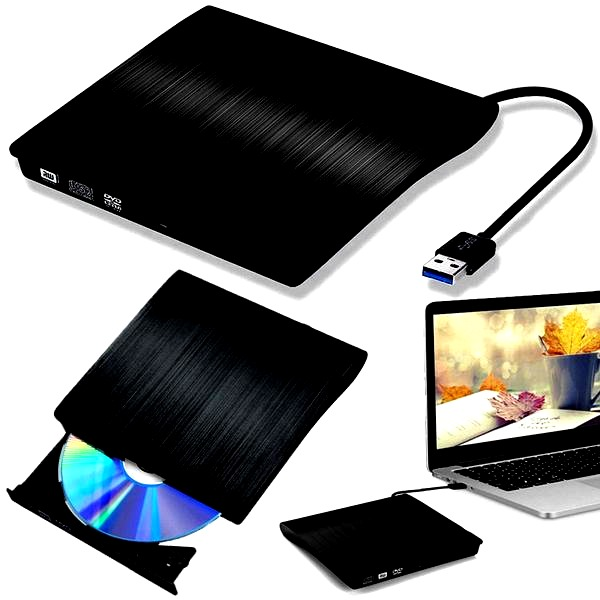
Do samochodu lub na prezent najchętniej wybieram audio CD, natomiast na długą playlistę — MP3. W obu przypadkach potrzebujesz nagrywarki i pustej płyty. Najpierw ułóż kolejność utworów i sprawdź ich łączny czas: audio CD powinno zmieścić się w około 80 minutach, a przy MP3 pilnuj przede wszystkim limitu pojemności, zwykle 700 MB. W ten sposób dopasujesz nośnik do odtwarzacza i liczby piosenek.
Jak przygotować i nagrać muzyczną płytę CD
Najpierw wybierz format płyty, a następnie przygotuj utwory i nagraj je w Windows Media Player, iTunes, aplikacji Muzyka na Macu lub Nero Burning ROM.
- Wybierz rodzaj płyty. Jeśli chcesz odtwarzać muzykę w większości samochodowych i domowych odtwarzaczy CD, wybierz CD-Audio — pomieści około 80 minut nagrań. CD z danymi mieści około 700 MB plików, jednak odtworzą ją tylko urządzenia obsługujące ich format, np. MP3 lub WMA.
- Przygotuj nagrywarkę i utwory. Sprawdź, czy komputer ma nagrywarkę CD, i przygotuj czystą, nagrywalną płytę. Zbierz utwory w jednej playliście, po czym sprawdź ich łączny czas. Na CD-Audio możesz nagrać m.in. pliki WAV i MP3, ponieważ program przekonwertuje je do formatu audio. Z kolei na płycie z danymi w formacie MP3 umieść wyłącznie pliki MP3.
- Utwórz listę nagrywania. W Windows Media Player otwórz kartę „Nagrywanie”, wybierz „Dysk CD audio” i przeciągnij utwory na listę po prawej. W iTunes utwórz playlistę, wybierz nagrywanie na dysk i wskaż format. W aplikacji Muzyka na Macu przygotuj playlistę oraz zaznacz utwory. Natomiast w Nero Burning ROM wybierz „Audio CD” i dodaj pliki do projektu.
- Sprawdź kolejność i ustawienia. Ułóż utwory, a następnie upewnij się, że zmieszczą się na płycie. W iTunes możesz także ustawić prędkość nagrywania, przerwy między utworami i wyrównanie głośności oraz zdecydować, czy dołączyć informacje o ścieżkach. W Nero wybierz napęd, a w razie potrzeby zmień prędkość lub liczbę kopii.
- Rozpocznij nagrywanie i sprawdź płytę. Włóż czystą płytę do nagrywarki i kliknij „Rozpocznij nagrywanie” lub „Nagraj”. Nie przerywaj procesu. Gdy program skończy, odtwórz płytę na komputerze lub docelowym urządzeniu, aby sprawdzić, czy utwory działają poprawnie.
| Program | Typ płyty | Limit | Ustawienia |
|---|---|---|---|
| Windows Media Player | CD-Audio | do 80 min | Dodaj utwory → „Nagraj” → „Rozpocznij nagrywanie” |
| Muzyka / iTunes na Macu | CD-Audio | do 80 min | Utwórz playlistę → „Nagraj playlistę na dysk” |
| Nero Burning ROM | CD-Audio z WAV | ok. 79–80 min | PCM: 44,1 kHz, 16 bit, stereo |
Nagrywanie muzyki w systemie Windows za pomocą Windows Media Player
Windows Media Player nagra bibliotekę muzyki na płytę, którą odtworzysz w samochodzie, wieży hi-fi lub komputerze. Potrzebujesz nagrywarki CD albo DVD obsługującej zapis oraz czystego nośnika. Płyta audio CD mieści do około 80 minut muzyki, a CD z danymi — około 700 MB plików, takich jak muzyka, zdjęcia czy krótkie filmy. Odtwarzacz obsłuży płytę z danymi tylko wtedy, gdy rozpoznaje zapisane formaty, na przykład MP3 lub WMA.
Najpierw otwórz Windows Media Player, włóż pustą płytę i wybierz kartę „Nagrywanie”. Następnie wskaż „Dysk CD audio” albo „Dysk CD z danymi lub DVD” i przeciągnij utwory na listę po prawej stronie okna. Skoro zahaczyliśmy o ten temat, Poznaj tajniki głośników satelitarnych. Ułóż je, przeciągając w górę lub w dół, a niepotrzebne pozycje usuń z listy — pliki pozostaną na komputerze. Gdy lista jest gotowa, kliknij „Rozpocznij nagrywanie”. Jeśli utworów nie mieści się na jednym nośniku, nagraj resztę na kolejnym; wcześniej sprawdź limit czasu lub pojemności.
Wybór formatu decyduje, gdzie odtworzysz płytę
Wybierz CD audio, jeśli chcesz słuchać muzyki na większości standardowych odtwarzaczy CD. A propos, poznaj słuchawki skutecznie izolujące od hałasu. Płyta z danymi pomieści więcej plików, ale zadziała tylko na sprzęcie obsługującym ich formaty. Dlatego do starszego radia samochodowego bezpieczniej nagrać płytę audio i nie przekraczać około 80 minut. Z kolei do kopii zapasowej biblioteki lepiej sprawdzi się płyta z danymi. Przed nagraniem ułóż utwory w docelowej kolejności i sprawdź ich łączny czas, by uniknąć braku miejsca.
Po nagraniu odtwórz płytę w Windows Media Playerze, a następnie sprawdź ją na docelowym urządzeniu. Program pozwala też zgrywać płyty CD do komputera w formacie WMA, WAV lub MP3; pliki zapisuje domyślnie w folderze „Muzyka”. W ustawieniach zgrywania wybierz format, jakość dźwięku i lokalizację. Połączenie z internetem może pomóc pobrać tytuły utworów, nazwę wykonawcy i informacje o albumie. Ustaw jakość przed kopiowaniem, ponieważ zmiana dotyczy tylko kolejnych zgrywanych utworów.
Wskazówka: przed nagrywaniem sprawdź, czy wybrany format obsługuje urządzenie, na którym chcesz odtwarzać płytę — starsze odtwarzacze często nie rozpoznają plików MP3 ani WMA.
Tworzenie płyty CD z playlisty w iTunes na Macu
Aby nagrać playlistę na CD w iTunes na Macu, utwórz ją i dodaj wybrane utwory. Następnie w menu Widok przełącz bibliotekę na widok utworów i sprawdź, czy obok każdej pozycji znajduje się pole wyboru. Jeśli go brakuje, otwórz ustawienia Muzyki, przejdź do sekcji Ogólne i włącz pola wyboru na listach utworów. Upewnij się też, że masz napęd CD oraz czystą, zgodną płytę.
Zaznacz gotową playlistę, wybierz Plik, a potem polecenie nagrania jej na płytę. Jak już poruszamy ten temat, sprawdź, jak nagrać muzykę na płytę krok po kroku. W ustawieniach wybierz format: CD-Audio odtworzysz w samochodzie i większości tradycyjnych odtwarzaczy, natomiast CD MP3 pomieści więcej muzyki, ale wymaga urządzenia obsługującego MP3. CD-Audio mieści zwykle około 80 minut nagrań, a płyta z danymi — około 700 MB. Do płyty MP3 wybierz utwory zapisane w tym formacie.
Dobierz ustawienia, by wygodnie słuchać nagranej płyty
Ustaw prędkość nagrywania i długość przerw między utworami. Możesz też wyrównać głośność nagrań oraz dołączyć informacje o utworach. Sprawdź czas playlisty, kliknij przycisk nagrywania i poczekaj na koniec procesu — czas zależy między innymi od liczby utworów, prędkości i możliwości napędu. Jeśli playlista zawiera elementy objęte ograniczeniami użytkowania, iTunes może zablokować nagrywanie.
Przed nagraniem sprawdź kolejność utworów i odsłuchaj początek playlisty. Po zakończeniu wysuń płytę i przetestuj ją w docelowym odtwarzaczu. Wybierz CD-Audio dla większej zgodności, a CD MP3, by zmieścić więcej piosenek, jeśli Twój odtwarzacz obsługuje ten format.
Wskazówka: zostaw playlistę krótszą niż maksymalny czas płyty CD-Audio — kilka minut zapasu może pomóc uniknąć problemów z nagraniem i zmieścić przerwy między utworami.
Przygotowanie plików WAV i nagrywanie płyty CD-Audio w Nero Burning ROM
Przygotuj pliki WAV, skonfiguruj kompilację CD-Audio w Nero Burning ROM, nagraj płytę i sprawdź ją w odtwarzaczu.
- Przygotuj pliki WAV. Uporządkuj nagrania i sprawdź ich długość oraz jakość. Standard CD-Audio wymaga stereo PCM, częstotliwości 44,1 kHz i 16-bitowej rozdzielczości. Jeśli pliki mają inne parametry, Nero może je przekonwertować podczas tworzenia kompilacji.
- Sprawdź czas nagrań. Płyta CD-R mieści zwykle do 80 minut muzyki. Zostaw niewielki zapas i pamiętaj, że każdy utwór będzie osobną ścieżką.
- Utwórz kompilację Audio CD. Uruchom Nero Burning ROM, wybierz typ „Audio CD” i kliknij „Nowy”. Nie wybieraj kompilacji z danymi, jeśli chcesz odtwarzać płytę w standardowym odtwarzaczu CD.
- Dodaj pliki i ustaw kolejność. Wybierz nagrania WAV w przeglądarce, a następnie przeciągnij je do okna kompilacji. Ułóż utwory i sprawdź łączny czas. W razie potrzeby uzupełnij informacje o ścieżkach lub włącz CD-TEXT, aby zapisać tytuły i wykonawców.
- Skonfiguruj nagrywanie. Wybierz napęd i włóż czystą płytę CD-R. Ustaw prędkość oraz liczbę kopii; umiarkowana prędkość sprzyja stabilnemu zapisowi. Jeśli zamierzasz używać płyty w starszym sprzęcie, włącz finalizację sesji.
- Nagraj i sprawdź płytę. Kliknij „Nagraj” lub „Nagraj teraz”, a po zakończeniu przetestuj płytę w komputerze i, jeśli to możliwe, w odtwarzaczu CD. Format CD-Audio działa zwykle z wieżami stereo, samochodowymi odtwarzaczami CD, boomboksami oraz odtwarzaczami DVD i Blu-ray.
Źródła:
- https://www.anymp4.com/pl/video/burn-music-to-a-cd.html
- https://support.microsoft.com/pl-pl/windows/apps/windowsmediaplayer/burn-and-rip-cds
- https://support.apple.com/pl-pl/guide/music/mus890140c28/mac
- https://mojaplyta.pl/mam-pliki-z-moimi-nagraniami-i-piosenkami-w-formacie-wav-jak-mam-z-tych-plikow-skorzystac-i-nagrac-plyte-muzyczna-w-formacie-cd-audio/
Najczęstsze pytania (FAQ)
Jaką płytę wybrać, aby muzyka działała w większości odtwarzaczy CD?Wybierz CD-Audio, które jest zgodne z większością domowych i samochodowych odtwarzaczy CD. Zwykle mieści około 74–80 minut muzyki.
Ile utworów zmieści się na płycie CD z plikami MP3?Na typowej płycie o pojemności około 700 MB może zmieścić się nawet około 150 piosenek. Dokładna liczba zależy od długości utworów i ich przepływności, a odtwarzacz musi obsługiwać MP3.
Jak przygotować muzykę przed nagraniem płyty?Ułóż utwory w wybranej kolejności i sprawdź, czy mieszczą się na nośniku. Dla CD-Audio kontroluj łączny czas, a dla płyty z danymi — zajętość miejsca oraz zgodność formatów z odtwarzaczem.
Jak nagrać płytę CD w Windows Media Playerze?Włóż czystą płytę, otwórz kartę „Nagrywanie” i wybierz CD-Audio albo płytę z danymi. Przeciągnij utwory na listę, ustaw ich kolejność i kliknij „Rozpocznij nagrywanie”.
Co zrobić po zakończeniu nagrywania płyty?Odtwórz ją na komputerze, a następnie — jeśli to możliwe — na urządzeniu, na którym będzie używana. Dzięki temu sprawdzisz, czy nagranie działa poprawnie i czy odtwarzacz rozpoznaje format płyty.