Jeśli pragniesz cieszyć się muzyką ze Spotify na swoim telewizorze Sony, najpierw sprawdź jego kompatybilność. Warto wiedzieć, że większość modeli Sony Smart TV, produkowanych od około 2015 roku, powinna obsługiwać aplikację Spotify. Aby to zweryfikować, wystarczy, że odwiedzisz sklep z aplikacjami na telewizorze i poszukasz aplikacji Spotify. Jeśli uda ci się znaleźć aplikację, to świetnie – możesz przejść do kolejnych kroków!
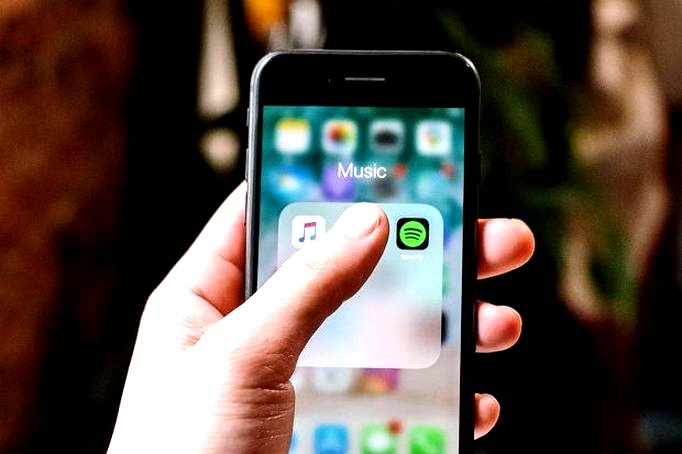
Po potwierdzeniu, że twój telewizor obsługuje aplikację, włącz go i otwórz Spotify. Istnieje kilka sposobów logowania: możesz wpisać swój e-mail i hasło albo skorzystać z opcji „Zaloguj się przy pomocy kodu PIN”, co będzie szczególnie wygodne, jeśli masz aplikację na smartfonie. Pamiętaj również, że do korzystania z Spotify Connect, czyli sterowania odtwarzaniem z telefonu, oba urządzenia muszą być połączone z tą samą siecią Wi-Fi.
Użycie innych metod na streamowanie Spotify na telewizorze
Jeżeli twoje urządzenie nie obsługuje aplikacji Spotify, nie martw się! Możesz skorzystać z Chromecast, konsoli do gier lub adaptera HDMI. Jeśli posiadasz Chromecast, upewnij się, że jest on podłączony do tej samej sieci Wi-Fi, z której korzystasz na swoim smartfonie. Następnie otwórz aplikację Spotify na swoim urządzeniu mobilnym, odtwórz utwór i kliknij ikonę „Dostępne urządzenia”, a później wybierz swój Chromecast. Jeśli masz problemy z jakością połączenia, spróbuj zresetować router lub zmniejszyć liczbę podłączonych urządzeń do Wi-Fi.
Muzyka na dużym ekranie zmienia sposób, w jaki ją odbieramy. Dzięki odpowiednim połączeniom możemy cieszyć się ulubionymi utworami w zupełnie nowy sposób.
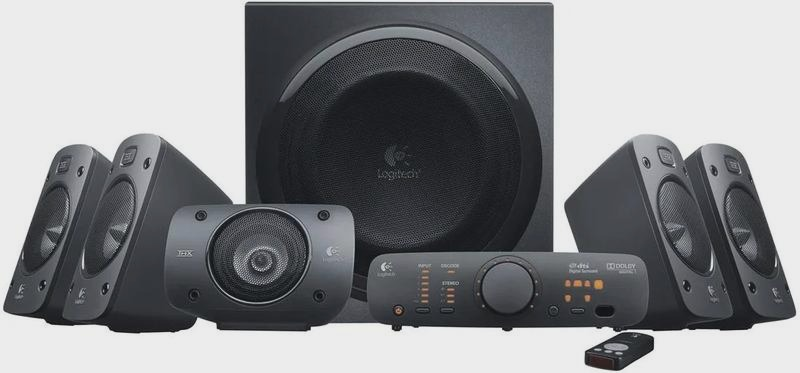
W sytuacji, gdy nie posiadasz ani Smart TV, ani Chromecasta, możesz podłączyć telefon do telewizora za pomocą kabla HDMI (pamiętaj o właściwym adapterze). Jak już poruszamy się wokół tego tematu, sprawdź, które głośniki idealnie wzbogacą Twoje kino domowe. Po podłączeniu wybierz źródło HDMI na telewizorze, a na ekranie powinieneś zobaczyć interfejs swojego telefonu. Teraz uruchom Spotify i ciesz się muzyką na dużym ekranie! Jeśli napotkasz jakiekolwiek problemy z połączeniem, często wystarczy ponowne uruchomienie obu urządzeń, aby wszystko wróciło do normy.
Jak zainstalować Spotify na telewizorze Sony w kilku prostych krokach

W tym poradniku znajdziesz szczegółowe kroki dotyczące instalacji aplikacji Spotify na telewizorze Sony, a także dowiesz się, jak cieszyć się swoimi ulubionymi utworami na dużym ekranie. Warto zapoznać się z informacjami dotyczącymi sprawdzenia kompatybilności urządzenia, procesu instalacji aplikacji oraz sposobów rozwiązywania problemów z połączeniem.
- Sprawdź kompatybilność telewizora: Zanim rozpoczniesz, upewnij się, że Twój telewizor Sony obsługuje aplikację Spotify. Możesz to łatwo zweryfikować, odwiedzając sklep z aplikacjami na swoim telewizorze i wyszukując Spotify. Jeżeli aplikacja jest dostępna, Twoje urządzenie jest kompatybilne.
- Pobierz aplikację Spotify: Gdy upewnisz się, że telewizor spełnia wymagania, przejdź do sklepu z aplikacjami. Wybierz sekcję „Aplikacje” i wyszukaj „Spotify”. Po jej odnalezieniu, kliknij „Zainstaluj”, a następnie poczekaj na zakończenie całego procesu.
- Uruchom aplikację i zaloguj się: Po zakończeniu instalacji otwórz aplikację Spotify. Następnie zaloguj się na swoje konto, wpisując adres e-mail oraz hasło, lub skorzystaj z opcji „Zaloguj się przy pomocy kodu PIN”, aby przyspieszyć proces logowania. Pamiętaj, że w przypadku logowania przez Facebooka konieczne będzie najpierw utworzenie hasła Spotify.
- Ustaw źródło telewizora: Upewnij się, że telewizor znajduje się na odpowiednim źródle, aby aplikacja była widoczna. Możesz tego dokonać, używając pilota i wybierając właściwy port HDMI, szczególnie jeśli korzystasz z adapterów lub innych urządzeń.
- Rozwiązywanie problemów: W razie wystąpienia problemów z aplikacją, takich jak brak połączenia, spróbuj zrestartować telewizor, sprawdzić połączenie Wi-Fi, zaktualizować aplikację Spotify lub oprogramowanie telewizora. Alternatywnie, możesz odinstalować aplikację i zainstalować ją ponownie. Jeżeli żadne z tych działań nie przyniesie rezultatu, skontaktuj się z producentem telewizora w celu uzyskania pomocy.
Korzystanie z spotify connect na telewizorze Sony dla lepszego doświadczenia muzycznego

Kiedy myślę o korzystaniu z Spotify na moim telewizorze Sony, od razu wyobrażam sobie świetne doświadczenie muzyczne, które uzyskuję dzięki Spotify Connect. Narzędzie to, niezwykle proste w obsłudze, pozwala mi na zdalne sterowanie muzyką za pomocą aplikacji na smartfonie. Jeśli ciekawi cię ta tematyka, odkryj tajemnice dotyczące znikających plików offline w Spotify. Co więcej, mogę wygodnie zasiąść na kanapie, cieszyć się ulubionymi utworami i nie martwić się skomplikowanymi ustawieniami. Aby rozpocząć, wystarczy, że sprawdzę, czy zarówno telewizor, jak i urządzenie mobilne są podłączone do tej samej sieci Wi-Fi, a już mogę cieszyć się muzyką z dużego ekranu.
Jak łatwo korzystać ze Spotify Connect
Gdy nawiążę połączenie, otwieram aplikację Spotify na telefonie i odtwarzam ulubiony utwór. Następnie klikam ikonę „Dostępne urządzenia”, gdzie widnieje mój telewizor. To zaledwie kilka prostych kroków, które umożliwiają mi łatwe przełączanie się między utworami czy całymi playlistami. Co więcej, jako użytkownik Spotify Premium, nie muszę martwić się ani o reklamy, ani o inne ograniczenia, co czyni moje muzyczne doświadczenie jeszcze przyjemniejszym!
Ogromne możliwości Spotify sprawiają, że każdy może cieszyć się muzyką na swój sposób, niezależnie od miejsca. Warto korzystać z nowoczesnych rozwiązań, aby poprawić komfort słuchania.
Nie ograniczam się jedynie do telewizora – świetna integracja z innymi urządzeniami również ułatwia korzystanie z Spotify. Chociaż mój telewizor Sony jest inteligentny i obsługuje wiele aplikacji, równie dobrze mogę sięgnąć po Chromecasta lub konsolę do gier, taką jak PlayStation czy Xbox. Dzięki temu zyskuję swobodę w dostępie do Spotify z różnych miejsc w domu, co oznacza, że mogę zorganizować imprezę lub po prostu relaksować się przy dźwiękach muzyki praktycznie wszędzie.
Co zrobić w przypadku problemów z połączeniem
Czasami, mimo że wszystko wydaje się w porządku, mogą wystąpić drobne problemy z połączeniem. W takiej sytuacji najłatwiej zacząć od restartu telewizora oraz smartfona. Ponadto upewniam się, że wszystkie urządzenia są zaktualizowane i mają stabilne połączenie z Internetem. Spotify zaleca, aby prędkość łącza wynosiła co najmniej 3-5 Mbps, co powinno zapewnić płynne streamowanie. Dzięki takim szczegółowym wskazówkom mogę cieszyć się nieprzerwanym dostępem do mojej ulubionej muzyki oraz odkrywać nowe dźwięki przy każdej okazji!
| Temat | Opis |
|---|---|
| Korzystanie ze Spotify Connect | Narzędzie pozwala na zdalne sterowanie muzyką za pomocą aplikacji na smartfonie. |
| Podłączenie do sieci Wi-Fi | Telewizor oraz urządzenie mobilne muszą być podłączone do tej samej sieci Wi-Fi. |
| Łatwe przełączanie utworów | Możliwość przełączania się między utworami i playlistami z poziomu aplikacji. |
| Spotify Premium | Brak reklam i innych ograniczeń, co poprawia doświadczenie muzyczne. |
| Inne urządzenia | Integracja z Chromecastem, konsolami do gier, co zwiększa dostępność Spotify. |
| Problemy z połączeniem | Restart telewizora i smartfona oraz upewnienie się o stabilności połączenia z Internetem. |
| Rekomendowana prędkość łącza | Prędkość łącza powinna wynosić co najmniej 3-5 Mbps dla płynnego streamowania. |
Ciekawostką jest, że Spotify Connect nie tylko pozwala na zdalne sterowanie muzyką z telefonów, ale także z wielu innych urządzeń, takich jak tablety, komputery czy inteligentne głośniki, co daje użytkownikom jeszcze większą elastyczność w zarządzaniu swoją muzyką.
Jak korzystać z alternatywnych urządzeń do streamowania spotify na telewizorze Sony
Kiedy zechciałam cieszyć się moimi ulubionymi playlistami na Spotify na telewizorze Sony, na początku nie zdawałam sobie sprawy z tego, jak proste może to być. Istnieje kilka sposobów, aby przesłać muzykę na większy ekran, nawet jeśli nie posiadam smart TV. Przygotowałam dla Ciebie kilka przydatnych wskazówek, które pomogą Ci w maksymalnym wykorzystaniu ulubionych utworów. Wystarczą jedynie proste kroki i odpowiednie urządzenia.
Jednym z najprostszych sposobów pozostaje skorzystanie z funkcji Spotify Connect. Przede wszystkim upewnij się, że zarówno telewizor, jak i smartfon są połączone z tą samą siecią Wi-Fi. Następnie uruchom aplikację Spotify na swoim telefonie i wybierz utwór do odtworzenia. Zauważ, że pojawi się ikona „Dostępne urządzenia”, która poprowadzi Cię do magicznego świata muzyki na dużym ekranie. Jeśli wszystko poszło zgodnie z planem, wystarczy wybrać swój telewizor z listy, a muzyka zacznie płynąć na eleganckim ekranie!
Wykorzystanie alternatywnych urządzeń do streamowania Spotify
W przypadku braku Spotify Connect nie warto się martwić! Możesz również skorzystać z Chromecasta, co okazało się dla mnie niezwykle wygodne. Wystarczy zainstalować aplikację Spotify na smartfonie i połączyć Chromecasta z telewizorem. Po uruchomieniu aplikacji i wyborze utworu do odtwarzania ikona „Dostępne urządzenia” umożliwi przesłanie strumieniowo muzyki do telewizora. Proces ten przebiega na tyle szybko, że jedynie pamiętaj o połączeniu obu urządzeń z tą samą siecią Wi-Fi.
Natomiast dla użytkowników starszych telewizorów idealnym rozwiązaniem może być zakup adaptera HDMI. Można bez problemu podłączyć urządzenie mobilne do telewizora, co nie sprawia żadnych trudności. Wystarczy zaopatrzyć się w adapter HDMI i podłączyć go do smartfona, a następnie połączyć przez kabel HDMI z telewizorem. Upewnij się, że zmieniłeś źródło na HDMI, aby wyświetlić ekran telefonu. Gdy uruchomisz muzykę na Spotify, będziesz mogła cieszyć się dźwiękiem na pełnym ekranie. Przeczytaj inny wpis, w którym też była o tym mowa. Dzięki tym prostym metodom streaming ulubionych utworów staje się łatwiejszy niż kiedykolwiek!
Rozwiązywanie problemów z połączeniem spotify na telewizorze Sony
W tej liście znajdziesz najważniejsze kroki oraz cenne wskazówki dotyczące rozwiązywania problemów z połączeniem Spotify na telewizorze Sony. Każdy punkt zawiera szczegóły, które pomogą Ci efektywnie korzystać z tej aplikacji na Twoim telewizorze.
- Sprawdzenie połączenia Wi-Fi: Najpierw upewnij się, że zarówno Twój telewizor, jak i urządzenie mobilne (smartfon lub tablet) są podłączone do tej samej sieci Wi-Fi. Często brak takiego połączenia staje się najczęstszą przyczyną problemów z działaniem Spotify Connect. W przypadku kłopotów rozważ ponowne uruchomienie routera Wi-Fi, co może poprawić stabilność połączenia.
- Wykorzystanie Spotify Connect: Po uruchomieniu aplikacji Spotify na swoim urządzeniu mobilnym, zacznij odtwarzanie utworu. Następnie poszukaj ikony „Dostępne urządzenia” w aplikacji, kliknij ją, a potem wybierz swój telewizor z listy dostępnych urządzeń. Pamiętaj, że do korzystania z Spotify Connect potrzebujesz subskrypcji Premium. Jeśli to Twoje pierwsze doświadczenie z tym rozwiązaniem, upewnij się, że aplikacja Spotify na telewizorze jest zainstalowana i zaktualizowana.
- Alternatywne metody podłączenia: Jeśli Twój telewizor nie obsługuje aplikacji Spotify lub jest to model nieinteligentny, rozważ skorzystanie z adapterów HDMI oraz odpowiednich kabli, aby połączyć telewizor z urządzeniem mobilnym. W przypadku starszych modeli telewizorów, które nie mają portu HDMI, warto użyć konwertera HDMI na RCA, co umożliwi połączenie poprzez tradycyjne złącza.
- Problemy z działaniem aplikacji: Gdy napotkasz na awarię aplikacji, spróbuj ją zamknąć, a następnie ponownie uruchomić. Możesz także odinstalować aplikację i zainstalować ją na nowo. Sprawdź, czy Twój telewizor ma najnowsze aktualizacje oprogramowania. Jeśli problem nie ustępuje, skontaktuj się z pomocą techniczną producenta telewizora, który może przedstawić dalsze wskazówki dotyczące rozwiązania problemów.
- Kompatybilność telewizora: Przed rozpoczęciem korzystania z Spotify zweryfikuj, czy Twój telewizor jest kompatybilny z aplikacją. Wiele nowszych modeli Sony obsługuje Spotify, jednak warto to upewnić, odwiedzając sklep z aplikacjami w telewizorze. W przypadku jakichkolwiek problemów z kompatybilnością, rozważ wykorzystanie Chromecasta lub konsoli do gier jako alternatywnych źródeł strumieniowych.