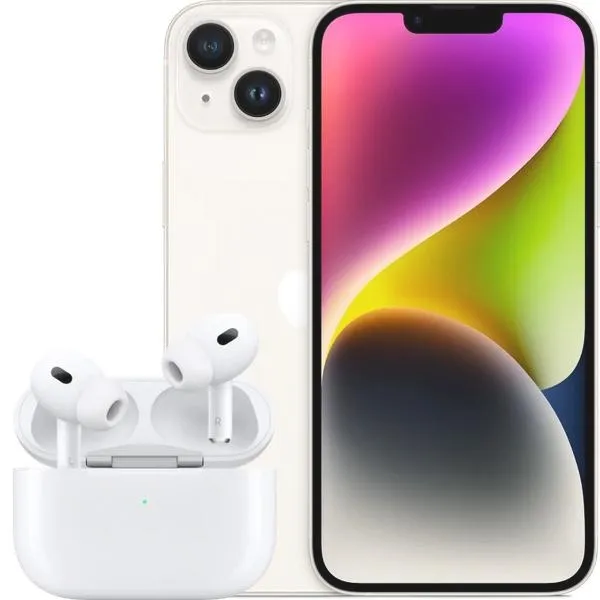
Przed rozpoczęciem parowania AirPods z iPhonem, upewnij się, że Twój system iOS zaktualizowany jest do najnowszej wersji. Odpowiednie oprogramowanie odgrywa kluczową rolę, ponieważ zapewnia, że wszystkie funkcje słuchawek działają bez zarzutu. W roku 2026 większość urządzeń Apple wspiera co najmniej iOS 13.2. Niemniej jednak, aby cieszyć się pełną funkcjonalnością, warto zainstalować najnowsze aktualizacje. Sprawdzenie tego wymaga jedynie przejścia do Ustawień, a później wybrania opcji „Ogólne” oraz „Informacje”. Cała operacja zajmie chwilę, a zaoszczędzi Ci ewentualnych trudności podczas parowania.
Gdy masz już pewność, że Twój iPhone korzysta z właściwej wersji iOS, czas na przygotowania. Sprawdź, czy Twoje AirPods są naładowane – najlepiej umieścić je w etui ładującym na kilka minut, gdyż akumulator mógł się wyczerpać. Również, warto zweryfikować, czy etui ładujące ma wystarczającą energię. Pamiętaj, że długotrwałe korzystanie ze słuchawek, gdy są niewłaściwie naładowane, może prowadzić do problemów z parowaniem.
Zaskocz swoje uszy: Parowanie AirPods z iPhonem stanie się dziecinnie proste dzięki prostym krokom
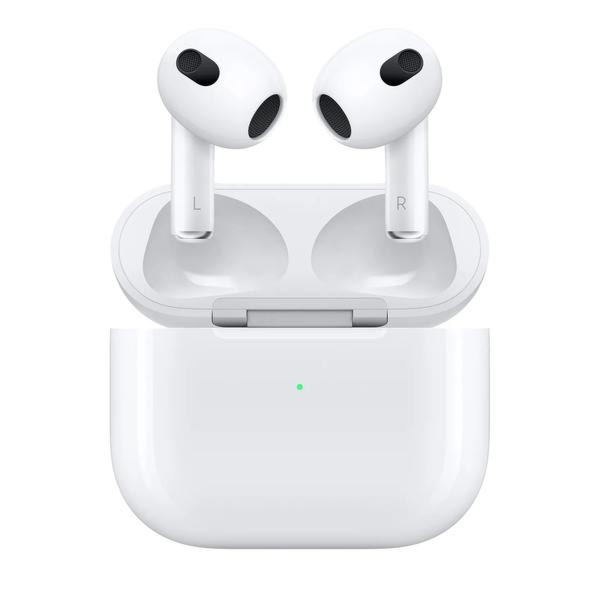
Quando już wszystko jest przygotowane, możesz przystąpić do parowania. Umieść AirPods w ich etui, otwórz pokrywę i trzymaj je blisko swojego iPhone’a. Jeśli interesuje cię ta tematyka to sprawdź, jak długo możesz cieszyć się AirPodsami na co dzień. Na ekranie telefonu powinna pojawić się animacja konfiguracji, która umożliwi Ci kliknięcie opcji „Połącz”. Warto również dodać, że w przypadku napotkania problemów, pomocne może być wyłączenie i włączenie Bluetooth w ustawieniach. Czasami te proste działania mogą rozwiązać wiele kłopotów związanych z połączeniami.
Nie zapominaj o funkcji automatycznego przełączania – to niezwykle praktyczny element, który ułatwia zmianę urządzeń Apple według potrzeby. Jednakże, czasem może wystąpić zamieszanie, gdy dźwięk trafia do innego urządzenia, a Ty bezskutecznie próbujesz ustalić, dlaczego AirPods nie łączą się. Dlatego zawsze warto upewnić się, czy źródło dźwięku jest tam, gdzie go oczekujesz. Dbając o te detale, parowanie AirPods z iPhonem powinno być przyjemnością!
Jak poprawnie sparować AirPods Pro z iPhonem? Instrukcja krok po kroku
W poniższej liście znajdziesz szczegółowe instrukcje, jak sparować słuchawki AirPods Pro z iPhonem. Proces parowania przebiega szybko i łatwo, jednak wymaga kilku kluczowych czynności, które zapewnią prawidłowe połączenie. Pamiętaj, aby dokładnie sprawdzić wszystkie ustawienia przed przystąpieniem do parowania.
- Upewnij się, że iPhone ma zainstalowaną najnowszą wersję systemu iOS. Aby to zrobić, przejdź do Ustawienia -> Ogólne -> Informacje, gdzie znajdziesz wersję swojego systemu operacyjnego. Jeżeli nie posiadasz najnowszej wersji, zaktualizuj oprogramowanie poprzez Ustawienia -> Ogólne -> Aktualizacja oprogramowania.
- Sprawdź poziom naładowania AirPods Pro oraz etui ładującego. Włóż słuchawki do etui i sprawdź wskaźnik naładowania. Ważne jest, aby zarówno słuchawki, jak i etui miały wystarczającą ilość energii, aby proces parowania przebiegł bez zakłóceń.
- Włącz Bluetooth na iPhonie. Wejdź do Ustawienia -> Bluetooth i upewnij się, że przełącznik jest ustawiony na włączony. Jeśli Bluetooth już działa, wyłącz go na chwilę, a następnie włącz ponownie, aby odświeżyć połączenia. Taka akcja może pomóc w rozwiązaniu ewentualnych problemów z parowaniem.
- Otwórz etui z AirPods Pro i trzymaj je blisko iPhone'a. Pamiętaj, aby odblokować swój iPhone. Po otwarciu etui powinna zainicjować się animacja parowania na ekranie. Jeśli animacja się nie wyświetla, upewnij się, że iPhone znajduje się w odpowiedniej odległości od etui.
- Stuknij w opcję „Połącz” na ekranie iPhone'a. Po chwili na ekranie pojawi się komunikat o połączeniu. Potwierdź, wybierając przycisk „Połącz”. Jeżeli system wyświetli dodatkowe instrukcje, postępuj zgodnie z nimi, aby zakończyć proces parowania.
- Skonfiguruj Siri, jeżeli to konieczne. W przypadku korzystania z modelu AirPods Pro mogą pojawić się opcje, które poproszą Cię o skonfigurowanie Siri w celu optymalizacji działania słuchawek. Śledź instrukcje na ekranie, aby dokończyć konfigurację.
- Stuknij „Gotowe” po zakończeniu konfiguracji. Gdy wszystkie powyższe kroki zakończą się sukcesem i AirPods Pro będą połączone, wybierz opcję „Gotowe”, aby zakończyć cały proces parowania.
Po wykonaniu tych wszystkich kroków Twoje AirPods Pro powinny być poprawnie sparowane z iPhonem, co umożliwi Ci pełne korzystanie z ich funkcjonalności. W razie napotkania problemów z połączeniem, spróbuj zresetować słuchawki lub ponownie je sparować, postępując zgodnie z wcześniejszymi wskazówkami.
| Krok | Opis | Wymagania | Czas trwania (sekundy) | Typowe problemy | Rozwiązania |
|---|---|---|---|---|---|
| 1 | Upewnij się, że iPhone ma zainstalowaną najnowszą wersję iOS. | iOS w wersji 13.2 lub nowszej | 5 | Brak wymagań | Sprawdź status w Ustawieniach. |
| 2 | Naładuj AirPods i etui ładujące. | Naładowane AirPods | 300 | Niska bateria | Naładuj urządzenia przed parowaniem. |
| 3 | Umieść AirPods w etui, otwórz wieczko. | Etui ładujące | 10 | Brak reakcji urządzenia | Spróbuj zresetować AirPods. |
| 4 | Przytrzymaj etui z AirPods blisko iPhone'a. | iPhone odblokowany | 2 | Nie pojawia się okno „Połącz” | Upewnij się, że Bluetooth jest włączony. |
| 5 | Na iPhonie kliknij „Połącz”. | Menu parowania na ekranie | 1 | Pojawia się błąd połączenia | Usunięcie starego połączenia w ustawieniach Bluetooth. |
| 6 | Postępuj zgodnie z instrukcjami na ekranie. | Zainstalowane Siri (opcjonalnie) | 15 | Problemy z aktywacją Siri | Włącz Siri w ustawieniach. |
| 7 | Kliknij „Gotowe”. | Zakończenie parowania | 1 | Połączenie nie działa | Sprawdź ponownie wszystkie istotne kroki. |
| 8 | Używaj AirPods z innymi urządzeniami Apple. | Inne urządzenia Apple | Brak | Automatyczne przełączanie z innego urządzenia | Ustaw ręcznie źródło audio w centrum sterowania. |
Typowe problemy z połączeniem AirPods i ich rozwiązania
W tej liście przedstawiamy typowe problemy, które mogą wystąpić podczas łączenia słuchawek AirPods z iPhonem oraz skuteczne sposoby ich rozwiązania. Problemy te najczęściej wynikają z konfliktów w połączeniach, ustawień Bluetooth lub błędów w parowaniu. Aby łatwo poradzić sobie z trudnościami w połączeniu, skorzystaj z poniższych wskazówek.
- Sprawdź ustawienia Bluetooth: Na początku upewnij się, że Bluetooth w iPhonie jest włączony. Aby to zrobić, przejdź do Ustawienia, wybierz opcję Bluetooth, a następnie sprawdź, czy funkcja ta działa. Gdybyś napotkał problemy, spróbuj wyłączyć Bluetooth, a następnie włączyć go ponownie, aby "zresetować" wszystkie połączenia.
- Przygotowanie AirPods do parowania: Kolejnym krokiem jest umieszczenie słuchawek w etui ładującym, a następnie otwarcie go w pobliżu odblokowanego iPhone'a. Na ekranie powinno pojawić się okno z opcją Połącz. W sytuacji, gdy tak się nie stanie, upewnij się, że etui jest naładowane. Czasami warto poczekać kilka sekund, aby system zdążył rozpoznać urządzenie.
- Czyszczenie starych połączeń: Jeśli AirPods były już wcześniej połączone z Twoim urządzeniem i teraz występują trudności, konieczne może być czyszczenie zapisanych połączeń. W tym celu przejdź do Ustawienia → Bluetooth, znajdź swoje AirPods na liście i wybierz opcję Zapomnij. Następnie włóż je z powrotem do etui i zamknij na 10 sekund, co pozwoli "zresetować" połączenie.
- Resetowanie AirPods: Jeśli nadal masz problemy z łącznością, warto spróbować zresetować AirPods. Otwórz etui i naciśnij oraz przytrzymaj przycisk konfiguracji przez 10-15 sekund, aż lampka statusu zacznie migać. Po zakończeniu tego procesu przystąp do ponownego parowania AirPods z iPhonem.
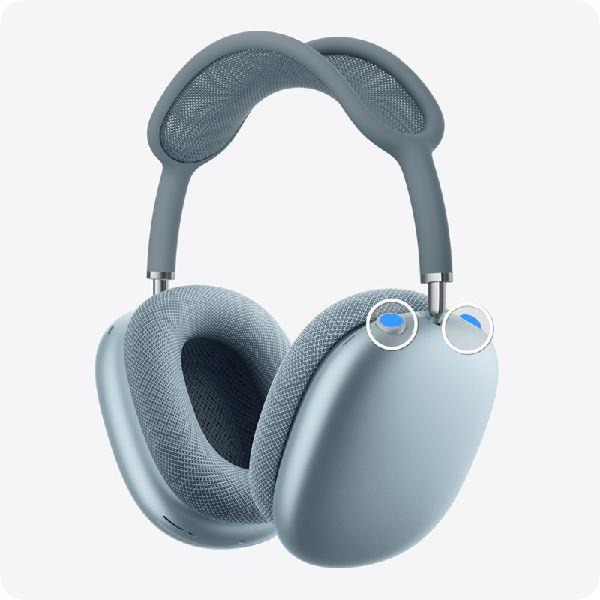
- Sprawdź źródło dźwięku: Warto również pamiętać, że niekiedy problemy z połączeniem mogą wynikać z tego, że iPhone łączy się z innym źródłem dźwięku. Dotyczy to zwłaszcza AirPods Pro lub Max, które mogą automatycznie przełączać się między urządzeniami. Dlatego upewnij się, że dźwięk jest kierowany do AirPods, odwiedzając centrum sterowania i wybierając odpowiednie źródło audio.
Jak przygotować AirPods do parowania z iPhonem?
Przygotowanie AirPods do parowania z iPhonem może być prostsze niż się wydaje. Na początek upewnij się, że Twój iPhone działa na najnowszej wersji systemu iOS. Sprawdzenie tego jest proste: wystarczy przejść do Ustawień, następnie do Ogólnych i wybrać Informacje. Jeśli posiadasz wersję co najmniej 13.2, jesteś na dobrej drodze do udanej konfiguracji. W przypadku, gdy zauważysz, że system wymaga aktualizacji, kliknij na Aktualizację oprogramowania, aby zainstalować wszystkie nowości i poprawki, które pomogą w płynnej współpracy z AirPods.
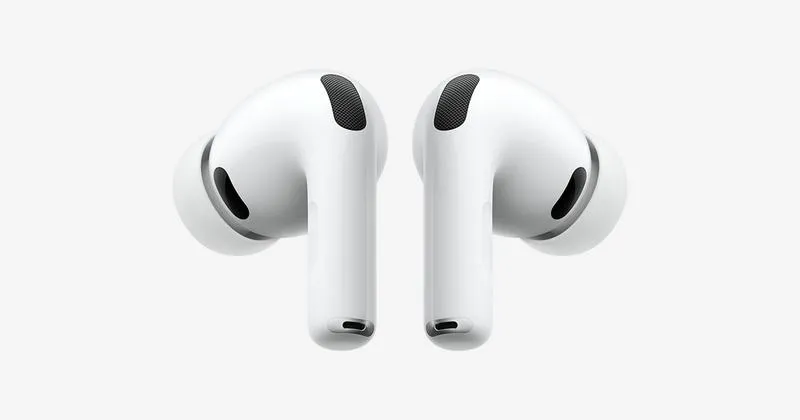
Teraz, gdy znamy już wersję systemu, przyszedł czas na nasze AirPods. Przed parowaniem upewnij się, że słuchawki są naładowane. Umieść je w etui ładującym i jeśli potrzebujesz, pozwól im się na chwilę naładować. Dodatkowo sprawdź, czy etui ma wystarczającą energię. Kiedy wszystko będzie gotowe, otwórz etui z AirPodsami i trzymaj je blisko swojego iPhone’a. Dzięki temu proces parowania przebiegnie sprawniej, a na ekranie wyświetli się animacja, która potwierdzi, że urządzenia się widzą.
Gdy na ekranie iPhone’a pojawi się komunikat „Połącz”, wystarczy, że stukniesz tę opcję. Cały proces nie powinien zająć więcej niż chwilę. Jeśli natomiast napotkasz jakiekolwiek trudności, warto przypomnieć sobie o prostych krokach, takich jak wyłączenie Bluetooth i ponowne włączenie, albo zresetowanie AirPodsów. Jeżeli cię to ciekawi, odwiedź artykuł, aby poznać najlepsze słuchawki bluetooth Huawei. Dobrze jest również pamiętać, że stary zapis połączenia czasami blokuje nowe, dlatego najlepiej usunąć wcześniejsze połączenia. Dzięki takiemu podejściu, już wkrótce będziesz mogła cieszyć się ulubioną muzyką oraz komfortem bezprzewodowego użytkowania AirPodsów!
Ciekawostka: Jeśli twoje AirPods Pro nie są wykrywane przez iPhone'a, istnieje możliwość, że są połączone z innym urządzeniem. Możesz szybko to sprawdzić, przechodząc do ustawień Bluetooth na innych urządzeniach, aby zobaczyć, czy są one tam aktywne.
Zalety parowania AirPods w ekosystemie Apple
Parowanie AirPods w ekosystemie Apple to naprawdę prosta sprawa, która przyciąga wielu użytkowników. Gdy tylko zdecydujesz się na nowe słuchawki, umieść je w etui, a następnie otwórz pokrywę obok swojego iPhone'a. Jeśli cię to ciekawi to sprawdź, jak łatwo włączyć AirPods bez etui. Proces parowania zajmuje dosłownie chwilę, dzięki czemu już po kilku sekundach możesz cieszyć się ulubioną muzyką. Wystarczy, że zatwierdzisz połączenie na ekranie telefonu, a od teraz AirPods będą gotowe do pracy. Co najlepsze, nie potrzebujesz być technicznym geniuszem, aby to wszystko przeprowadzić!
Warto zwrócić uwagę na to, jak świetnie AirPods integrują się z innymi urządzeniami Apple. Oprócz tego sprawiają, że korzystanie z całego ekosystemu staje się niezwykle komfortowe. Jeśli używasz iPada, Maca czy Apple Watcha, nie będziesz musiał martwić się o skomplikowane procesy parowania. W momencie zmiany urządzenia audio twoje AirPods automatycznie przełączą się na nowe źródło dźwięku, co oznacza koniec biegania po domu z każdym sprzętem, by móc cieszyć się ulubionymi dźwiękami. Dzięki automatycznemu przełączaniu korzystanie z tych słuchawek przypomina prawdziwą magię!
Magiczne przełączanie – jak AirPods zmieniają sposób korzystania z urządzeń Apple
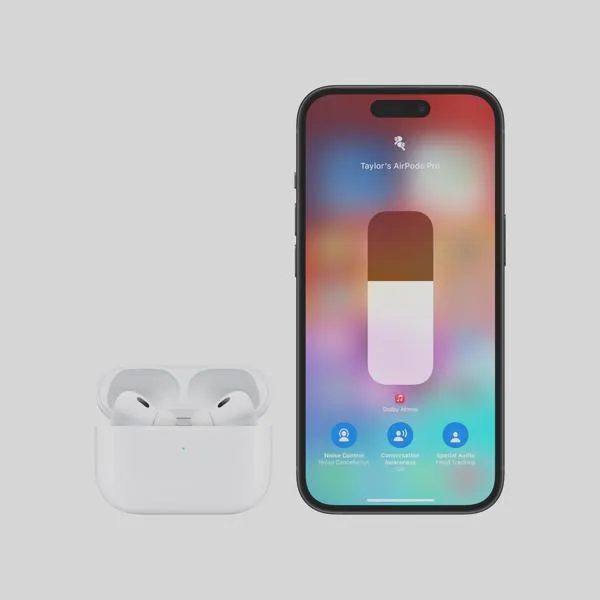
Jednym z aspektów, które naprawdę uwielbiam w AirPods, jest ich zdolność do automatycznego przełączania się między urządzeniami. Przykładowo, kiedy oglądasz film na iPadzie, a ktoś dzwoni, słuchawki same przeskakują do iPhone'a, byś mogła odebrać połączenie. Po zakończeniu rozmowy ponownie wracają do iPada. Tego rodzaju wygoda oszczędza czas i umożliwia płynne korzystanie z różnych urządzeń bez niepotrzebnych przestojów.
Co więcej, AirPods zaprojektowano z myślą o użytkownikach korzystających z aplikacji Siri. Dzięki temu zarządzanie muzyką, odpowiadanie na pytania czy organizowanie przypomnień staje się prostsze oraz bardziej intuicyjne. Kiedy spacerujesz lub jesteś w ruchu, wystarczy, że powiesz „Hej Siri”, a ona dostosuje głośność, odtworzy ulubioną playlistę lub zadzwoni do kogoś, nie musisz nawet wyciągać telefonu z kieszeni. Tego rodzaju integracja sprawia, że codzienne życie staje się bardziej zorganizowane i przyjemne.
Czy wiesz, że jeśli masz wiele urządzeń Apple, AirPods mogą automatycznie dostosować się do ustawień dźwięku w zależności od urządzenia? Oznacza to, że niezależnie od tego, czy słuchasz muzyki na iPhonie, oglądasz film na Macu czy rozmawiasz przez iPada, AirPods zawsze zapewnią optymalne wrażenia dźwiękowe, automatycznie dostosowując się do specyfikacji każdego z urządzeń.
Źródła:
- https://support.apple.com/pl-pl/104989
- https://lantre.pl/blog/jak-polaczyc-airpods-z-iphonem-instrukcja.html
- https://ihospital.pl/airpods-nie-lacza-sie-z-iphoneem-zobacz-jak-polaczyc-je-krok-po-kroku/
- https://applefix.pl/blog/jak-podlaczyc-airpods-prosta-instrukcja-dla-kazdego/
Najczęstsze pytania i odpowiedzi (FAQ)
Jak sprawdzić, czy iPhone ma zainstalowaną najnowszą wersję systemu iOS?Aby sprawdzić wersję systemu iOS, przejdź do Ustawień, następnie wybierz "Ogólne" i kliknij "Informacje". Jeśli posiadasz wersję co najmniej 13.2, jesteś gotowy do parowania.
Co zrobić, jeśli AirPods Pro nie są naładowane przed parowaniem?Umieść AirPods w etui ładującym i pozwól im na chwilę się naładować, aby mieć pewność, że zarówno słuchawki, jak i etui mają wystarczającą ilość energii do parowania.
Jak włączyć Bluetooth na iPhonie przed parowaniem AirPods Pro?Aby włączyć Bluetooth, przejdź do Ustawień, następnie wybierz "Bluetooth" i upewnij się, że przełącznik jest ustawiony na włączony. Możesz także wyłączyć go na chwilę, a następnie włączyć ponownie, aby zresetować połączenia.
Co zrobić, jeśli nie pojawia się okno z opcją „Połącz” podczas parowania AirPods Pro?Upewnij się, że etui z AirPods jest blisko odblokowanego iPhone'a, a także sprawdź, czy Bluetooth jest włączony. Czasami warto poczekać kilka sekund na rozpoznanie urządzenia.
Jak skonfigurować Siri podczas parowania AirPods Pro?Jeśli korzystasz z modelu AirPods Pro, podczas parowania mogą pojawić się opcje konfiguracji Siri. Postępuj zgodnie z instrukcjami na ekranie, aby dokończyć ten proces. Możesz także włączyć Siri w ustawieniach, jeśli pojawią się problemy z aktywacją.