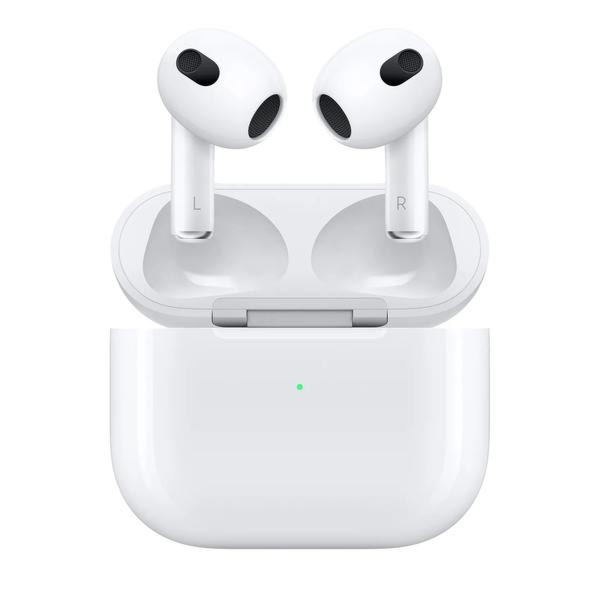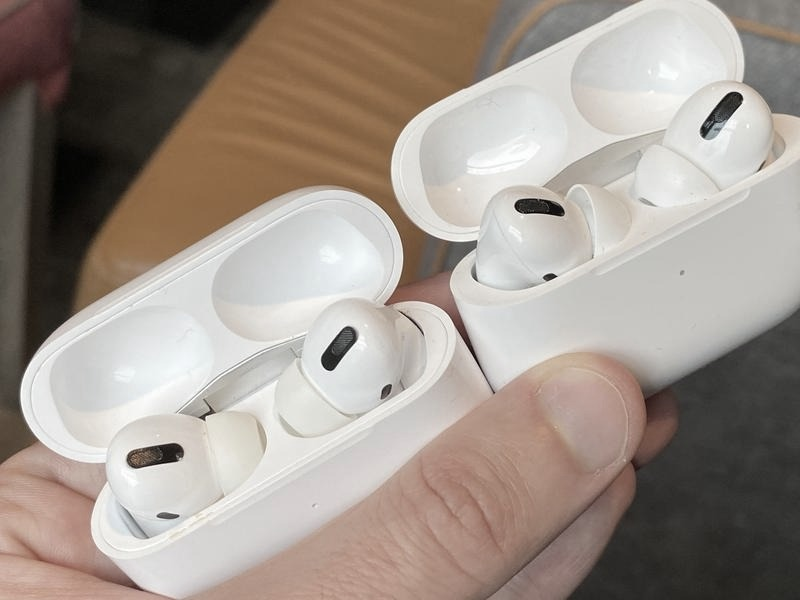
Parowanie AirPods z iPhonem to prosta sprawa, z którą poradzi sobie każdy, nawet jeśli wcześniej nie miał z tym do czynienia. Zaczynamy od podstaw: upewnij się, że twój iPhone ma zainstalowaną odpowiednią wersję systemu iOS. Dla AirPods 1 wymagana jest wersja iOS 10.0, natomiast dla nowszych modeli, takich jak AirPods 4, potrzebny będzie iOS 18.0 lub jego nowsza wersja. Wystarczy wykonać tylko kilka kroków! Gdy telefon przygotowany, możesz przejść dalej.
- Upewnij się, że Twoje urządzenie Apple ma zainstalowaną odpowiednią wersję systemu iOS lub macOS.
- Przygotuj AirPods, umieszczając je w etui ładującym i otwierając pokrywę.
- Aktywuj tryb parowania, przytrzymując przycisk na etui, aż lampka zacznie migać na biało.
- Na swoim iPhonie lub MacBooku wejdź w ustawienia Bluetooth i wybierz AirPods z listy dostępnych urządzeń.
- Po sparowaniu AirPods automatycznie się uruchomią, co pozwoli Ci na ich natychmiastowe użycie.
- W przypadku problemów, spróbuj zresetować słuchawki lub sprawdzić ustawienia Bluetooth.
- AirPods są kompatybilne z różnymi urządzeniami Apple oraz innymi urządzeniami z funkcją Bluetooth.
Kolejny krok to przygotowanie słuchawek. Włóż AirPods do etui ładującego i upewnij się, że są naładowane. Następnie otwórz pokrywę etui. Lampka statusu zacznie migać białym światłem, co oznacza, że AirPods są w trybie parowania. Na iPhonie wejdź do ustawień i kliknij sekcję Bluetooth, gdzie znajdziesz listę dostępnych urządzeń. Jeżeli ciekawi cię ta tematyka, sprawdź, jakie słuchawki bluetooth douszne oferują najlepszy dźwięk. Wybierz swoje AirPods, a telefon automatycznie nawiąże połączenie.
Jak AirPods zmieniają sposób, w jaki łączysz się z cyfrowym światem
Warto wiedzieć, że po sparowaniu AirPods z iPhonem każde kolejne połączenie nastąpi automatycznie, pod warunkiem, że urządzenia będą w zasięgu Bluetooth. Proces parowania nie będzie konieczny ponownie. Co więcej, jeśli używasz innych urządzeń Apple, takich jak MacBook czy iPad, AirPods można z nimi również połączyć. Czyni to je jeszcze bardziej uniwersalnym rozwiązaniem, które upraszcza codzienne życie.
Jeśli napotkasz problemy podczas parowania, spróbuj zrestartować iPhone'a lub zresetować AirPods. Włóż słuchawki do etui, a następnie przytrzymaj przycisk na tylnej stronie etui przez około 15 sekund, aż lampka zacznie migać na pomarańczowo, a potem na biało. Po tej procedurze powtórz proces parowania. Dzięki temu Twoje AirPods zyskają "drugie życie" i będą gotowe do użycia!
Jak sparować i obsługiwać AirPods - szybki przewodnik
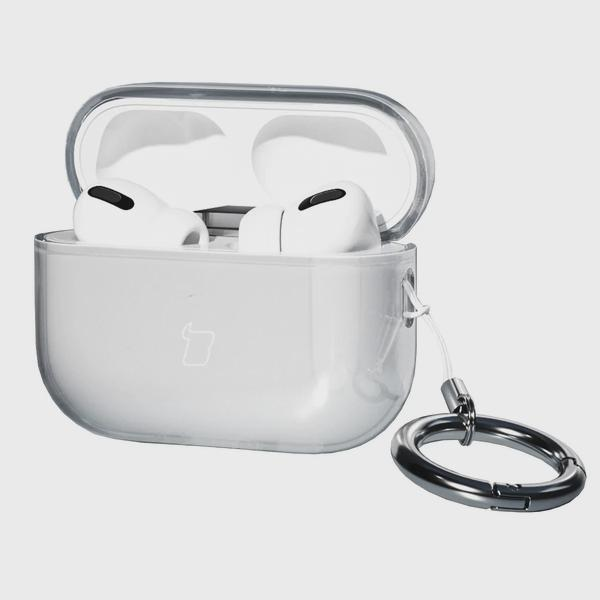
W tej instrukcji znajdziesz konkretne kroki, które pozwolą na szybkie sparowanie słuchawek AirPods z urządzeniem Apple oraz ich obsługę. Dzięki tym wskazówkom szybko zaczniesz cieszyć się bezprzewodowym dźwiękiem.
- Sprawdź wersję systemu iOS lub macOS: Upewnij się, że urządzenie korzysta z odpowiedniej wersji systemu. Dla AirPods 1 wymagana jest wersja iOS 10.0 lub nowsza, natomiast AirPods Pro 1 potrzebują iOS 13.2 lub nowszego. Sprawdź to w ustawieniach.
- Włącz Bluetooth: Na iPhonie lub MacBooku włącz Bluetooth. Na iPhonie przejdź do „Ustawienia” > „Bluetooth” i aktywuj przełącznik. W MacBooku wybierz „Preferencje systemowe” > „Bluetooth” i upewnij się, że ta funkcja jest włączona.
- Przygotuj AirPods do parowania: Umieść AirPods w etui ładującym. Sprawdź, czy są naładowane, a następnie otwórz wieczko etui.
- Aktywuj tryb parowania: Naciśnij przycisk konfiguracji na tylnej stronie etui i przytrzymaj go przez 5-10 sekund, aż lampka statusu zacznie migać na biało, co świadczy o włączeniu trybu parowania.
- Wybierz AirPods w urządzeniu: Na iPhonie lub MacBooku znajdź nazwę AirPods w dostępnych urządzeniach Bluetooth, a następnie kliknij „Połącz” obok ich nazwy.
- Rozpocznij korzystanie: Po sparowaniu AirPods automatycznie uruchomią się. Załóż je i rozpocznij odtwarzanie dźwięku, aby cieszyć się ulubionymi utworami.
| Model AirPods | Wersja iOS/macOS potrzebna do parowania | Zasięg Bluetooth | Czas pracy na baterii (godziny) | Czas ładowania (minuty) | Czas ładowania etui (minuty) | Waga (g) | Typ łączności |
|---|---|---|---|---|---|---|---|
| AirPods 1 | iOS 10.0 lub nowszy | 10 m | 5 | 15 | 60 | 4 | Bluetooth |
| AirPods 2 | iOS 12.2 lub nowszy | 10 m | 5 | 15 | 60 | 4 | Bluetooth |
| AirPods 3 | iOS 15.1 lub nowszy | 10 m | 6 | 15 | 60 | 4.28 | Bluetooth |
| AirPods 4 | iOS 18.0 lub nowszy | 10 m | 6 | 15 | 60 | 4.2 | Bluetooth |
| AirPods 5 | w wersji 27 lub nowszej | 10 m | 8 | 15 | 60 | 4.5 | Bluetooth |
| AirPods Pro 1 | iOS 13.2 lub nowszy | 10 m | 4.5 | 30 | 60 | 5.4 | Bluetooth |
| AirPods Pro 2 (Lightning) | iOS 16.0 lub nowszy | 10 m | 6 | 30 | 60 | 5.3 | Bluetooth |
| AirPods Pro 2 (USB-C) | iOS 17.0 lub nowszy | 10 m | 6 | 30 | 60 | 5.3 | Bluetooth |
| AirPods Pro 3 | iOS 26 lub nowszy | 10 m | 8 | 30 | 60 | 5.6 | Bluetooth |
Czy AirPods działają z innymi urządzeniami Apple? Możliwości parowania
Od kiedy mam moje AirPods, ich użycie okazuje się proste i przyjemne. Parowanie bezprzewodowych słuchawek z iPhonem zrealizowałam w błyskawiczny sposób – wystarczyło otworzyć etui, a telefon natychmiast rozpoznał urządzenie. Więcej informacji znajdziesz w tym poście. Jako użytkownik iPhone’a 12 zauważyłam, że AirPods są kompatybilne z różnymi modelami telefonów Apple, pod warunkiem zainstalowania odpowiednich wersji systemu iOS. Na przykład, AirPods 1 działają z iOS od wersji 10.0, a nowsze modele, takie jak AirPods 5, wymagają iOS 27. Dzięki temu mogę z łatwością dzielić się muzyką z rodziną lub przyjaciółmi, którzy również mają urządzenia Apple.
Nie tylko iPhone’y wspierają AirPods – sparowanie ich z MacBookiem również odbywa się bez problemów. To rozwiązanie sprawdza się świetnie, gdy pracuję zdalnie i potrzebuję dźwięku wysokiej jakości podczas wideokonferencji. Wystarczy, że włącze Bluetooth w ustawieniach MacBooka i aktywuję tryb parowania w słuchawkach. Zazwyczaj potrzeba tylko kilku sekund, aby AirPods zagościły na liście dostępnych urządzeń. Bardzo lubię automatyczne przełączanie się pomiędzy urządzeniami. Gdy odbieram połączenia na iPhonie, natychmiast następuje połączenie, a muzyka na MacBooku cichnie.
Bezproblemowa harmonia z Apple: Jak AirPods łączą się z każdym urządzeniem w Twojego ekosystemie
AirPods mogą być używane nie tylko z iPhonem czy MacBookiem, ale również z Apple Watchem oraz iPadem. Proces parowania z iPadem jest tak samo prosty – wystarczy otworzyć etui, a tablet zauważa słuchawki i proponuje połączenie. Personalizowana kontrola dźwięku w tych urządzeniach działa sprawnie, co dla mnie stanowi ogromny atut. Dodatkowo, korzystając z Apple Watcha, mogę słuchać muzyki podczas biegania, nie martwiąc się o telefon w kieszeni.
Cały ekosystem Apple sprawia, że korzystanie z AirPods to czysta przyjemność. Wydaje mi się, że dzięki nim codzienność stała się bardziej komfortowa. Niezależnie od tego, czy słucham audiobooków na iPadzie, rozmawiam z przyjaciółmi przez iPhone’a, czy oglądam filmy na MacBooku, zawsze mogę liczyć na doskonałą jakość dźwięku i błyskawiczne połączenia. Uwielbiam, jak wszystkie moje urządzenia współpracują ze sobą tak płynnie!
Ciekawostką jest to, że jeśli masz AirPods Pro, możesz także korzystać z funkcji aktywnej redukcji hałasu, co znacząco poprawia jakość dźwięku w hałaśliwych miejscach, co jest przydatne podczas pracy w biurze lub w komunikacji miejskiej.
Jak radzić sobie z problemami podczas parowania AirPods? Porady i wskazówki
Kiedy rozpoczęłam przygodę z moimi AirPods, nie spodziewałam się, jak wiele radości i komfortu przyniosą te małe cuda. Parowanie z iPhonem wydawało się proste, jednak czasami pojawiały się drobne problemy, które umiały wyprowadzić mnie z równowagi. Oto kilka sprawdzonych porad, które pomogły mi poradzić sobie z tymi sytuacjami.
Na początek sprawdź, czy Twój iPhone ma odpowiednią wersję systemu iOS. Dla AirPods pierwszej generacji potrzebujesz wersji 10. Jeśli lubisz tę tematykę to sprawdź, jak długo airpods utrzymują się w codziennym użytkowaniu.0, dla drugiej 12.2, a dla trzeciej aż 15.1. Korzystając z najnowszej wersji, unikniesz wielu problemów z parowaniem. Często zapominam o aktualizacji, dlatego warto to szybko zweryfikować, by niepotrzebnie się denerwować.
Gdy upewnisz się, że wersja systemu jest odpowiednia, włącz Bluetooth. To kluczowy krok! Czasami zapominam o aktywacji Bluetooth w telefonie, co uniemożliwia połączenie z AirPods. Wystarczy otworzyć ustawienia Bluetooth i potwierdzić, że opcja jest aktywna. iPhone i AirPods muszą pozostawać w zasięgu, by się sparować.
Chwila niepokoju z AirPods? Ożyw je w 3 prostych krokach!
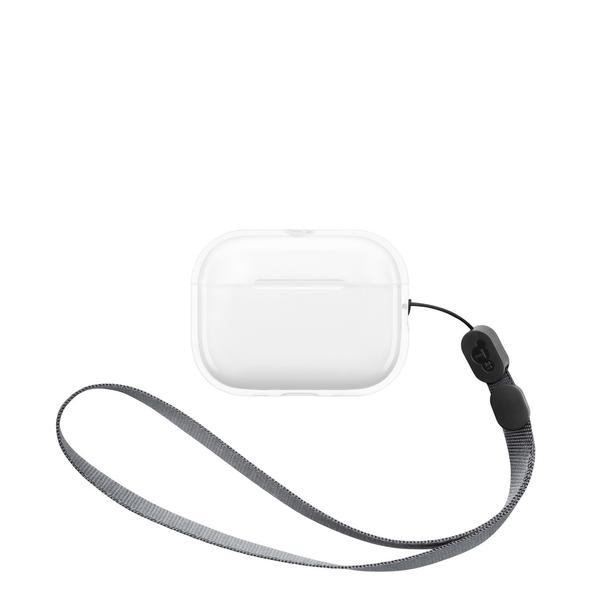
Jeśli AirPods nie łączą się, upewnij się, że są odpowiednio przygotowane. Umieść je w etui ładującym i sprawdź ich poziom naładowania. Często zapominam o stanie baterii, a potem dziwię się, czemu nie działają. Otwórz pokrywkę etui – to sygnał dla słuchawek, że czas na parowanie!
Gdy etui jest otwarte, przytrzymaj przycisk ustawień z tyłu przez kilka sekund, aż lampka statusu zacznie migać na biało. Dzięki temu AirPods będą gotowe do połączenia. Kiedy kanapka z hummusem leży na stole, a podcast czeka, nie mogę sobie pozwolić na opóźnienia.
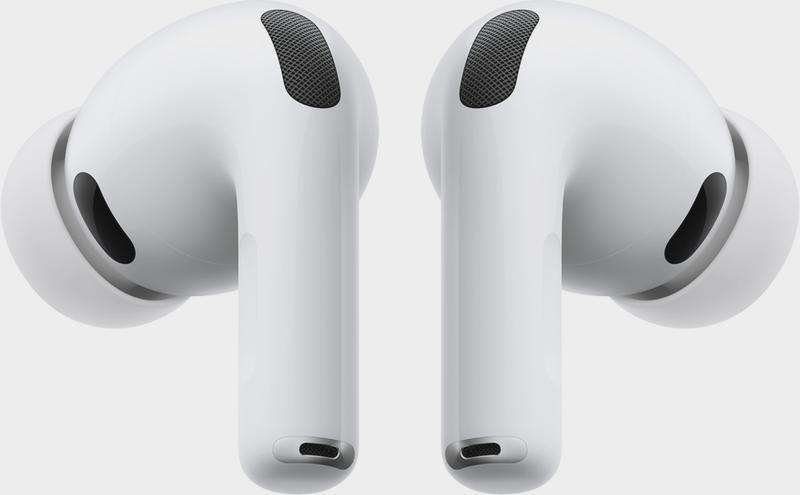
Jeśli wszystko wygląda dobrze, a słuchawki nadal się nie łączą, spróbuj zresetować AirPods. To prosta procedura – przytrzymaj przycisk dłużej, aż lampka zacznie migać na pomarańczowo, a następnie na biało. Czasem małe techniczne sztuczki mogą zdziałać cuda!
Czy wiesz, że AirPods mogą być używane z urządzeniami spoza ekosystemu Apple? Możesz je sparować z większością smartfonów, tabletów czy komputerów z funkcją Bluetooth, co sprawia, że są uniwersalnym rozwiązaniem dla miłośników muzyki i podcastów!
Jak korzystać z AirPods na MacBooku? Instrukcja krok po kroku
W tej liście znajdziesz instrukcję krok po kroku, która pomoże Ci skutecznie skorzystać z AirPods na MacBooku. Każdy krok opisano krótko i konkretnie, co ułatwi parowanie słuchawek z laptopem.
- Sprawdź wersję systemu macOS – Kliknij logo Apple w lewym górnym rogu, wybierz „O tym Macu” i sprawdź, czy wersja systemu odpowiada wymaganiom dla Twojego modelu AirPods.
- Włącz Bluetooth na MacBooku – Otwórz menu Apple, przejdź do „Preferencje systemowe” i wybierz „Bluetooth”. Upewnij się, że przełącznik Bluetooth jest włączony (powinien być niebieski).
- Przygotuj AirPods do parowania – Umieść słuchawki w etui ładującym, upewnij się, że są naładowane, a następnie otwórz pokrywę etui.
- Aktywuj tryb parowania – Znajdź przycisk konfiguracyjny (Setup) z tyłu etui i przytrzymaj go przez 5-10 sekund, by włączyć tryb parowania.
- Poczekaj na sygnał – Lampka statusu na etui zacznie migać białym światłem, co oznacza, że AirPods są gotowe do połączenia.
- Wybierz AirPods na MacBooku – W oknie Bluetooth na MacBooku znajdź swoje AirPods na liście dostępnych urządzeń.
- Nawiąż połączenie – Kliknij „Połącz” obok nazwy AirPods, aby sparować urządzenia.
- Rozpocznij słuchanie – Załóż słuchawki i rozpocznij odtwarzanie dźwięku. AirPods uruchomią się automatycznie posparowaniu.