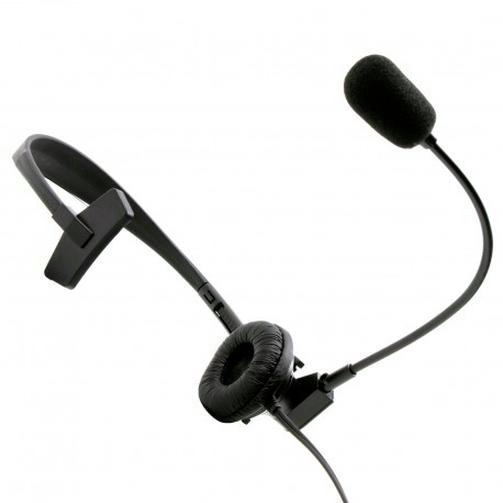
Mikrofon w słuchawkach może nie działać z wielu powodów — od wyciszonych ustawień po nieprawidłowo wybrane urządzenie. W tym artykule pokażę, jak go uruchomić na komputerze i telefonie, a także podpowiem, co sprawdzić, gdy nadal nie rejestruje dźwięku. Dzięki prostym krokom szybko przygotujesz słuchawki do rozmowy, nagrywania lub gry.
Najpierw sprawdź połączenie: włóż wtyk 3,5 mm do właściwego gniazda, a słuchawki USB podłącz do sprawnego portu. Jeśli komputer ma osobne wejścia na słuchawki i mikrofon, użyj rozgałęźnika. W przypadku słuchawek Bluetooth sprawdź poziom naładowania oraz połączenie. Gdy słyszysz dźwięk, ale mikrofon nie działa, wybierz profil rozmów HFP lub HSP zamiast A2DP, który służy głównie do słuchania muzyki.
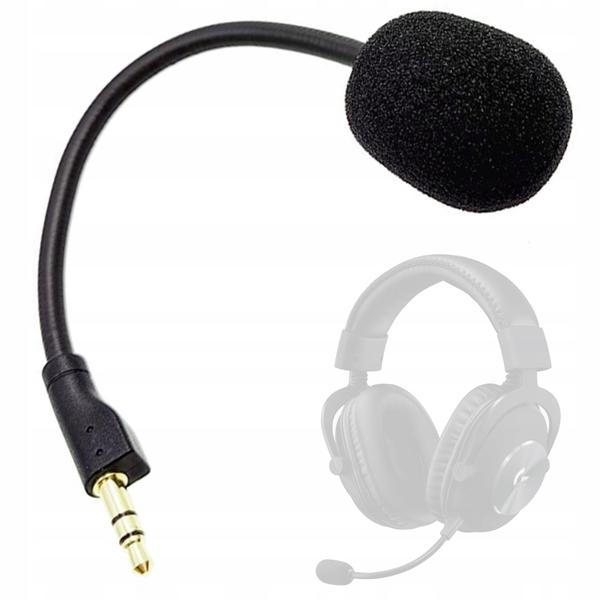
W Windows 11 przejdź do Ustawienia > System > Dźwięk i w sekcji „Wejście” wybierz mikrofon słuchawek. Sprawdź poziom głośności, a następnie powiedz kilka słów podczas testu — wskaźnik powinien zareagować. Włącz też dostęp do mikrofonu dla aplikacji i programów klasycznych w Ustawienia > Prywatność i zabezpieczenia > Mikrofon. Na Macu otwórz Ustawienia systemowe > Dźwięk > Wejście, wybierz słuchawki i sprawdź, czy poziom wejściowy zmienia się podczas mówienia.
Krótki test mikrofonu oszczędzi nerwów przed ważnym spotkaniem
Przed rozmową sprawdź też ustawienia dźwięku w Teams, Zoomie lub Discordzie, ponieważ aplikacja może wybrać inne wejście niż system. Wyłącz przycisk wyciszenia na słuchawkach i sprawdź, czy mikrofon nie jest wyciszony w programie. Nagraj 10-sekundową próbkę albo uruchom test w przeglądarce; po udzieleniu zgody możesz sprawdzić reakcję mikrofonu i odsłuchać nagranie. Taki test przed ważnym spotkaniem pozwala uniknąć problemów tuż przed rozmową.
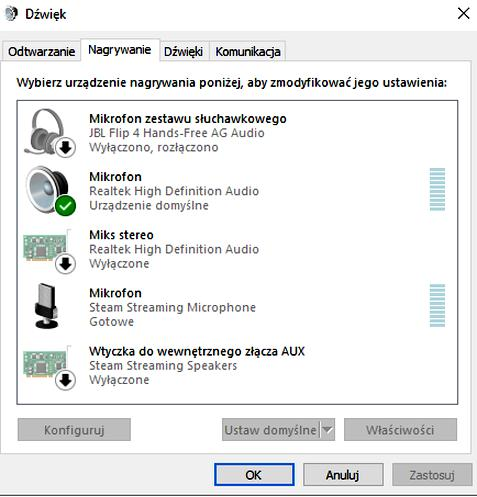
Jeśli mikrofon nadal nie działa, odłącz słuchawki i podłącz je ponownie, sprawdź je na innym urządzeniu, a następnie uruchom komputer ponownie. Przy połączeniu bezprzewodowym rozłącz zestaw i sparuj go ponownie; przy kablowym skontroluj przewód oraz wtyczkę. Jeśli Windows nadal nie wykrywa mikrofonu, zaktualizuj sterownik audio w Menedżerze urządzeń lub uruchom systemowe narzędzie do rozwiązywania problemów z dźwiękiem. Przed rozmową ponownie sprawdź ustawienia wejścia, szczególnie po aktualizacji systemu lub podłączeniu innego mikrofonu.
Jak skonfigurować mikrofon w słuchawkach
Wykonaj poniższe kroki, aby wybrać mikrofon słuchawek na komputerze lub telefonie, przetestować go i rozwiązać problemy z połączeniem, uprawnieniami lub dźwiękiem.
- Sprawdź połączenie i stan słuchawek. Podłącz przewodowy zestaw do właściwego gniazda. Jeśli komputer ma osobne wejścia na słuchawki i mikrofon, użyj rozdzielacza do wtyku 3,5 mm. Zestaw USB podłącz do portu, a słuchawki Bluetooth naładuj i sparuj z urządzeniem. Sprawdź też, czy przewód, mikrofon i wtyczka nie są uszkodzone.
- Wybierz mikrofon w ustawieniach komputera. W Windows otwórz ustawienia dźwięku i wskaż mikrofon słuchawek w sekcji wejścia. W macOS wybierz go w ustawieniach dźwięku, na karcie wejścia. Następnie powiedz kilka słów i sprawdź, czy wskaźnik poziomu reaguje; w razie potrzeby zwiększ głośność wejściową.
- Ustaw profil Bluetooth. Profil A2DP zapewnia przede wszystkim odtwarzanie dźwięku w wyższej jakości, natomiast HFP lub HSP obsługuje mikrofon podczas rozmów. W Linuksie, jeśli system nie udostępnia tych profili, skorzystaj z menedżera Bluetooth, np. Blueman, i wybierz profil rozmów.
- Zezwól aplikacjom na dostęp do mikrofonu. W Windows włącz dostęp do mikrofonu w ustawieniach prywatności — także dla programów klasycznych, jeśli to konieczne. Na telefonie sprawdź uprawnienia aplikacji w ustawieniach systemowych. Ponadto wybierz mikrofon słuchawek w ustawieniach używanej aplikacji do rozmów lub nagrywania.
- Przetestuj mikrofon i usuń usterki. Nagraj krótką próbkę głosu albo uruchom test w systemie lub przeglądarce; przeglądarka może poprosić o zgodę na dostęp do mikrofonu. Jeśli inni nadal Cię nie słyszą, wyłącz fizyczne wyciszenie, sprawdź poziom wejścia i ponownie połącz słuchawki Bluetooth. Gdy komputer ich nie wykrywa, uruchom narzędzie do rozwiązywania problemów z dźwiękiem lub zaktualizuj sterowniki. Jeśli to nie pomoże, odinstaluj sterowniki i ponownie uruchom komputer.
Włącz mikrofon w telefonie i zezwól aplikacjom na dostęp
Gdy aplikacja nie rejestruje głosu, najpierw sprawdź, czy etui nie zasłania mikrofonu i czy otwór nie jest zabrudzony. Następnie włącz dostęp do mikrofonu w ustawieniach prywatności — zwykle znajdziesz tę opcję w sekcji „Prywatność” lub „Uprawnienia”. Jej nazwa może zależeć od wersji Androida lub iOS.
Na Androidzie otwórz „Ustawienia”, wybierz „Prywatność” albo „Bezpieczeństwo i prywatność”, a potem „Mikrofon” i zezwól na dostęp. Jak już tu wpadłeś to sprawdź, jak użyć słuchawek jako mikrofonu do komputera. Możesz też wejść w „Aplikacje”, wybrać program, na przykład komunikator, i w sekcji „Uprawnienia” ustawić „Zezwalaj tylko podczas używania aplikacji”. Na iPhonie przejdź do „Ustawienia”, wybierz aplikację i włącz opcję „Mikrofon”. Uprawnienia wszystkich programów sprawdzisz również w sekcji „Prywatność i ochrona”.
W przeglądarce zaakceptuj prośbę o dostęp do mikrofonu, wybierając na przykład „Zezwól podczas korzystania”. Skoro już tu jesteś to sprawdź, gdzie Spotify przechowuje pobrane pliki na Androidzie. Sprawdź też ustawienia witryny i usuń wcześniejszą blokadę. Przed ważną rozmową warto upewnić się, że strona ma dostęp, aby uniknąć szukania przyczyny w ostatniej chwili.
Gdy głos znika, szybki test może wskazać przyczynę
Po zmianie uprawnień uruchom aplikację ponownie i nagraj kilka sekund głosu lub dołącz do rozmowy testowej. Sprawdź, czy przycisk na słuchawkach nie wycisza mikrofonu. Jeśli korzystasz z Bluetooth, upewnij się, że słuchawki są sparowane i połączone, a telefon wybrał ich mikrofon. Pamiętaj, że mikrofon słuchawek może działać inaczej podczas rozmowy niż przy odtwarzaniu muzyki.
Jeśli aplikacja nadal nie wykrywa głosu, zwiększ głośność wejściową, zamknij ją i otwórz ponownie, a następnie uruchom telefon. Przetestuj mikrofon w innej aplikacji, na przykład w dyktafonie lub aparacie, i zaktualizuj system oraz używany program. Jeżeli żaden z nich nie rejestruje dźwięku mimo prawidłowych uprawnień, oddaj urządzenie do sprawdzenia w serwisie.
Wskazówka: jeśli telefon ma fizyczny przełącznik wyciszenia lub przycisk mikrofonu na słuchawkach, sprawdź jego położenie — uprawnienia aplikacji nie włączą mikrofonu, gdy jest on wyciszony sprzętowo.
Skonfiguruj mikrofon w słuchawkach Bluetooth na Linuksie
Aby używać mikrofonu słuchawek Bluetooth w Linuksie, sparuj je z komputerem, a następnie wybierz je jako urządzenie wejściowe w ustawieniach dźwięku. Przeczytaj więcej w tym wpisie. Zwróć uwagę na profil Bluetooth: A2DP zapewnia lepszą jakość muzyki, ale zwykle nie obsługuje mikrofonu, podczas gdy HFP i HSP umożliwiają rozmowy. Po przełączeniu na jeden z tych profili jakość odtwarzania może się pogorszyć — to typowy kompromis.
Jeśli widzisz tylko profil A2DP, zainstaluj Blueman w Debianie lub Ubuntu poleceniem sudo apt install blueman. Otwórz menedżer i wyszukaj słuchawki; jeśli były już sparowane, usuń połączenie i sparuj je ponownie. Następnie kliknij urządzenie prawym przyciskiem myszy i wybierz HFP lub HSP. Warto zacząć właśnie od sprawdzenia profilu, ponieważ system może pozostawać w trybie odtwarzania, mimo że mikrofon działa poprawnie.
Do rozmów wybierz profil HFP lub HSP, a do słuchania muzyki — A2DP. Zmiana profilu wpływa na jakość dźwięku, więc dobierz go do aktualnego zastosowania.
Gdy mikrofon milczy, szybki test wskaże przyczynę
Po zmianie profilu ustaw mikrofon słuchawek jako źródło dźwięku w systemie. W GNOME użyj wybieraka urządzeń audio dostępnego jako rozszerzenie, a w KDE Plasma — standardowego widżetu dźwięku. Powiedz coś do mikrofonu i obserwuj wskaźnik sygnału; sprawdź też, czy nie jest włączone wyciszenie na słuchawkach. W Teams, Discordzie, Zoomie i innych aplikacjach wybierz mikrofon osobno, ponieważ ich ustawienia mogą różnić się od systemowych.
Jeśli nadal nie ma sygnału, rozłącz słuchawki i sparuj je ponownie, naładuj baterię oraz przetestuj mikrofon w innej aplikacji lub na innym komputerze. Zamknij też programy, które mogły przejąć mikrofon, a następnie uruchom ponownie usługę Bluetooth albo komputer. Po rozmowie system może sam wrócić do A2DP, by poprawić jakość muzyki. Jeśli profil HFP lub HSP wciąż się nie pojawia, słuchawki mogą nie współpracować z używanym stosem Bluetooth.
Wskazówka: jeśli podczas rozmowy jakość muzyki wyraźnie spada, sprawdź profil Bluetooth — przełączenie z A2DP na HFP lub HSP jest zwykle konieczne, by mikrofon słuchawek działał.
Przetestuj mikrofon i rozwiąż najczęstsze problemy
Poniższe kroki pomogą przetestować mikrofon i rozwiązać problemy z połączeniem, ustawieniami, uprawnieniami aplikacji lub słuchawkami Bluetooth.
- Sprawdź połączenie i stan urządzenia. Podłącz słuchawki lub mikrofon przez USB albo złącze audio. Jeśli korzystasz z urządzenia bezprzewodowego, naładuj je i sprawdź, czy jest sparowane oraz połączone. Następnie przetestuj je z innym urządzeniem, aby wykluczyć usterkę.
- Wybierz mikrofon w ustawieniach systemu. W ustawieniach dźwięku ustaw mikrofon słuchawek jako urządzenie wejściowe lub domyślne urządzenie nagrywające. Powiedz kilka słów i obserwuj wskaźnik poziomu dźwięku; jeśli trzeba, zwiększ głośność.
- Wyłącz wyciszenie i sprawdź uprawnienia. Upewnij się, że fizyczny przycisk wyciszenia na zestawie słuchawkowym jest wyłączony. Następnie zezwól systemowi i aplikacjom na dostęp do mikrofonu. W Zoomie, Skype’ie, Discordzie lub innej aplikacji do rozmów wybierz właściwe urządzenie wejściowe.
- Przetestuj mikrofon. Skorzystaj z systemowej funkcji testowania dźwięku albo narzędzia w przeglądarce. Gdy przeglądarka poprosi o dostęp do mikrofonu, udziel zgody, sprawdź wizualizator, nagraj próbkę i odsłuchaj ją, aby ocenić głośność oraz jakość głosu.
- Rozwiąż problemy z Bluetooth. Słuchawki Bluetooth mogą używać profilu A2DP do odtwarzania dźwięku w wysokiej jakości, a profili HFP/HSP do rozmów z mikrofonem. W Linuksie, jeśli brakuje profili rozmów, sparuj słuchawki za pomocą menedżera Bluetooth Blueman i wybierz HFP/HSP. Pamiętaj, że może to obniżyć jakość odtwarzania.
- Zaktualizuj sterowniki i uruchom diagnostykę. Jeśli system nie wykrywa mikrofonu, zaktualizuj sterownik karty dźwiękowej. W Windows uruchom też narzędzie do rozwiązywania problemów z nagrywaniem dźwięku. Gdy to nie pomoże, ponownie uruchom komputer lub zainstaluj sterowniki na nowo.
- Obejrzyj kabel i sprawdź jakość połączenia. Zakłócenia lub słaby sygnał mogą powodować przerwy w dźwięku bezprzewodowym, więc zbliż się do komputera albo ponownie sparuj słuchawki. Przy połączeniu przewodowym sprawdź, czy kabel i wtyczka nie są uszkodzone.
Źródła:
- https://www.kentfaith.com.pl/blog/article_jak-w%C5%82%C4%85czy%C4%87-mikrofon-w-s%C5%82uchawkach-na-komputerze_76
- https://rootblog.pl/jak-uruchomic-mikrofon-w-sluchawkach-bluetooth-w-systemie-linux-to-proste-poradnik/
- https://support.microsoft.com/pl-pl/windows/hardware/drivers/fix-microphone-problems
- https://pl.mictests.com/