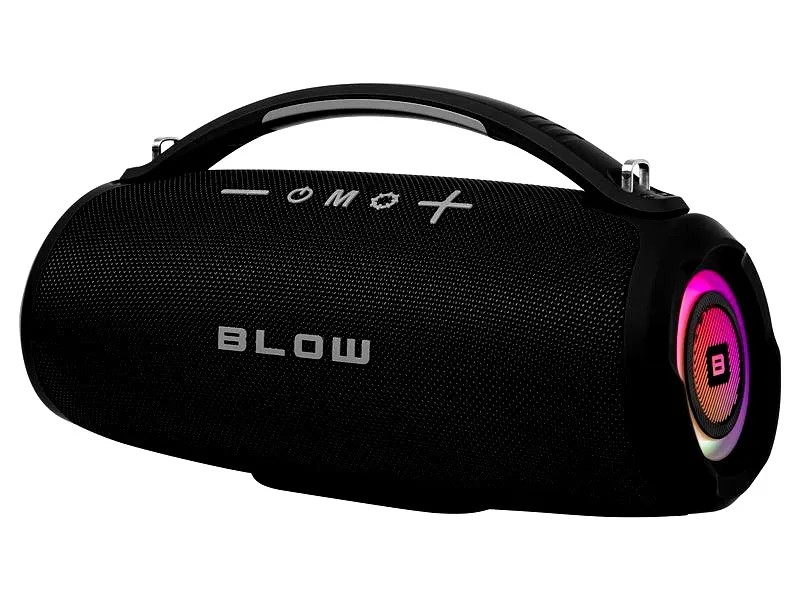
Ostatnio doświadczyłam drobnych kłopotów z moim głośnikiem Bluetooth. Kiedy tylko próbowałam włączyć urządzenie, zazwyczaj kończyło się to niepowodzeniem – przycisk włączenia zdawał się współpracować jedynie z moją cierpliwością. Czasami miałam wrażenie, że muszę przytrzymać ten przycisk tak długo, aż w końcu zrezygnuję. W związku z tym zaczęłam poszukiwać sposobów na rozwiązanie tego problemu. Odkryłam, że wiele osób miało podobne doświadczenia i dzieliło się sprytnymi wskazówkami. Na przykład, bardzo istotną rzeczą jest upewnienie się, że głośnik ma naładowaną baterię, ponieważ brak energii to jedna z głównych przyczyn, dla których urządzenie nie włącza się.
- Upewnij się, że głośnik Bluetooth ma naładowaną baterię przed jego włączeniem.
- Włącz głośnik i aktywuj tryb parowania, przytrzymując odpowiedni przycisk.
- Sprawdź ustawienia Bluetooth w urządzeniu źródłowym, aby upewnić się, że Bluetooth jest włączony.
- Wyszukaj głośnik w urządzeniu źródłowym i połącz się z nim.
- Jeśli wystąpią problemy z połączeniem, sprawdź, czy głośnik nie łączy się z ostatnio używanym urządzeniem.
- W razie problemów z włączeniem głośnika sprawdź, czy nie wymaga on aktualizacji oprogramowania.
- Upewnij się, że nie ma przeszkód wpływających na sygnał Bluetooth i że urządzenia są blisko siebie podczas parowania.
Co więcej, interesującym aspektem, który zauważyłam, jest tryb parowania. Wiele modeli głośników wymaga, aby po ich włączeniu przełączyć je do tego trybu, co często polega na dłuższym przytrzymaniu przycisku zasilania lub przycisku Bluetooth. Przyjrzałam się instrukcji obsługi i potwierdziłam, że moja konstrukcja działa na tej samej zasadzie. Gdy wskaźnik zaczyna migać, można być pewnym, że głośnik oczekuje na połączenie z moim telefonem. Moje doświadczenia pokazują, że warto poświęcić chwilę na zapoznanie się z instrukcją, ponieważ znacznie ułatwia to późniejsze użytkowanie urządzenia.
Problemy z parowaniem głośników Bluetooth najczęściej można szybko rozwiązać
Nierzadko zdarza się, że mimo sprawnej zmiany w tryb parowania urządzenie nie łączy się, jak należy. W takich okolicznościach pierwszym krokiem często staje się sprawdzenie ustawień Bluetooth w urządzeniu, z którego chcę korzystać. Bez względu na to, czy używam laptopa, czy telefonu, zawsze upewniam się, że Bluetooth jest włączony i gotowy do wyszukiwania nowych urządzeń. W takich sytuacjach zdarza się, że komputer potrzebuje chwili, aby "odświeżyć" połączenia, a niekiedy konieczne bywa wyłączenie i ponowne włączenie Bluetooth. Dodatkowo warto zapamiętać, że głośnik stara się połączyć z ostatnio używanym urządzeniem, dlatego czasami trzeba zakończyć to połączenie, aby zainicjować nowe. Jak już zgłębiasz ten temat to dowiedz się, jak łatwo połączyć słuchawki z urządzeniem.
Na koniec, gdy naprawdę nic nie działa, warto sprawdzić, czy głośnik nie wymaga aktualizacji oprogramowania. Większość nowoczesnych modeli ma taką możliwość, a często rozwiązanie tego problemu przynosi poprawę w kwestii połączenia. Mam nadzieję, że te kilka porad pomoże Wam uniknąć frustracji związanej z uruchamianiem głośników Bluetooth. Dla mnie komunikacja z moim głośnikiem zawsze miała ogromne znaczenie, więc zdecydowanie warto było podjąć te wszystkie kroki, aby z przyjemnością cieszyć się ulubioną muzyką czy podcastami bez żadnych przeszkód!
Jak w prosty sposób uruchomić głośnik Bluetooth i cieszyć się muzyką?
W poniższej instrukcji znajdziesz szczegółowy opis kroków, które pozwolą Ci szybko uruchomić głośnik Bluetooth, aby cieszyć się muzyką z różnych urządzeń. Obejmuje ona ważne informacje dotyczące przygotowania głośnika oraz parowania go z urządzeniem źródłowym.
- Sprawdź naładowanie głośnika: Najpierw upewnij się, że głośnik Bluetooth ma wystarczającą ilość energii. Po podłączeniu do ładowania zwróć uwagę na wskaźnik LED, który powinien świecić się na czerwono lub migotać, co wskazuje na trwające ładowanie. Kiedy głośnik będzie w pełni naładowany, wskaźnik zazwyczaj gaśnie lub zmienia kolor. Zazwyczaj pełne ładowanie trwa kilka godzin, dlatego warto przed pierwszym użyciem naładować głośnik do maksymalnego poziomu.
- Włącz głośnik i aktywuj tryb parowania: Aby włączyć głośnik, naciśnij i przytrzymaj przycisk zasilania. W przypadku niektórych modeli aktywacja trybu parowania może wymagać dłuższego przytrzymania przycisku zasilania lub przycisku Bluetooth. Obserwuj wskaźnik LED; kiedy aktywujesz tryb parowania, powinien on szybko migać.
- Sprawdź ustawienia Bluetooth na urządzeniu źródłowym: Zanim przystąpisz do parowania, upewnij się, że Bluetooth jest włączony na Twoim urządzeniu, takim jak laptop, smartfon lub tablet. W systemach Windows lub MacOS przejdź do ustawień systemowych, aby aktywować Bluetooth. Na smartfonach ta opcja zazwyczaj znajduje się w menu ustawień w sekcji "Połączenia" lub "Bluetooth".
- Wyszukaj i połącz głośnik: Na urządzeniu źródłowym uruchom wyszukiwanie urządzeń Bluetooth. Gdy głośnik pojawi się na liście dostępnych urządzeń, wybierz go, aby nawiązać połączenie. W przypadku konieczności podania kodu PIN zazwyczaj stosuje się "0000" lub "1234" – szczegóły znajdziesz w instrukcji obsługi.
- Sprawdzaj status połączenia: Po pomyślnym zestawieniu połączenia wskaźnik LED głośnika powinien zaświecić się na stałe, co potwierdza, że urządzenie jest gotowe do odtwarzania. Teraz możesz cieszyć się muzyką!
| Problem | Rozwiązanie |
|---|---|
| Głośnik się nie włącza | Upewnij się, że głośnik ma naładowaną baterię. |
| Urządzenie nie łączy się w trybie parowania | Sprawdź ustawienia Bluetooth w urządzeniu źródłowym, włącz Bluetooth i odśwież połączenia. |
| Problemy z połączeniem z ostatnio używanym urządzeniem | Zakończ istniejące połączenie, aby zainicjować nowe. |
| Głośnik wymaga aktualizacji oprogramowania | Sprawdź, czy dostępna jest aktualizacja oprogramowania dla głośnika. |
Jak prawidłowo sparować głośnik Bluetooth z urządzeniem?
Parowanie głośnika Bluetooth z urządzeniem może wydawać się nieco skomplikowane. Nie tak dawno pisaliśmy o tym w tym artykule. Jednak w rzeczywistości to bardzo prosta operacja. Zanim przystąpimy do działania, upewnijmy się, że mamy wszystko, co jest potrzebne. Po pierwsze, naładujmy głośnik, a po drugie, sprawdźmy, czy nasze urządzenie, które chcemy połączyć, ma wbudowany moduł Bluetooth. Jeśli korzystamy ze starszego laptopa, być może będziemy musiały zakupić zewnętrzny adapter Bluetooth.
Gdy upewnimy się, że wszystko jest gotowe, możemy przejść do uruchomienia głośnika. Większość modeli wymaga, żebyśmy na chwilę przytrzymały przycisk zasilania lub przycisk Bluetooth, aby aktywować tryb parowania. W trakcie tego procesu wskaźniki LED na głośniku zazwyczaj zaczynają migać. Dobrze jest zerknąć do instrukcji obsługi, aby dowiedzieć się, jak dokładnie to zrobić w naszym modelu. Po włączeniu głośnika podejmie on próbę nawiązania połączenia z ostatnio używanym urządzeniem, dlatego upewnijmy się, że nie jest ono podłączone.
Połączenie z nowym urządzeniem
Aby połączyć się z nowym urządzeniem, najpierw zakończmy dotychczasowe połączenie. Możemy to zrobić w odpowiednich ustawieniach Bluetooth na swoim telefonie lub laptopie. Następnie, gdy głośnik znajduje się w trybie parowania, przejdźmy do ustawień Bluetooth w urządzeniu źródłowym. Na liście dostępnych urządzeń powinniśmy zobaczyć nasz głośnik, wystarczy więc kliknąć "połącz". Gdy nawiążemy połączenie, wskaźnik LED przestanie migać i zacznie świecić na stałe, co oznacza, że wszystko działa poprawnie.
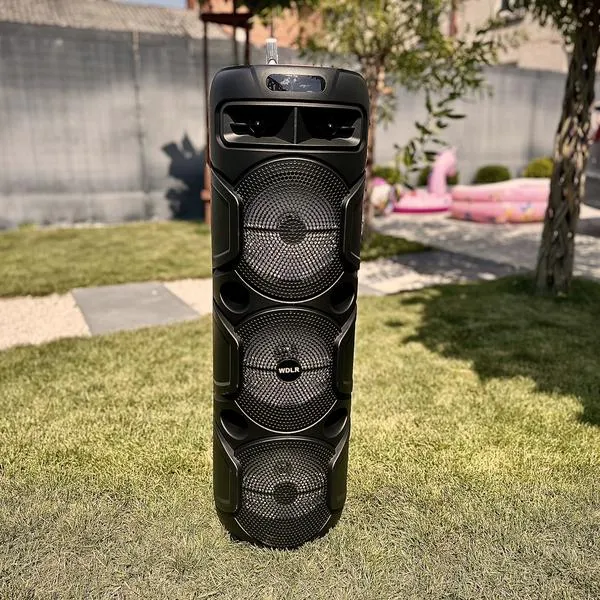
Na koniec pamiętajmy, że czasami duże odległości lub przeszkody mogą wpływać na jakość sygnału Bluetooth. Dlatego dobrze jest trzymać urządzenia blisko siebie, zwłaszcza podczas pierwszego parowania. Jeśli napotkamy na jakiekolwiek problemy, zaleca się wyłączenie i ponowne włączenie zarówno głośnika, jak i urządzenia źródłowego. Dzięki temu nasze ulubione utwory będą mogły cieszyć nasze uszy w każdej chwili!
Czy wiesz, że niektóre głośniki Bluetooth potrafią automatycznie zapamiętać do ośmiu różnych urządzeń? Dzięki temu możesz łatwo przełączać się między różnymi źródłami muzyki, nie musząc za każdym razem przeprowadzać procesu parowania!
Co robić, gdy głośnik Bluetooth się nie włącza?
Ostatnio natknęłam się na problem z moim głośnikiem Bluetooth, który nagle przestał się włączać. W przeszłości często zdarzało mi się dłużej przytrzymywać przycisk zasilania, jednak w tym przypadku nic to nie dało, ponieważ głośnik stał się kompletnie martwy. Zdecydowałam, że muszę sprawdzić, co mogłam zrobić nie tak. Na początek upewniłam się, że głośnik jest naładowany, ponieważ czasem zapominamy go podłączyć do ładowania. Dlatego zawsze warto rzucić okiem na poziom naładowania przed wykonaniem dalszych kroków.
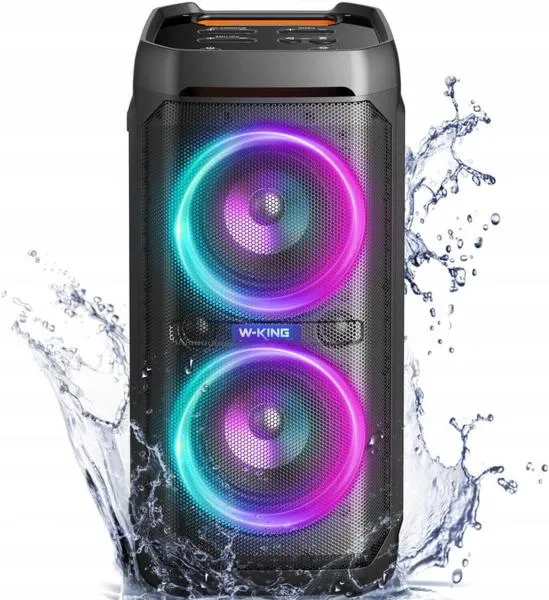
Kiedy głośnik jest naładowany, ale nie reaguje, istnieje możliwość zresetowania urządzenia. Wiele producentów oferuje metodę na przywrócenie ustawień fabrycznych, co często rozwiązuje problem. Zazwyczaj proces ten polega na przytrzymaniu kilku przycisków jednocześnie przez określony czas, co możemy znaleźć w instrukcji obsługi. Zdecydowanie warto to zrobić, ponieważ resetowanie urządzenia może pomóc w wyeliminowaniu błędów, które uniemożliwiają jego prawidłowe działanie.
Sprawdzenie połączenia i trybu parowania
Jeśli głośnik nadal nie włącza się, dobrym pomysłem jest sprawdzenie, czy w okolicy nie występują problemy z przesyłem sygnału Bluetooth. Czasami przeszkody mogą powodować zakłócenia. Możemy również spróbować połączyć głośnik z innym urządzeniem, na przykład telefonem lub laptopem, żeby zobaczyć, czy działa. W przypadku, gdy głośnik jest w trybie parowania, upewnijmy się, że inne urządzenie znajduje się w odpowiedniej odległości; inaczej nie nawiążemy połączenia.
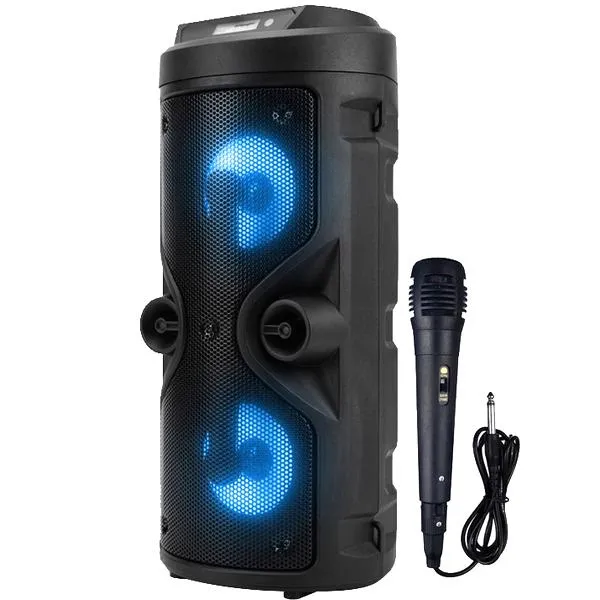
Na koniec, jeśli wszystkie próby zawiodą, warto poszukać informacji w Internecie albo skontaktować się z serwisem technicznym. Może bowiem występować problem techniczny, który będzie wymagał naprawy. Nie warto się poddawać! Czasami zakończenie współpracy z jednym głośnikiem i zakup nowego może okazać się najlepszym rozwiązaniem. Niemniej jednak, zawsze warto najpierw wypróbować wszystkie dostępne opcje, żeby nie żałować, że nie dałyśmy mu ostatniej szansy!
Jak przygotować laptopa do połączenia z głośnikiem Bluetooth?
W poniższej liście przedstawiam szczegółowe wskazówki, które pomogą Ci przygotować laptop do połączenia z głośnikiem Bluetooth. Te informacje zawierają nie tylko kroki techniczne, ale również praktyczne porady, dzięki którym nawiążesz połączenie w szybki sposób.
- Sprawdzenie kompatybilności laptopa - Upewnij się, że Twój laptop wyposażony jest w moduł Bluetooth. Większość nowoczesnych modeli go posiada, natomiast starsze urządzenia mogą wymagać zastosowania zewnętrznego adaptera Bluetooth. Warto sprawdzić specyfikację sprzętową lub instrukcję obsługi laptopa, aby uniknąć ewentualnych trudności.
- Przygotowanie głośnika Bluetooth - Upewnij się, że głośnik jest naładowany oraz gotowy do parowania. Wiele modeli wymaga, aby przez dłuższy czas przytrzymać przycisk włączania lub przycisk Bluetooth w celu aktywacji trybu parowania. Zerknięcie do instrukcji obsługi głośnika pozwoli dostrzec dokładny proces aktywacji tego trybu, ponieważ różne modele mogą stosować różne metody.
- Włączenie Bluetooth w laptopie - W przypadku systemów operacyjnych, takich jak Windows czy macOS, warto upewnić się, że funkcja Bluetooth została włączona. Możesz to zrealizować, przechodząc do ustawień systemowych i wybierając sekcję poświęconą Bluetooth oraz innym urządzeniom. Aktywacja opcji 'Bluetooth' sprawi, że laptop zacznie wyszukiwać dostępne urządzenia i nawiąże połączenie.
- Rozpoczęcie parowania - Po włączeniu Bluetooth w laptopie, przejdź do sekcji 'Dodaj urządzenie' lub innej podobnej, aby rozpocząć proces wyszukiwania głośnika. Kiedy laptop zidentyfikuje głośnik, zostanie on wyświetlony na liście dostępnych urządzeń. Kliknij na jego nazwę, żeby nawiązać połączenie. W niektórych przypadkach może zajść potrzeba wprowadzenia kodu PIN lub potwierdzenia na obu urządzeniach, co pomoże zakończyć proces parowania.
Najczęstsze pytania (FAQ)
Jakie kroki należy wykonać, aby uruchomić głośnik Bluetooth?Aby uruchomić głośnik Bluetooth, należy najpierw upewnić się, że jest naładowany. Następnie należy włączyć głośnik, przytrzymując przycisk zasilania oraz aktywować tryb parowania, co zazwyczaj polega na dłuższym przytrzymaniu tego samego przycisku.
Co zrobić, jeśli głośnik Bluetooth nie chce się włączyć?Jeśli głośnik nie chce się włączyć, warto najpierw sprawdzić, czy ma naładowaną baterię. Jeśli jest naładowany, można spróbować zresetować urządzenie za pomocą przytrzymania kilku przycisków, co może pomóc w rozwiązaniu problemu.
Jak sprawdzić, czy Bluetooth w urządzeniu źródłowym jest włączony?Aby sprawdzić, czy Bluetooth jest włączony, należy przejść do ustawień urządzenia, takiego jak laptop czy telefon. W systemach Windows i MacOS można aktywować Bluetooth w sekcji ustawień systemowych, a na smartfonach w zakładce "Połączenia" lub "Bluetooth".
Jakie mogą być przyczyny problemów z parowaniem głośnika Bluetooth?Problemy z parowaniem głośnika mogą wynikać z wyłączonego Bluetooth w urządzeniu źródłowym lub z faktu, że głośnik stara się połączyć z ostatnio używanym urządzeniem. W takim przypadku warto zakończyć to połączenie i spróbować ponownie zainicjować parowanie.
Jak zaktualizować oprogramowanie głośnika Bluetooth?Aby zaktualizować oprogramowanie głośnika Bluetooth, należy sprawdzić, czy producent oferuje taką możliwość. Zazwyczaj można to zrobić poprzez specjalną aplikację lub bezpośrednio na stronie internetowej producenta, co może pomóc w ulepszeniu jakości połączenia.